ທ່ານກໍາລັງມີບັນຫາໃນການສົ່ງຂໍ້ຄວາມໃນແອັບ iMessage App? ມັນສາມາດມີເຫດຜົນຫຼາຍຢ່າງສໍາລັບສິ່ງນີ້ເຊັ່ນວ່າເຊີບເວີລົງ, ບັນຫາການສະຫມັກ, ການປັບປຸງລະບົບປະຕິບັດການ, ບັນຫາເຄືອຂ່າຍ, ບັນຫາບັນທຸກ, ໜ່ວຍຄວາມຈຳໂທລະສັບເຕັມ, ແລະອື່ນໆ. ຖ້າທ່ານເຫັນຟອງສີຂຽວໃນຂະນະທີ່ສົ່ງຂໍ້ຄວາມໃນ iMessage, ຫຼັງຈາກນັ້ນ, ເຂົ້າໃຈວ່າມີບັນຫາກັບ app ທີ່ຕ້ອງໄດ້ຮັບການແກ້ໄຂ. ຖ້າເຈົ້າເຫັນຟອງສີຟ້າ, ມັນຫມາຍຄວາມວ່າຂໍ້ຄວາມເຮັດວຽກ. ໃນ blog ຂອງມື້ນີ້, ພວກເຮົາກໍາລັງຈະສົນທະນາກ່ຽວກັບ iMessage ບໍ່ເຮັດວຽກຢູ່ໃນ iPhone 13.
ພວກເຮົາສາມາດສົ່ງຂໍ້ຄວາມໄດ້ສອງທາງ, ອັນໜຶ່ງຜ່ານອິນເຕີເນັດ ແລະອີກອັນໜຶ່ງຜ່ານເຄືອຂ່າຍໂທລະສັບມືຖື. ຖ້າທ່ານກໍາລັງສົ່ງຜ່ານອິນເຕີເນັດໃນ iMessage, ຫຼັງຈາກນັ້ນ, ທ່ານບໍ່ຈໍາເປັນຕ້ອງຈ່າຍຄ່າບໍລິການໃດໆ. ທ່ານສາມາດສົ່ງຂໍ້ຄວາມແລະ MMS ໄດ້ຟຣີ. ຖ້າທ່ານສົ່ງຂໍ້ຄວາມຜ່ານເຄືອຂ່າຍໂທລະສັບມືຖື, ຫຼັງຈາກນັ້ນ, ທ່ານຕ້ອງຈ່າຍຄ່າບໍລິການ. ຫຼາຍຄັ້ງທີ່ຂໍ້ຄວາມບໍ່ສາມາດສົ່ງຜ່ານອິນເຕີເນັດໄດ້.
[lwptoc]
ການແກ້ໄຂສໍາລັບ iMessage ບໍ່ເຮັດວຽກກ່ຽວກັບ iPhone 13
ວິທີແກ້ໄຂ 1: ບັງຄັບໃຫ້ຣີສະຕາດ iPhone ຂອງທ່ານ

ບາງຄັ້ງທ່ານສາມາດແກ້ໄຂບັນຫາໄດ້ໂດຍການ rebooting ໂທລະສັບ. ນີ້ບໍ່ແມ່ນເລື່ອງຕະຫລົກ, ໃນຄວາມເປັນຈິງ, ທ່ານຍັງສາມາດແກ້ໄຂແອັບຯ iMessage ໂດຍການປິດເປີດໂທລະສັບຄືນໃໝ່. ມັນໂຫຼດແອັບທັງໝົດຢູ່ໃນໂທລະສັບຂອງທ່ານຄືນໃໝ່. ຖ້າແອັບຯບໍ່ຖືກໂຫລດຢ່າງຖືກຕ້ອງກ່ອນ, ທ່ານສາມາດແກ້ໄຂມັນໄດ້ໂດຍການປິດເປີດໃຫມ່. ແອັບຈະຖືກຣີສະຕາດທັງໝົດເພື່ອໃຫ້ຂໍ້ຄວາມສາມາດເຮັດວຽກໄດ້ອີກຄັ້ງ.
- ເພື່ອ reboot iPhone, ທໍາອິດທ່ານຕ້ອງກົດແລະປ່ອຍ ປຸ່ມເພີ່ມສຽງ.
- ຕໍ່ໄປ, ທ່ານຕ້ອງໄດ້ປົດປ່ອຍທັນທີທັນໃດ ປະລິມານລົງ ປຸ່ມໂດຍການກົດມັນ.
- ຫຼັງຈາກນັ້ນ, ສືບຕໍ່ກົດປຸ່ມ ປຸ່ມເປີດປິດຂ້າງ ຈົນກວ່າທ່ານຈະເຫັນໂລໂກ້ Apple ສະແດງຢູ່ໃນຫນ້າຈໍ. ຫຼັງຈາກນັ້ນ, ໂທລະສັບຈະຣີສະຕາດອັດຕະໂນມັດ.
ວິທີແກ້ໄຂ 2: ກວດເບິ່ງ iMessage Server ຫຼຸດລົງຫຼືບໍ່?
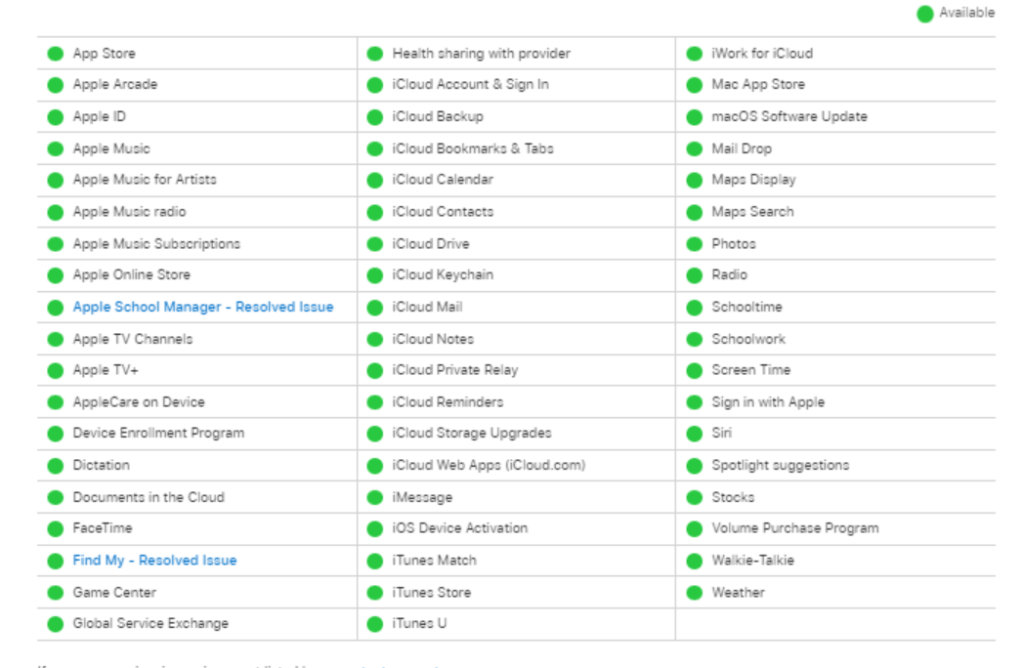
ບາງຄັ້ງອາດຈະບໍ່ມີບັນຫາຈາກພວກເຮົາ, ແຕ່ເນື່ອງຈາກການຫຼຸດລົງຂອງເຄື່ອງແມ່ຂ່າຍຂໍ້ຄວາມ, ທ່ານຈະບໍ່ສາມາດສົ່ງຂໍ້ຄວາມໄດ້. ເຖິງແມ່ນວ່າເຄື່ອງແມ່ຂ່າຍຂອງ Apple ສະເຫມີເຮັດວຽກຢ່າງຖືກຕ້ອງບາງຄັ້ງມັນກໍ່ສາມາດເກີດຂຶ້ນໄດ້. ຖ້າທ່ານຕ້ອງການກວດສອບສະຖານະຂອງເຄື່ອງແມ່ຂ່າຍ, ຫຼັງຈາກນັ້ນ, ທ່ານສາມາດຊອກຫາຈາກນີ້ ເຊື່ອມຕໍ່ ເຊີບເວີ iMessage ລົ້ມຫຼືບໍ່?
ວິທີແກ້ໄຂ 3: ກວດເບິ່ງການເຊື່ອມຕໍ່ອິນເຕີເນັດ
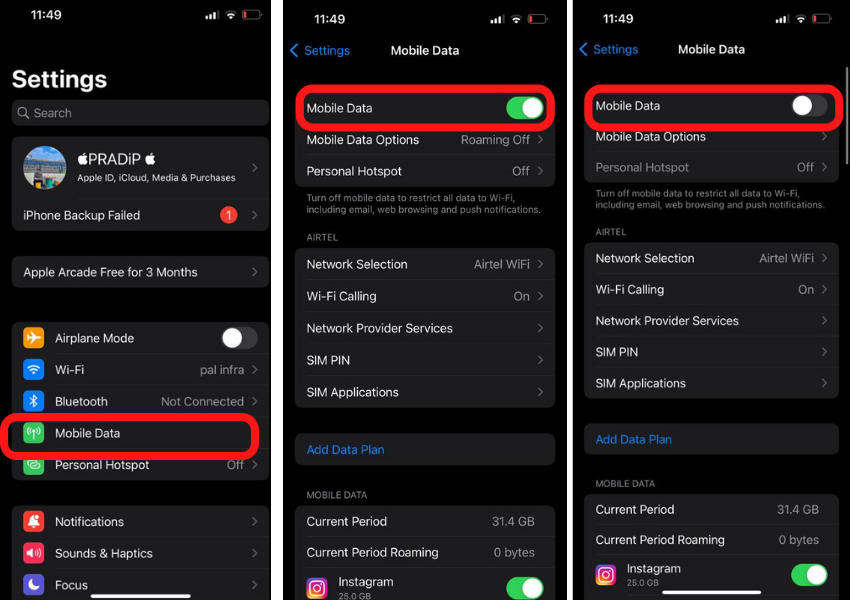
iMessage ສົ່ງຂໍ້ຄວາມຜ່ານອິນເຕີເນັດ. ຖ້າອິນເຕີເນັດຂອງເຈົ້າເຮັດວຽກບໍ່ຖືກຕ້ອງ, ເຈົ້າຈະບໍ່ສາມາດສົ່ງຂໍ້ຄວາມໄດ້. ຖ້າທ່ານຕ້ອງການກວດສອບວ່າອິນເຕີເນັດເຮັດວຽກຢ່າງຖືກຕ້ອງຫຼືບໍ່, ຫຼັງຈາກນັ້ນເປີດຕົວທ່ອງເວັບອິນເຕີເນັດໃດຫນຶ່ງແລະເປີດເວັບໄຊທີ່ທ່ານມັກ. ຖ້າເວັບໄຊທ໌ບໍ່ໄດ້ໂຫລດ, ອາດຈະມີບັນຫາກັບການເຊື່ອມຕໍ່ອິນເຕີເນັດຂອງທ່ານ. ທ່ານສາມາດເຊື່ອມຕໍ່ Wi-Fi ອື່ນໄດ້.
ວິທີແກ້ໄຂ 4: ຕັ້ງຄ່າການຕັ້ງຄ່າເຄືອຂ່າຍ
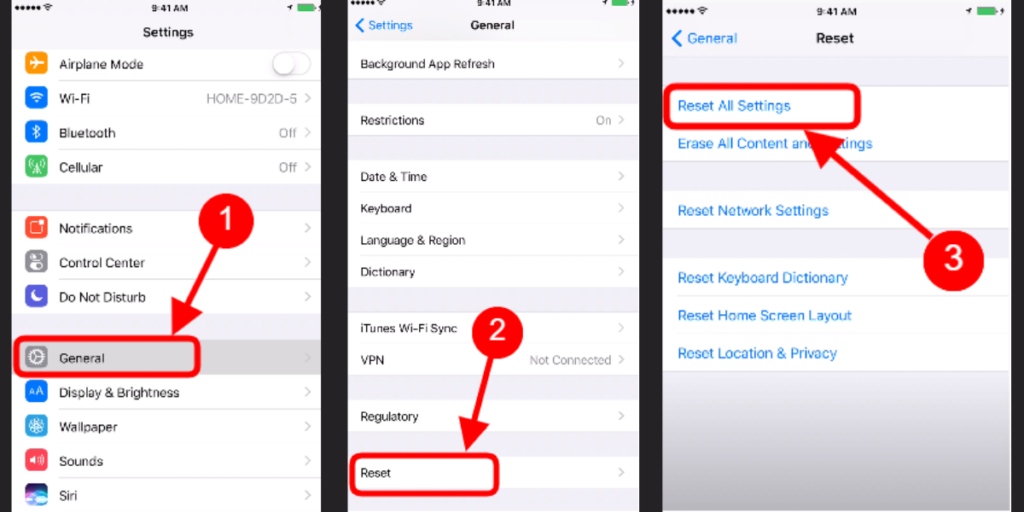
iMessage ບໍ່ເຮັດວຽກເຖິງແມ່ນວ່າຈະມີການປ່ຽນແປງການຕັ້ງຄ່າເຄືອຂ່າຍ. ໂດຍທົ່ວໄປ, ການຕັ້ງຄ່າເຄືອຂ່າຍບໍ່ເຄີຍປ່ຽນແປງ ແຕ່ພວກເຮົາອາດຈະປ່ຽນການຕັ້ງຄ່າໂດຍຄວາມຜິດພາດ. ທ່ານສາມາດຣີເຊັດການຕັ້ງຄ່າເຄືອຂ່າຍອີກຄັ້ງ. ທ່ານສາມາດຣີເຊັດເຄືອຂ່າຍໄດ້ໂດຍການໄປທີ່ຕົວເລືອກ ການຕັ້ງຄ່າ > ທົ່ວໄປ > ຕັ້ງຄ່າການຕັ້ງຄ່າເຄືອຂ່າຍ > ຣີເຊັດ.
ວິທີແກ້ໄຂ 5: ອັບເດດເວີຊັນ iOS
ຖ້າຫາກວ່າທ່ານກໍາລັງໃຊ້ iMessage ສະບັບເກົ່າແລະສະບັບ iOS ໄດ້ຮັບການປັບປຸງ, ຫຼັງຈາກນັ້ນ, ທ່ານອາດຈະມີບັນຫາໃນການສົ່ງຂໍ້ຄວາມ. ຖ້າມີການອັບເດດ iOS ມາ, ຫຼັງຈາກນັ້ນ, ທ່ານຄວນປັບປຸງມັນທັນທີເພື່ອວ່າທ່ານຈະບໍ່ມີບັນຫາໃດໆ.
ເພື່ອກວດສອບການອັບເດດ, ເຈົ້າຕ້ອງໄປ ການຕັ້ງຄ່າ > ທົ່ວໄປ > ອັບເດດຊອບແວ, ຖ້າຫາກວ່າມີການປັບປຸງໃດຫນຶ່ງ, ເຈົ້າຈະຖືກບອກໃຫ້ອັບເດດໃນໜ້າຈໍທັນທີ.
ວິທີແກ້ໄຂ 6: ອອກຈາກລະບົບ iCloud
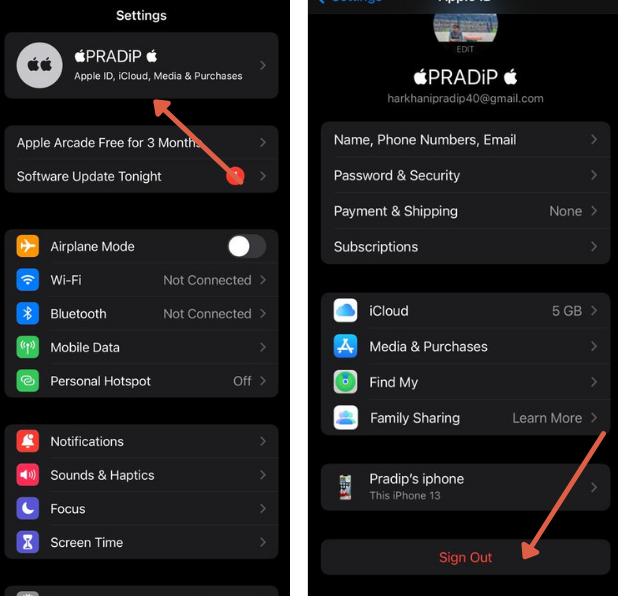
ເຈົ້າຄວນເອົາ apple id ອອກຄັ້ງດຽວ ແລະເຂົ້າສູ່ລະບົບອີກຄັ້ງ. Apple ID ຈະຣີເຊັດບັນຊີສ່ວນຕົວຂອງທ່ານ. ເພື່ອອອກຈາກລະບົບ Apple ID, ເຈົ້າຕ້ອງໄປ ການຕັ້ງຄ່າ ແລະໃຫ້ຄລິກໃສ່ຂອງທ່ານ ໂປຣໄຟລ໌. ຫຼັງຈາກນັ້ນ, ໃຫ້ຄລິກໃສ່ iCloud ແລະລົງມາແລະ ອອກຈາກລະບົບ. ,
ວິທີແກ້ໄຂ 7: ຣີສະຕາດແອັບ iMessage
ບາງຄັ້ງມີ bug ໃນ app ໄດ້, ຫຼັງຈາກນັ້ນມັນບໍ່ເຮັດວຽກຢ່າງຖືກຕ້ອງ. ທ່ານສາມາດປິດ app ແລະເປີດມັນອີກເທື່ອຫນຶ່ງ. ເພື່ອປິດແອັບ, ທ່ານຕ້ອງລາກນິ້ວຂອງທ່ານຄ້າງໄວ້ເທິງໜ້າຈໍຈົນກວ່າທ່ານຈະເຫັນໜ້າຈໍ Task Manager.
ເອົາແອັບຯສົ່ງຂໍ້ຄວາມອອກຈາກ Task Manager. ຫຼັງຈາກນັ້ນເປີດມັນອີກເທື່ອຫນຶ່ງ.
ວິທີແກ້ໄຂ 8: ຕັ້ງ TimeZone ໃນປັດຈຸບັນ
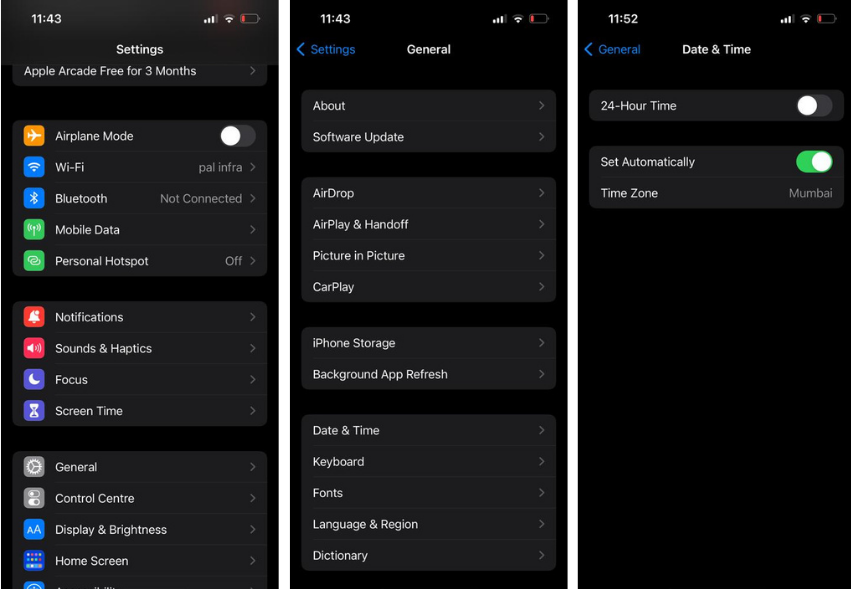
ຖ້າເວລາຜິດພາດໃນ iPhone ຂອງທ່ານ, ຫຼັງຈາກນັ້ນ, ອິນເຕີເນັດບໍ່ໄດ້ເຮັດວຽກ. ເຈົ້າຕ້ອງຕັ້ງເວລາຕາມສະຖານທີ່ຂອງເຈົ້າສະເໝີ. iPhone ຍັງໃຫ້ທາງເລືອກຂອງການປັບປຸງອັດຕະໂນມັດເພື່ອກໍານົດເຂດເວລາ.
ເຈົ້າຕ້ອງປະຕິບັດຕາມເສັ້ນທາງນີ້ ການຕັ້ງຄ່າ > ທົ່ວໄປ > ວັນທີ & ເວລາ > ຕັ້ງຄ່າອັດຕະໂນມັດ ເພື່ອອັບເດດເຂດເວລາ. ນີ້ຈະແກ້ໄຂບັນຫາຂອງທ່ານ iMessage ບໍ່ເຮັດວຽກຢູ່ໃນ iPhone 13.
ວິທີແກ້ໄຂ 9: ຣີເຊັດເປັນຄ່າໂຮງງານ
ໂດຍການເຮັດການປັບສໍາເລັດຂອງໂທລະສັບ, ໂທລະສັບຂອງທ່ານຈະເປັນຍີ່ຫໍ້ໃຫມ່. ນີ້ຈະເປັນການລຶບໄຟລ໌ ແລະຂໍ້ມູນຂອງທ່ານທັງໝົດອອກນຳ. ທ່ານຈະຕ້ອງຕັ້ງຄ່າໂທລະສັບອີກຄັ້ງເມື່ອທ່ານຕັ້ງໂທລະສັບຫຼັງຈາກຊື້.
ທ່ານຄວນສຳຮອງຂໍ້ມູນກ່ອນທີ່ຈະຣີເຊັດ. ທ່ານສາມາດສໍາຮອງຂໍ້ມູນກ່ຽວກັບ iCloud ໂດຍການເຊື່ອມຕໍ່ໂທລະສັບຂອງທ່ານກັບ wifi.
ເພື່ອຕັ້ງຄ່າໃຫມ່, ທ່ານຕ້ອງປະຕິບັດຕາມ ການຕັ້ງຄ່າ > ທົ່ວໄປ > ຣີເຊັດ > ລຶບເນື້ອຫາທັງໝົດ ແລະປັບໂທລະສັບ. ຂະບວນການນີ້ຈະໃຊ້ເວລາບາງເວລາແຕ່ທ່ານຕ້ອງລໍຖ້າຈົນກ່ວາໂທລະສັບບໍ່ໄດ້ຖືກປັບ.
ວິທີແກ້ໄຂ 10: ແຕະ Apple Care
ຖ້າຫາກວ່າທ່ານຍັງມີບັນຫາໃນການສົ່ງຂໍ້ຄວາມກ່ຽວກັບ iMessage, ຈາກນັ້ນທ່ານສາມາດສ້ອມແປງໂທລະສັບໄດ້ໂດຍການໄປທີ່ Apple Care. ພະນັກງານຂອງ Apple ຈະສະຫນອງການແກ້ໄຂໃຫ້ທ່ານ. ທ່ານສາມາດຈອງນັດໝາຍໄດ້ໂດຍການເຂົ້າໄປທີ່ Apple's ເວັບໄຊທ໌ທາງການ.
ຂ້າພະເຈົ້າຫວັງວ່າທ່ານໄດ້ພົບເຫັນການແກ້ໄຂສໍາລັບ iMessage ບໍ່ເຮັດວຽກກ່ຽວກັບ iPhone 13. ຖ້າທ່ານຍັງມີບັນຫານີ້, ຫຼັງຈາກນັ້ນ, ທ່ານສາມາດບອກບັນຫາໃນຄໍາເຫັນ.
FAQs
ເປັນຫຍັງຂໍ້ຄວາມຂອງຂ້ອຍຈຶ່ງບໍ່ສົ່ງເປັນ iMessage?
ທ່ານຕ້ອງກວດເບິ່ງການເຊື່ອມຕໍ່ອິນເຕີເນັດ. ຖ້າອິນເຕີເນັດຊ້າ ບັນຫານີ້ສາມາດເກີດຂຶ້ນໄດ້. ເຈົ້າສາມາດລົມກັບບໍລິສັດຂົນສົ່ງໄດ້.
ເປັນຫຍັງໂທລະສັບຂອງຂ້ອຍຈຶ່ງບອກວ່າ iMessage ຕ້ອງຖືກເປີດໃຊ້?
ຖ້າທ່ານບໍ່ໄດ້ຕັ້ງຄ່າ Messages, ສິ່ງທໍາອິດທີ່ທ່ານຕ້ອງເຮັດຄືການຕັ້ງມັນຂຶ້ນແລະຍັງກວດເບິ່ງການເຊື່ອມຕໍ່ Wi-Fi ຫນຶ່ງຄັ້ງ.
ເປັນຫຍັງ iMessages ຂອງຂ້ອຍເປັນສີຂຽວ?
ຖ້າຂໍ້ຄວາມຖືກສົ່ງມາຈາກຂໍ້ຄວາມ, ທ່ານຈະເຫັນເປັນຟອງສີຂຽວ. ຖ້າທ່ານໄປຜ່ານ iMessage ແລ້ວຈະມີການສະແດງຟອງສີຟ້າ.
ສະຫຼຸບ
iMessage ເປັນແອັບທີ່ນິຍົມໃຊ້ເພື່ອສົ່ງຂໍ້ຄວາມ ແລະ MMS. ທ່ານສາມາດສົ່ງຂໍ້ຄວາມຜ່ານອິນເຕີເນັດ. ຖ້າທ່ານບໍ່ສາມາດສົ່ງຂໍ້ຄວາມຜ່ານ iMessage, ຫຼັງຈາກນັ້ນທ່ານສາມາດຕັ້ງມັນອີກເທື່ອຫນຶ່ງແລະສົ່ງຂໍ້ຄວາມ. ໃນໂພສນີ້, 10 ວິທີແກ້ໄຂໄດ້ຖືກກ່າວເຖິງ, ເຊິ່ງສາມາດຊ່ວຍໃຫ້ທ່ານເຮັດໃຫ້ແອັບຯເຮັດວຽກໄດ້ອີກຄັ້ງ.
ຫົວຂໍ້ທີ່ເປັນປະໂຫຍດ
-
10 ການແກ້ໄຂການເຮັດວຽກເພື່ອແກ້ໄຂ iPhone ສຽງບໍ່ໄດ້ເຮັດວຽກ
-
ວິທີການ Hard Reset iPhone 11/ iPhone 11 Pro/ iPhone 11 Pro Max- ວິທີທີ່ປອດໄພແລະງ່າຍດາຍ
-
ຂໍ້ຄວາມສຽງບໍ່ເຮັດວຽກຢູ່ໃນ iPhone? [ແກ້ໄຂໄດ້ຢ່າງງ່າຍດາຍ]