„Google“ indų klaviatūra yra specialiai sukurta indams. klaviatūra galima tik „Android“ išmaniesiems telefonams. Bet jei norite atsisiųsti „Google Indic“ klaviatūrą kompiuteriui, perskaitykite šį įrašą iki galo. Programa iš „Google Play“ parduotuvės buvo atsiųsta daugiau nei 100 mln 4.3+ Įvertinimas.
[lwptoc]
Programa pasiekiama 11 indų kalbos. tai nepaprastai nuostabu. Labai dėkoju „Google“ už šį stebuklą. Aš taip pat priklausau Indijai. Puikiai žinau, kaip sunku įvesti tekstą mūsų gimtąja kalba naudojant kitą klaviatūrą. Įsigiję programą įrenginyje galėsite įvesti žodį gimtąja kalba. Yra 12 Galimos įvairios anglų kalbos kalbos, asamiečių, bengalų, gudžaratų, hindi, kanada, malajalių, marati, Odia, Pandžabų, tamilų, ir telugų. galite pakeisti kalbą pagal savo pageidavimus. „Google“ indiška klaviatūra taip pat verčia anglišką žodį į mūsų gimtąją kalbą. kartais taip atsitinka, kad negalime rasti veikėjo iš kito kalbos klaviatūra. tereikia įvesti anglišką žodį ir gausite išvestį gimtąja kalba.
Tai tikrai naudinga, kai turite įvesti pranešimą savo gimtąja kalba, kad galėtumėte kalbėtis su draugais, parašyti el, dalintis žinutėmis socialiniuose tinkluose. ši programa palaiko, tik jei jūsų telefonas gali skaityti kitos kalbos žodį. todėl patikrinkite šį dalyką prieš įdiegdami klaviatūrą telefone. Taip pat galite nustatyti šią klaviatūrą kaip numatytąją, eidami į skyrių „Nustatymai“.>Kalba & Įvestis> Ekrano klaviatūra> Numatytoji klaviatūra pasirinkite „Google India“ klaviatūrą kaip pagrindinį spausdinimo įrankį.
Atsisiųskite panašią „Google“ klaviatūrą iš šios nuorodos gboard kompiuteriui
Prieš pereidami prie „Google“ indiškos klaviatūros, skirtos kompiuteriui, atsisiuntimo metodo, pabrėžkime kai kurias geriausias savybes
„Google“ indiškos klaviatūros funkcijos
- Mordeno temos – „Google“ dažnai prideda naujų temų, kad pagerintų naudotojų patirtį. Pasirinkite Įvairios temos, kad pakeistumėte klaviatūros išdėstymą ir išvaizdą.
- Kelių kalbų palaikymas– „Google“ indiška klaviatūra Specialiai naudojama Indijoje. nes yra 11 galimos gimtosios kalbos
- Rašybos numatymas – Kai ketinate ką nors rašyti, klaviatūra siūlo rašybą. tai gali būti labai naudinga siekiant išvengti gramatikos ir rašybos klaidų.
- Automatinio vertimo režimas – Pasirinkite savo gimtąją kalbą ir automatiškai išverskite bet kurį anglišką žodį į savo gimtąją kalbą.
- Rašymas gimtąja kalba – Turėsite galimybę rašyti savo gimtąja kalba.
- Hinglish režimas – „Google“ teikia hinglish režimą, kuris nori rašyti hindi kalbą angliškais žodžiais
- Rašymo ranka režimas – Rašykite tiesiai iš savo mobiliojo telefono ekrano. Šios funkcijos palaiko tik hindi kalbą
„Google“ indiška klaviatūra šiuo metu pasiekiama „Android“ išmaniesiems telefonams. Nėra oficialios versijos, skirtos „Windows“ ir „Mac“ kompiuteriams. Tiek daug žmonių šiuo metu nori šios klaviatūros ir kompiuteryje, bet negali rasti programinės įrangos. Taigi nusprendžiau pasidalinti „Google“ indų klaviatūra, skirta kompiuteriui. Pasidalinsiu geriausiu būdu gauti nemokamą „Google“ indų klaviatūrą, skirtą „Windows“. 7/8/10 ir „Mac“ kompiuteriai.
Programa negali būti tiesiogiai suderinama su kompiuteriu. Kadangi daugumoje kompiuterių veikia „Windows“ ir „Mac“ operacinės sistemos. Pirmas dalykas, kurį turime padaryti, yra įdiegti „Android“ operacinę sistemą kompiuteryje. tai gali įvykti naudojant „Android“ emuliatorių. šis įrankis tiesiog sukuria virtualią operacinę sistemą, kad kompiuteryje būtų galima įdiegti bet kokias „Android“ programas.
Yra tiek daug Android emuliatorių, tokių kaip Bluestack grotuvas, Atminties grotuvas, Nox žaidėjas, Ld grotuvas, Mano grotuvas, ir tt. Taip pat galite naudoti esamą emuliatorių, jei jau esate jį įdiegę kompiuteryje. kitaip, Aš pasidalinsiu žingsnis po žingsnio metodu, naudodamas emuliatorių. turite atidžiai atlikti šiuos veiksmus. pirma, Paaiškinsiu apie „Windows“, o vėliau – „Mac“.. Taigi pradėkime be jūsų laiko gaišimo.
Atsisiųskite ir įdiekite „Google“ indų klaviatūrą, skirtą kompiuteriui – Windows 7/8/10
Paprastai vartotojams rekomenduoju atsisiųsti „Bluestack“ grotuvą kompiuteryje, nes tai labai greitas ir saugiausias emuliatorius. Prieš diegdami „Bluestack“ kompiuteryje, įsitikinkite, kad kai kurie pagrindiniai dalykai. Žemiau paminėjau visus reikalavimus
- Windows 7/8/10 Reikalinga versija
- Intel/AMD procesorius
- 4 GB RAM
- 5GB vietos standžiajame diske
taip pat, pažiūrėkite į tvarkykles, jei diegdami „Bluestack“ emuliatorių susidursite su klaidomis.
A) Įdiekite per Bluestack Player
- Atsisiųskite „Bluestack Player“ iš svetainės ( https://www.bluestacks.com/ )
- Sėkmingai atsisiuntęs, įdiekite įrankį naudodami paprastą diegimo procesą. palaukite, kol procesas bus baigtas.
- Sėkmingai įdiegę darbalaukio ekrane pamatysite „Bluestack“ piktogramą. atidarykite emuliatorių dukart spustelėdami jį.
- Kitas, rasti „Google Play“ parduotuvės programą. jis jau yra emuliatoriuje. pagavus tiesiog atidarykite.
- „Google“ paprašys prisijungti naudojant „Google“ paskyrą. galite prisijungti naudodami turimą paskyrą ir pereiti į pagrindinį „Google Play“ parduotuvės ekraną.
- Kitas Paieškos laukelyje ieškokite „Google“ indų klaviatūros. gavę atsisiuntimų sąrašo pasiūlymą, iš sąrašo turite pasirinkti tinkamą programą. galite lengvai nustatyti įvertinimą ir bendrą atsisiuntimų skaičių.
- Paspauskite diegimo mygtuką ir tęskite atsisiuntimo procesą.
- Vėliau užbaikite procesą. vietoje diegimo mygtuko pamatysite mygtuką atidaryti.
- Paspauskite atidarymo mygtuką ir jūsų kompiuteryje pasirodys „Google“ indų kalbos klaviatūros programa.
Dabar esate pasirengę naudoti „Google“ indų klaviatūrą kompiuteriui. todėl tai yra lengviausias būdas gauti programą kompiuteryje be jokių problemų. leiskite man taip pat pasidalinti su jumis alternatyviu metodu. Kitas metodas yra gana panašus į aukščiau pateiktą metodą. kitam metodui vietoj Bluestack grotuvo naudosime kitą emuliatorių.
B) Įdiekite per Ld Player
Ld grotuvas yra panašus į Bluestack grotuvą, tačiau įmonė skiriasi. Ld grotuvas palaiko Windows ir Mac įrenginius. emuliatorius yra gana paprastas ir lengvai valdomas. įrankis paleidžia „Android“. 7.0 versija su dideliu greičiu. pradėkime vadovą
- Atsisiųskite ld grotuvą iš https://ldplayer.net/
- Įdiekite emuliatorių standartiniu diegimo metodu. ji bus įdiegta automatiškai per sekundę. Diegimo eiga bus rodoma ekrane. Diegdami bendradarbiaukite su kompiuteriu.
- Kitas, atidarykite Ld grotuvą dukart spustelėdami jį.
- Dabar prisijunkite naudodami „Google“ paskyrą, atlikdami nustatymus>sąskaita>google
- Sėkmingai atlikus, pereikite į pagrindinį ekraną ir eikite į paieškos skirtuką pagrindiniame puslapyje.
- Ieškokite „Google“ indų klaviatūra’ ir paspauskite diegimo mygtuką.
- Dabar, palaukite, kol atsisiuntimo procesas bus baigtas.
- Atidarykite programą ir įveskite savo kalbą.
Atsisiųskite ir įdiekite „Google Indic“, skirtą „Mac“.
„Nox“ taip pat yra geriausiai veikiantis ir žaidimų emuliatorius. Sąrankos failas yra didesnis nei 600 Mb, todėl aš rekomendavau turėti pakankamai vietos kompiuteryje. „Nox“ taip pat galima naudoti „Windows“ kompiuteriams. „Nox“ grotuvas, veikiantis „Android“. 7.0 Versija. Beveik visos „Android“ programos yra palaikomos emuliatorius. Dabar pradėkime metodą, skirtą „Mac“ kompiuteriui.
- Atsisiųskite „Nox“ grotuvą iš https://www.bignox.com

- Įdiekite įrankį vadovaudamiesi pagrindinėmis instrukcijomis. tai užtrunka šiek tiek laiko ir įdiegiama automatiškai 2 minutės. Kartais tai gali užtrukti ilgiau.
- Po sėkmingo įdiegimo, atidarykite „Nox“ grotuvą.
- Raskite „Google Play“ parduotuvę. šis įrankis jau integruotas į emuliatorių. programoje nustatykite pagrindinį apskaitos procesą.
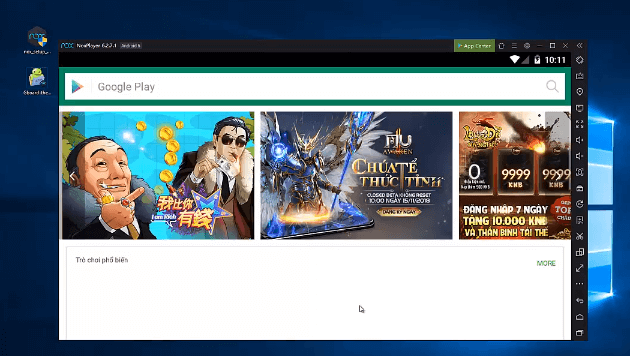
- Ieškokite „Google“ indų kalbos klaviatūros programos. pasirinkite programą ir pradėkite atsisiuntimo procesą.
- Palaukite, kol procesas bus baigtas. atidarykite įrankį ir mėgaukitės savo „Mac“ kompiuterio klaviatūra.
Tikiuosi, sėkmingai įdiegėte programą savo kompiuteryje. Manau, kad diegdami procesą nesusidūrėte su jokiomis problemomis. Iš viso aptarėme tris kompiuteriui skirtos „Google“ indų kalbos klaviatūros metodus. galite pasirinkti bet kurį būdą. visi metodai veikia puikiai. Aš jau išbandžiau visus metodus asmeniškai.
DUK
Kaip kompiuteryje įdiegti „Google Hindi“ įvestį?
Palaikoma „Google“ indų klaviatūra 11 gimtosios kalbos. visos kalbos yra Indijos kilmės. pirma, turite įdiegti emuliatorius kompiuteryje, tada atsisiųsti emuliatoriaus programą ir pasirinkti hindi kalbą. Yra 3 „Bluestack Player“ naudojami emuliatoriai, Nox grotuvas, ir Ld Player.
Ar „Google“ indiška klaviatūra galima kompiuteriui?
Programėlė palaiko tik Android operacines sistemas. Jūs negalite atsisiųsti tiesiai į kompiuterį. reikia pasitelkti emuliatorių pagalbą. Taip kompiuteryje bus įdiegta „Google“ indų klaviatūra.
Kaip atsisiųsti google indų klaviatūrą?
Programą galima rasti „Google Play“ parduotuvėje. iš čia galite atsisiųsti nemokamai nuoroda
Išvada
Su „Google“ indų klaviatūros programa 11 Įvairios gimtosios kalbos. Programa turi daug teigiamų atsiliepimų „Google Play“ parduotuvėje. jis prieinamas nemokamai. Gavę šią programą galėsite rašyti savo gimtąja kalba. Šiuo metu jis prieinamas „Android“ išmaniesiems telefonams, jei norite atsisiųsti „Google“ indų klaviatūrą, skirtą „Windows“ ir „Mac“., atsisiųskite emuliatorių ir naudokite jį kaip tarpininką. čia aš jums paminėjau visus dalykus. Jei vis tiek reikia pagalbos, galite parašyti man komentarą. Aš jums atsakysiu netrukus. Jei jums patinka šis įrašas, pasidalykite juo socialinėje žiniasklaidoje. tai mane paskatins pridėti daugiau vertingų straipsnių.
Vaizdo įrašas
https://youtu.be/mvorGV2rGGQ

![Skaitykite daugiau apie straipsnį CapCut PC [Windows 7/8/10/11 & Mac] – Atsisiųsti nemokamai](https://toolpub.com/wp-content/uploads/2022/01/sanjeev-nagaraj-u4bvBOOpZB4-unsplash-300x200.jpg)