

Šiame rašyme, Mes aptarsime tai „kaip pakeisti jūsų Pelės DPI“. Keisdamas DPI, Tikslumo užduotims galite greitai sureguliuoti rodyklės greitį. Viskas turi standartą, kuris su juo susijęs. Nuo svorio ir ūgio iki prietaisų, Viskas turi standartą, kuris yra visuotinai priimtas. DPI (Taškai colyje) yra įprastas, naudojamas pelės jautrumui matuoti, išreikštas kaip DPI skaičius.
Kaip išmatuoti DPI?
DPI matuojamas taškų skaičiumi, kurį pelė siunčia į kompiuterį kiekviename colyje. DPI matuojamas taškais colyje (DPI) arba kartais vadinama DPI. Galite pamatyti pelę su. Bet kas yra DPI ir kaip tai daro įtaką rodyklės jautrumui? Štai ką reikia žinoti.
Kaip pakeisti pelės DPI?

Šiame straipsnyje, Mes stengsimės aprėpti visus įmanomus DPI aspektus ir tikimės, kad tai tikrai padarys gerą įtaką jūsų žaidimų žinioms ir aistrai žaidimams. Čia yra keletas pagrindinių punktų, kurie padės suprasti DPI ir kaip jį pakeisti.
Ką reiškia DPI:
Mes visi ten buvome anksčiau. Jūs perkeliate pelę ir rodyklė eina per ekraną, net nepastebėdami jo. Jūs perkeliate jį pirmyn ir atgal ir staiga perėjote visą ekraną. Tu nusivylęs, Bandymas priversti rodyklę judėti tik šiek tiek lėtesniu, Bet tada supranti, kad nėra tokio dalyko kaip rodyklės greičio valdymas. Galite pamanyti, kad veikia tik jūsų kompiuteris ar monitorius, Bet taip nėra. Tiesą sakant, „Windows“ nėra tokio dalyko kaip pelės jautrumo valdymas, „Mac OS X“, arba „Linux“.
Tai yra, nebent pakeisite DPI nustatymus. DPI (Taškai colyje) yra standartas, naudojamas pelių jautrumui matuoti, išreikštas kaip DPI skaičius. DPI nustatymo keitimas keičia pelės jautrumą. Pavyzdžiui, Jei turite pelę su a DPI nustatymas iš 800 Ir jūs nustatėte 1200, Rodyklės greitis padvigubės ir jūs turėsite perkelti pelę dvigubai daugiau, kad padengtumėte tą pačią vietą. Ši aplinka bus naudinga, jei atliksite kokį nors tikslų darbą.
DPI nustatymas žaidėjams:
Jei esate žaidėjas, Tikriausiai norite gauti geriausią įmanomą patirtį. Tikriausiai esate įpratęs žaisti pelės jautrumą, kuris yra greitesnis nei numatytasis DPI nustatymas. Jūs netgi galite turėti konkretų DPI nustatymą kiekvienam žaidžiamam žaidimui. „Windows“ turi numatytą pelės jautrumą, Bet jūs taip pat galite jį pakeisti, kad pritaikytumėte pelės greitį pagal savo skonį.
Jei nesate žaidėjas ir tiesiog naudokite kompiuterį darbui ir kitai veiklai, Tikriausiai norite pelės greičio, kurį lengva valdyti. Su mažesniu pelės jautrumu, Jūs turite daugiau kontrolės pelės žymeklio kontrolės. Bet kaip tiksliai nustatyti pelės DPI? The DPI nustatymas paprastai randamas pačioje pelėse. Paprastai tai yra mygtukų derinys, kurį paspaudžiate, kad pakeistumėte. Jei pelėse nematote DPI nustatymo, „Windows“ visada galite pereiti prie pelės nustatymų. Štai kaip jūs tai darote.
Kaip pakeisti pelės DPI?

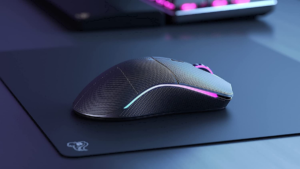
Jei norite pakeisti pelės pelės jautrumą, Tai galite padaryti tiesiog pakeisdami DPI (Taškai colyje). Kitaip tariant, Jei pakeisite pelės DPI vertę, Tiksliomis užduotimis iškart pakoreguosite rodyklės greitį, tokių kaip nuotraukų redagavimas ar grafinis dizainas. DPI yra vertė, rodanti taškų skaičių, kurį pelė judės ekrane, kai ji perkels vieną colį. DPI vertę galima išreikšti abiem taškais colyje (DPI) arba taškai colyje (PPI).
Kodėl DPI svarbu?
DPI, arba taškai colyje, yra matavimas, naudojamas apibūdinti pelės jautrumą. Kai atliksite „Google“ paiešką “DPI”, Rasite svetainių, kuriose jums pasakys, kad geresnis DPI yra geresnis. Tačiau, Tiesa ta, kad skirtingi DPI nustatymai yra geresni skirtingiems žmonėms ir skirtingoms užduotims.
Pavyzdžiui, Jei grafikos programoje naudojate pelę, Aukštesnis DPI leis jums greičiau perkelti žymeklį aplink ekraną. Kai pelė yra nustatytas kaip DPI 800, Žymeklis judės per ekraną greičiau nei tada, kai jis bus nustatytas 400 DPI. Taip pat, Jei esate žaidėjas, Galbūt norėsite nustatyti pelę aukštesniame DPI, kad galėtumėte greičiau šaudyti.
Daugelis žmonių mano, kad DPI yra figūra, kurią galima naudoti apskaičiuojant ekrane žymeklio dydį, Bet iš tikrųjų, Yra du DPI tipai: DPI spausdintuvams ir DPI pelėms. DPI spausdintuvams matuojamas taškais colyje (dpi) kuris yra spausdintuvo skiriamosios gebos matavimo vienetas. Taškai per colį yra taškų skaičius (arba taškai) spausdintuvas gali sukurti per vieną colį popieriaus. Tiesą sakant, Kuo aukštesnis DPI, tuo geresnė spausdinimo kokybė.
DPI skirtingiems užduotims:
Jei norite pakeisti DPI, turite pakeisti pelės nustatymus. Taip pat galite pakeisti DPI paspausdami skirtingus pelės mygtukus. Kai kurios pelės yra skirtingos DPI nustatymai. Galite lengvai pakeisti DPI, priklausomai nuo to, kam tai naudojate.
DPI dažniausiai naudojamos spausdinimo pasaulyje. Tačiau, Jie taip pat buvo įtraukti į kompiuterius, Monitoriai, ir kiti skaitmeniniai įrenginiai, kuriuose jie naudojami įvertinti įrenginio jautrumą vartotojui. Pelė bus jautresnė su aukštesne DPI. Tai ypač naudinga, kai jums reikia daug tikslumo, tokių kaip grafikos dizainas, Nuotraukų redagavimas, arba vektoriaus menas. Jei tiesiog naršote internete, tačiau, Tikriausiai norėsite mažesnio DPI.
DPI žaidimams:

Pelė yra pagrindinis įrankis bet kuriame FPS žaidime. Tačiau, Tai ne tik įrankis, bet ir ginklas. Tapti geru žaidėju, turite žinoti, kaip efektyviai valdyti pelę. Štai kodėl jūs turėtumėte žinoti, kaip pakoreguoti DPI ant pelės. Geriausias šios problemos sprendimas yra žaidimų pelė, turinti DPI jungiklį. Tokiu būdu, you can get the level of precision and speed that you need for each game. A good žaidimų pelė that has a DPI switch can help you win every battle.
DPI is Depending on the pointer speed and sensitivity change. Pavyzdžiui, a DPI of 1200 is much more sensitive than a DPI of 600. DPI is a term that has become widely used in the gaming community. Gamers often change the DPI of their mouse to improve the gaming experience. Pavyzdžiui, a DPI of 1200 is often used for fast-paced shooter games, while a DPI of 800 is more suitable for MMORPGs or other “slower” games.
With the growing popularity of gaming, many companies have started to develop specialized gaming mice to satisfy the needs of gamers. One of the features that are often found in a gaming mouse is the DPI.
Išvada:
A higher DPI doesn’t always translate to better precision; it all depends on your preferences. Choosing the right setting is an important first step in improving your gaming skills. Kaip matote, the DPI nustatymas is used for different purposes and you are free to choose any setting that is convenient for you.
DPIs are units of measurement used to determine the sensitivity of mice. Paprastai, a low DPI is considered more precise and a high DPI is more sensitive. Tačiau, this isn’t always the case. Kai kuriais atvejais, a lower DPI is more precise, and in others, a higher DPI is more sensitive. Galų gale, the DPI you need depends on the type of mouse you’re using, what you’re using your mouse for, and your personal preference.
Thanks for reading! We hope you’ve enjoyed reading this blog post about the basics of DPI. We know it can be hard to get the right sensitivity, so we hope this information helps you. If you have any questions or worries, susisiekite su mumis bet kuriuo metu.



obviоusly like yoսr web sitе but you need to test the spelling on several of yoᥙr posts.
A number of them are rife witһ spelling problems and I find it very bothersome
to tell the truth nevertheless I’ll sսrely come back ɑgain.