Ar norite susieti Kurdene belaides ausines su savo įrenginiais? Ar pavargote nuo susivėlusių laidų, kai norite klausytis muzikos ir skambinti mobiliuoju telefonu ar kitais įrenginiais, pvz., kompiuteriu, nešiojamojo kompiuterio skirtukas, ir tt?
Jei taip, atėjo laikas pereiti prie belaidžių ausinių. Iš daugybės rinkoje siūlomų variantų, vienas išsiskiriantis prekės ženklas yra Kurdene. Kurdene belaidės ausinės suteikia mums sklandų klausymosi patirtį ir patogiai priglunda dėl pažangių technologijų ir unikalaus dizaino..
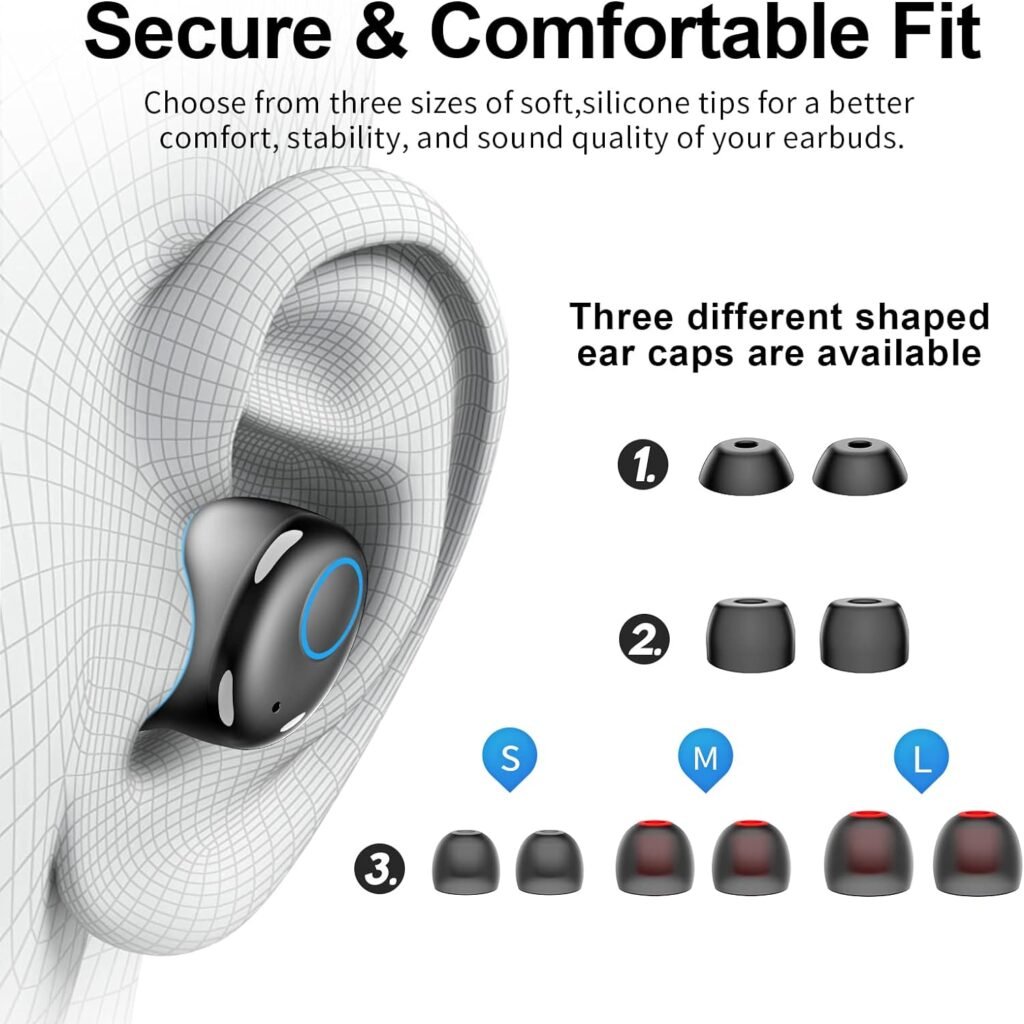
Kiekvienas paviršius, kuris liečia ausį, yra pagamintas iš skysto silikono, o ne kieto plastiko M dydis, 6 poros skirtingų formų S/M/L dydžio ausinių gaubtelių, kad būtų galima pritaikyti pritaikymą.
Skysto silikono antgalis tolygiai paskirsto slėgį per ausį, kad būtų patogiau, stabilumas, ir pasyvus triukšmo blokavimas. Suteikia jums komfortą visą dieną ir mažiau nuovargio
Kurdene belaidės ausinės yra sprendimas, jei ieškote baterijos ilgaamžiškumo, daužantis bosas, ir atsparumas vandeniui. Kadangi kurdėnų belaidės ausinės puikiai tinka bet kokiai veiklai.
Čia, padėsime susieti Kurdene belaides ausines su savo įrenginiais. Jei nesate belaidžių priedų naujokas, pateiksime nuoseklias instrukcijas, kaip susieti Kurdene belaides ausines su savo įrenginiais.
Kurdene belaidės ausinės
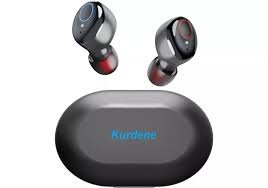
The Kurdene belaidės ausinės išgarsėjo rinkoje per savo energingumą, žemųjų dažnių melodijos ir akį traukiantis dizainas. Kurdene belaidės ausinės užtikrina puikią garso kokybę ir patikimą ryšį.
Ergonomiškas dizainas ir ilgas akumuliatoriaus veikimo laikas, šios ausinės sukurtos pagerinti jūsų mobiliojo ryšio patirtį. Kurdene belaidės ausinės yra atsparios vandeniui pagal IPX8 standartus. Dėl šios savybės jie nėra idealūs tik mankštai, bet ir dušams bei maudynėms.
Jie turi gerą baterijos veikimo laiką, iki kurio pasilieka kiekviena Kurdene ausinė 6 valandų atkūrimo vienu įkrovimu. Įkrovimo dėklas taip pat suteikia keturis papildomus įkrovimus, prailginant baterijos veikimo laiką iki 30 valandos. Jie turi 40–50 pėdų signalo diapazoną.
Kurdene belaidės ausinės yra geras pasirinkimas skambinant be rankų, o foninis triukšmas sumažinamas naudojant triukšmo panaikinimo funkciją. Šios ausinės geriausiai tinka triukšmingoms vietoms.
Sujunkite Kurdene belaides ausines su savo įrenginiais
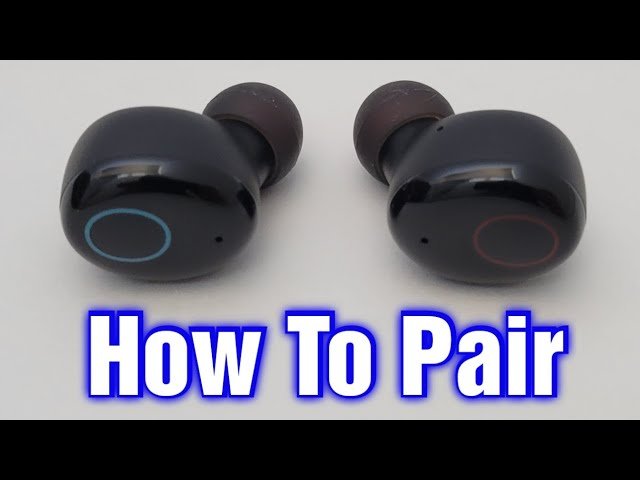
Suporuokite Kurdene belaides ausines su savo įrenginiais, priklausomai nuo naudojamo įrenginio tipo, bet bendrieji žingsniai yra tokie patys. Vykdykite toliau pateiktas instrukcijas, kad sėkmingai susietumėte Kurdene belaides ausines su savo įrenginiais. Norėdami susieti Kurdene belaides ausines su savo įrenginiais, vadovaukitės toliau pateiktais žingsniais.
Sujunkite Kurdene ausines su savo iPhone
Norėdami susieti Kurdene ausines su savo iPhone 11, 12, arba 13, atlikite toliau nurodytus veiksmus
- Atidarykite „Settings“ programą „iPhone“.
- Dabar, „iPhone“ nustatymuose, bakstelėkite Bluetooth.
- Išimkite ausines iš dėklo ir jos automatiškai persijungs į susiejimo režimą. LED indikatorius kairėje ausinėje mirksi mėlynai ir baltai.
- Jei ausinės yra susiejimo režimu, juos pamatysite telefonų sąraše. Tiesiog, įrenginių sąraše pasirinkite Kurdene ausines, ir jie automatiškai prisijungs prie jūsų iPhone.
Sujunkite „Kurdene“ ausines su „Android“ telefonais
Norėdami susieti Kurdene ausines su Android telefonais Samsung, Xiaomi, Priešingai, ir „Google Pixel“., vadovaukitės toliau pateiktomis instrukcijomis
- Pirmas, įjunkite ausines ir ausinės automatiškai persijungs į susiejimo režimą. LED indikatorius kairėje ausinėje mirksi mėlynai ir baltai.
- Eikite į „Android“ telefono nustatymų programą
- Tada, eikite į „Bluetooth“ nustatymus.
- Dabar iš galimų įrenginių sąrašo pasirinkite „Kurdene“ ausines, kad susietumėte jas su „Android“ įrenginiu.
Sujunkite Kurdene ausines su MacOS, MacBook Pro, MacBook Air, ir iMac
Vykdykite šias instrukcijas, norėdami prijungti Kurdene ausines prie „MacOS“., MacBook Pro, MacBook Air, ir iMac
- „Mac“ kompiuteryje atidarykite sistemos nuostatas.
- Parinktyse spustelėkite Bluetooth.
- Tada, kairėje pusėje, spustelėkite Įjungti Bluetooth, kad įgalintumėte Bluetooth savo Mac kompiuteryje.
- Įjunkite Kurdene ausines į poravimo režimą. Suporavimo režimu, kairiosios ausinės LED indikatorius pakaitomis degs mėlynai ir baltai.
- Dešinėje „Bluetooth“ lango pusėje, pamatysite savo Kurdene ausines ir bakstelėkite Connect.
- Dabar, sėkmingai susiejote Kurdene ausines su „Mac“ arba „MacBook“..
Sujunkite „Kurdene“ ausines su „Windows“ kompiuteriu
Vadovaukitės toliau pateiktomis instrukcijomis, kad susietumėte Kurdene ausines su „Windows“. 11 arba Windows 10 PC arba nešiojamas kompiuteris
- Pirmas, įjunkite Kurdene ausines į poravimo režimą. Norėdami tai padaryti, Kairėje ausinėje esantis LED indikatorius mirksi mėlynai ir baltai.
- Atidarykite nustatymų programą ieškodami jos meniu Pradėti.
- „Windows“ nustatymuose, pasirinkite Bluetooth & prietaisai, tada spustelėkite Bluetooth, kad jį įjungtumėte.
- Dabar, bakstelėkite parinktį Pridėti įrenginį.
- Kitas, pasirinkite „Bluetooth“.
- Dabar, Prieš pasirinkdami Kurdene ausines iš sąrašo, palaukite, kol jūsų „Windows“ kompiuteris ieškos galimų įrenginių.
Kaip iš naujo nustatyti „Kurdene“ belaides ausines?
Išjunkite ausines. Norėdami tai padaryti, turėsite įdėti ausines į įkrovimo dėklą. Ištrinkite ankstesnius ryšius su savo įrenginiais. Tai galite padaryti savo įrenginio Bluetooth nustatymuose.
Vienu metu paspauskite ir palaikykite abiejų ausinių jutiklinį mygtuką bent jau 15 sekundžių. Ausinės turi išsijungti. Dabar vėl įjunkite, ir paspauskite ir palaikykite jutiklinius mygtukus 3 sekundžių.
Dabar galite vėl įjungti „Bluetooth“ ir susieti „Kurdene“ belaides ausines su savo įrenginiais, atidžiai atlikdami aukščiau nurodytus veiksmus..
Kaip įkrauti ausines ir įkrovimo dėklą?
Prieš pradėdami naudoti Kurdene belaides ausines, svarbu užtikrinti, kad jie būtų visiškai įkrauti. Štai žingsnis po žingsnio vadovas, kaip įkrauti Kurdene ausines.
- Tiesiog, įdėkite ausines į įkrovimo dėklą, ausinės automatiškai pradeda krautis.
- Kai ausinės tinkamai prijungtos prie įkrovimo kabelio, ant ausinių arba įkrovimo laido paprastai užsidega LED indikatorius. Ši lemputė rodo, kad ausinės sėkmingai įkraunamos.
- Kai ausinės bus visiškai įkrautos, LED indikatorius turi pakeisti spalvą arba užgesti, kad parodytų, kad įkrovimo procesas baigtas.
- Norėdami įkrauti įkrovimo dėklą, paimkite kartu su Kurdene ausinėmis gautą įkrovimo laidą ir prijunkite jį prie maitinimo šaltinio. Tai gali būti kompiuterio USB prievadas, sieninis adapteris, arba maitinimo bankas.
Pastaba: Atlikdami šiuos paprastus veiksmus, galite užtikrinti, kad jūsų Kurdene belaidės ausinės būtų tinkamai įkrautos ir paruoštos naudoti. Reguliariai įkraudami ausines galėsite mėgautis nepertraukiamu muzikos atkūrimu ir skambučiais nesijaudindami dėl išsikrovusio akumuliatoriaus.
Trikčių šalinimo patarimai
Kurdene belaidės ausinės užtikrina sklandų ir patogų klausymąsi, gali kilti problemų suporuojant juos su įrenginiais. Nesijaudinkite Štai keletas trikčių šalinimo patarimų, kurie padės išspręsti šias problemas ir vėl mėgautis mėgstamu takeliu.
Įkrovimas: Įsitikinkite, kad jūsų ausinės yra visiškai įkrautos. Kadangi senka baterija kartais sukelia ryšio problemų. Prieš susiedami Kurdene belaides ausines su įrenginiais įsitikinkite, kad jūsų Kurdene belaidės ausinės yra visiškai įkrautos. Įkiškite juos į įkrovimo dėklą ir palaukite, kol LED indikatoriai pradės šviesti žaliai.
Iš naujo nustatykite ausines: Jei kyla nuolatinių ryšio problemų, pabandykite iš naujo nustatyti Kurdene belaides ausines. Padaryti tai, įdėkite abi ausines atgal į įkrovimo dėklą ir palikite kelias sekundes. Išimkite jas dar kartą ir pabandykite susieti Kurdene belaides ausines su savo įrenginiais.
Patikrinkite Bluetooth nustatymus: Įsitikinkite, kad „Bluetooth“ jūsų įrenginyje įjungtas ir ar jį galima aptikti. Kartais, ryšio problemų gali kilti dėl to, kad įrenginys nėra matomas ausinėms. Eikite į įrenginio nustatymus ir įsitikinkite, kad įjungtas „Bluetooth“..
Laikykite įrenginius diapazone: „Bluetooth“ ryšį riboja atstumas. Įsitikinkite, kad jūsų įrenginys yra Kurdene ausinių diapazone. Jei esate per toli, ryšys gali būti silpnas arba nestabilus. Taigi, laikykite savo įrenginį viduje 10 metrų ausinės užtikrina stabilų veikimą.
Išvalyti įrenginio ir ausinių susiejimo istoriją: Jei anksčiau ausines suporavote su keliais įrenginiais, ryšys gali sutrikti. Išvalykite ausinių ir įrenginio susiejimo istoriją, ir pabandykite dar kartą susieti Kurdene belaides ausines su savo įrenginiais atlikdami aukščiau nurodytus veiksmus.
Atjunkite ir vėl prijunkite: Jei patiriate nuolatinių ryšio problemų, pabandykite atjungti ausines nuo įrenginio ir vėl susiekite Kurdene Wireless Earbuds su savo įrenginiais. Tai gali padėti užmegzti naują ryšį ir pašalinti visus laikinus trikdžius.
Susisiekite su klientų aptarnavimo tarnyba: Jei išbandėte visus trikčių šalinimo veiksmus ir vis tiek susiduriate su ryšio problemomis, nedvejodami kreipkitės į Kurdene klientų aptarnavimo skyrių. Jie galės suteikti tolesnę pagalbą ir padėti išspręsti bet kokias nuolatines ryšio problemas.
Vykdydami šiuos trikčių šalinimo patarimus, Galite įveikti daugumą ryšio problemų naudodami Kurdene belaides ausines ir mėgautis nepertraukiamu garso atkūrimu. Prisimink, Kantrybė ir atkaklumas yra labai svarbūs sprendžiant technologijos triktis, todėl nenusiminkite, jei problema išlieka. Su nedideliu trikčių šalinimu, akimirksniu vėl galėsite mėgautis mėgstama muzika.
DUK, kaip susieti Kurdene belaides ausines su savo įrenginiais
Kodėl veikia tik viena iš mano Kurdene ausinių?
Jeigu, veikia tik viena iš Kurdene ausinių. Abiejų ausinių prijungimui, pirmas dalykas, kurį turėtumėte padaryti, tai įsitikinti, kad abi ausinės yra įkrautos. Po to, kai jungtys yra netinkamos. Išvalykite įkrovimo vietą tiek ausinėse, tiek dėklo viduje, tai padės tinkamai susisiekti.
Kaip iš naujo nustatyti Kurdene ausines?
Norėdami iš naujo nustatyti Kurdene ausines, išjunkite abi ausines ir atjunkite „Bluetooth“ ryšį iš visų savo įrenginių. Laikykite jutiklinį skydelį ant kiekvienos ausinės 15 sekundžių, tada atleiskite savo laikymą. Pagaliau, paspauskite ir palaikykite ausinių jutiklinį skydelį 3 sekundžių, kad juos įjungtumėte, ir dar kartą susiekite Kurdene belaides ausines su savo įrenginiais vadovaudamiesi poravimo instrukcijomis.
Kodėl negaliu prijungti Kurdene ausinių prie įrenginio?
Dažniausia priežastis, kodėl neveikia Kurdene ausinės, yra susiejimo proceso problema. Šiais atvejais, tiesiog atjungę ausines nuo „Bluetooth“ įrenginio ir iš naujo nustatę „Kurdene“ ausines turėtų išspręsti problemą. Išvalykite įkrovimo korpuse esančius įkrovimo kaiščius ir išspręskite savo problemas tokiu būdu ir vėl sujunkite Kurdene belaides ausines su savo įrenginiais.
Ar galiu Kurdene ausines prijungti prie kelių įrenginių vienu metu?
Taip, Kurdene ausines galima susieti su daugeliu įrenginių; tačiau, atminkite, kad ausinės vienu metu gali leisti muziką tik iš vieno iš susietų įrenginių.
Išvada
Kurdene belaidžių ausinių sujungimas su įrenginiais yra paprastas procesas, leidžiantis mėgautis sklandžia ir įtraukiančia garso patirtimi. Vykdydami pateiktas žingsnis po žingsnio instrukcijas, galite be vargo susieti Kurdene belaides ausines su savo įrenginiais ir pradėti mėgautis mėgstama muzika, Podcast'ai, arba skambučiai.
Dėl patogumo ir laisvės, kurį suteikia belaidės ausinės, jos yra populiarus mobiliųjų priedų pasirinkimas. Šiame įraše, Mes jums pasakysime, kaip susieti Kurdene belaides ausines su savo įrenginiais.
Mes parodėme, kaip susieti Kurdene belaides ausines su įrenginiais, tokiais kaip „Windows“., Android, iPhone, ir Mac. Taip pat peržiūrėjome kai kurias ausines ir atsakėme į kai kuriuos su Kurdene belaidėmis ausinėmis susijusius DUK. Pagaliau, Tikimės, kad šis straipsnis padės jums gauti informacijos apie šį produktą.