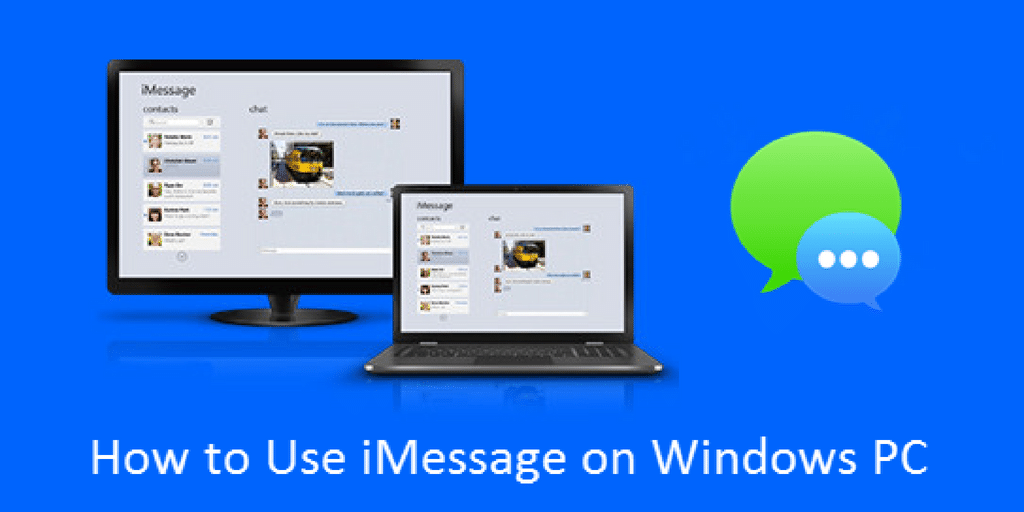
Galimas kompiuterio versijos „iMessage“, tačiau jos reikia atlikti keletą žingsnių. Ši programa vis dar turėjo problemų dėl saugos ir palaikymo vykdymo metu. Daugelis „iPhone“ naudotojų mėgsta naudotis šia programa. yra daug vartotojų, norinčių naudoti šią programą savo asmeniniame kompiuteryje. „iMessage“, skirta kompiuteriui, sukurta su daugybe funkcijų, tokių kaip p2p pinigų pervedimas, skaitmeninis prisilietimas, super šifravimas, didžiulė jaustukų kolekcija, ir GIF vaizdai.
Negalite tiesiogiai įdiegti „iMessage“ programos „Windows“. 7/8/10. Norėdami tai įdiegti kompiuteryje / nešiojamajame kompiuteryje, jums reikia tam tikrų reikalavimų. Pasidalinsiu trimis būdais, kaip įdiegti „iMessage“ programą jūsų kompiuteryje. pradėkime nuo pirmojo metodo.
Metodas 1: Nuotolinio darbalaukio chromo naudojimas
Šiuo metodu, turite naudoti „Mac“ įrenginį ir „Windows“ kompiuterį. Turite įdiegti „Google chrome“ ir „chrome“ nuotolinio darbalaukio plėtinius „Mac“ ir „Windows“..
- Atsisiųskite ir įdiekite nuotolinio darbalaukio „Chrome“ plėtinį
- Pridėjus chromą, jis bus automatiškai įdiegtas „Mac“ ir „Windows“..
- prisijunkite prie savo „Chrome“ profilio naudodami paskyrą „Windows“ ir „Mac“.. profilio piktograma bus rodoma viršutiniame dešiniajame kampe. abu įrenginiai turi tą pačią paskyrą.
- atlikote visus procesus abiejuose įrenginiuose.
- dabar galite pasiekti „Mac“ savo „Windows“ įrenginyje. galite valdyti tiesiogiai naudodami „iMessage“ programą.
atidarykite „iMessage“ savo „Mac“ kompiuteryje. tai viskas, ką padarėte.
Metodas 2: „iMessage“ naudojimas kompiuteriui su „ios“ emuliatoriumi
Paprastai, dauguma žmonių neturi „Mac“ ir „Windows“.. Taip pat galite pasiekti „iMessage“ kompiuteriui naudodami IOS emuliatorių. „iPadian“ yra geriausias „ios“ emuliatorius, skirtas naudoti bet kurią „iOS“ programą.
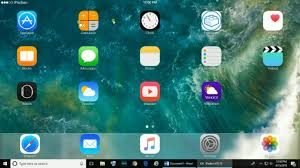
iPadian yra geriausias ios emuliatorius, palaikantis pagrindines ios programas. lengva sąsaja su paprastu išdėstymu. Šis emuliatorius visiškai palaiko „iMessage“ programą.
- pirmas dalykas, kurį reikia atsisiųsti ir įdiegti iPadian emuliatorių
- įdiegus emuliatorių, ieškokite „iMessage“ programos
- įdiegę programą atidarykite ją.
- tai sėkmingai padaryta.
pirma, prieš naudodami „iMessage“ programą turite pasiekti „iPadian“ emuliatorių.
Metodas 3: Virtualios dėžutės įdiegimas norint naudoti „iMessage“.
Taip pat galite naudoti „iMessage“ naudodami virtualiosios dėžutės mašiną. „Windows“ kompiuteryje turite įdiegti „MacOS sierra“ programą. turite sinchronizuoti „iMessage“ programą „Windows“ kompiuteryje su „Apple ID“.. galite lengvai pasiekti visas funkcijas be jokių problemų. Čia sužinosite apie „iMessage“, skirtą kompiuteriui.