
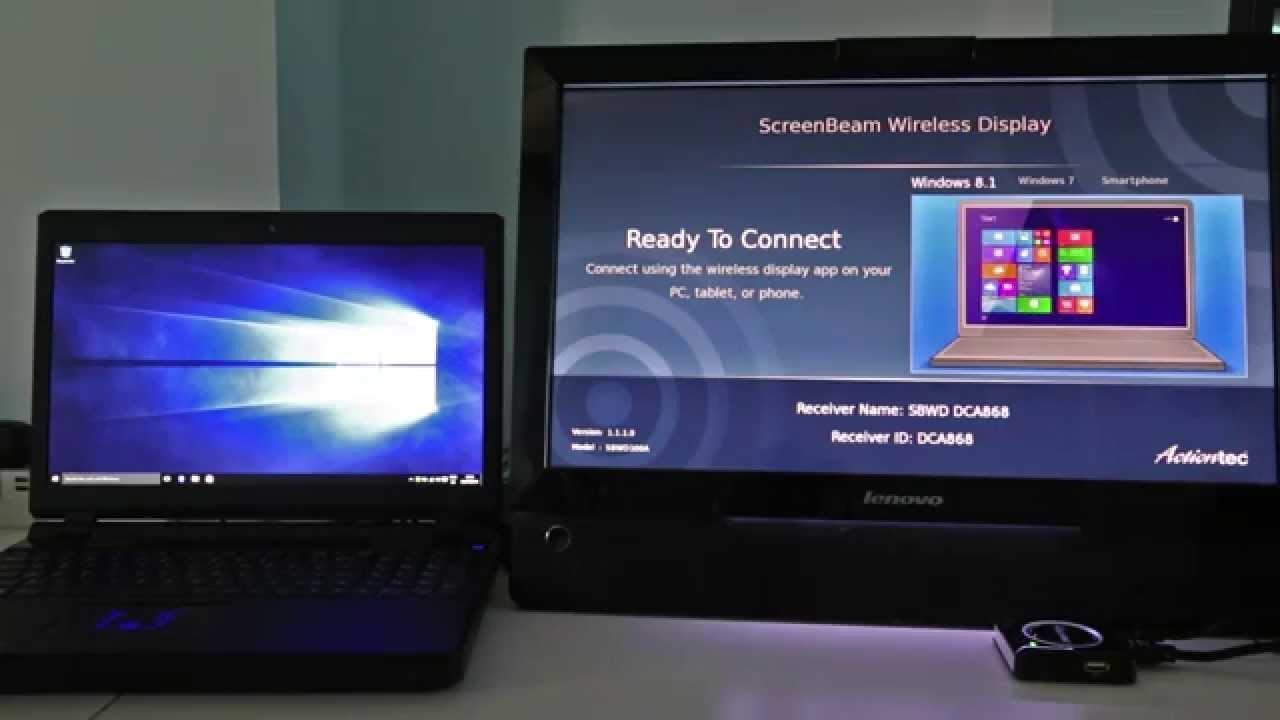
Kartais labai nepatogu naudoti HDMI ar VGA ryšį. Taigi „Miracast“ yra puikus sprendimas transliuoti laikmenas naudojant „WiFi“ ryšį. Įsitikinkite, kad jūsų įrenginys palaiko šias funkcijas. „Miracast“ programa, naudojama televizoriaus ekranui bendrinti. „Miracast“ naudoja „WiDi“ technologiją, kad transliuotų ekraną per išmanųjį televizorių ir projektorių. „WiDi“ yra trumpa „Intel“ belaidžio ekrano forma. Ši programa veikia kaip „Chromecast“ bendrinimas. Galite perduoti ekraną iš vieno įrenginio į kitą be kabelio. Galite dalintis nuotraukomis, Vaizdo įrašai, ir kitus failus. „Miracast“ taip pat galima naudoti „Windows“. 7/8/10. Čia aš parašysiu apie diegimą Miracast langams 7.
„Miracast“ jau yra „Windows“. 8.1 ir langai 10. bet Windows 7 ir 8 neteikia Miracast palaikymo. jei norite įdiegti šią technologiją senuose languose 7 ir 8 Jei norite naudoti „Miracast“ belaidį ekraną, turite atsisiųsti naujausią tvarkyklę. galite rasti bet kokių tvarkyklių internetas.
[lwptoc]
Reikalavimas įdiegti Miracast for Windows 7/8/10
„Miracast“ veikia tik su „Wi-Fi“ sistemomis, tai reiškia, kad galite jį naudoti nešiojamajame kompiuteryje ir kituose belaidžiuose palaikymo įrenginiuose. todėl įsitikinkite, kad jūsų „Wi-Fi“ ryšys turi būti greitas ir patikimas. jei jūsų kompiuteryje nėra „Wi-Fi“ technologijos. naudojate wifi adapterį. Yra tiek daug „Wi-Fi“ adapterių, kuriuos galite nusipirkti bet kurį įrenginį.
Kaip jau sakiau, „Miracast“ palaiko „Windows“. 8.1 ir langai 10. bet ji nepasiekiama senesnėje Windows versijoje. jei tikrai norite šio įrankio langams 7 ir langai 8 tada jūs turite atnaujinti savo versiją ir tvarkykles. Turėtumėte turėti naujausius „Windows“ naujinimus 7 Norėdami įdiegti „Miracast“ programą. taip pat, Kompiuteris turi turėti WiDi sertifikatą. „WiDi“ yra integruotas protokolas, visų pirma pagrįstas „Intel“ procesoriumi ir „Wi-Fi“ tinklo plokštėmis.
Atsisiųskite „Miracast“, skirtą „Windows“. 7/8/10
Metodas 1: Nustatykite „Miracast“ nustatymus
Šis metodas veikia tik tuo atveju, jei kompiuteryje atlikote visus nustatymus, kad galėtumėte dirbti su „Miracast“.. Dabar atlikite toliau nurodytus veiksmus, kad pradėtumėte ekrano atspindėjimą.
- Pirmas dalykas, kurį turite padaryti, yra įjungti televizorių ir paspausti šaltinio mygtuką
- Pasirinkite ekrano veidrodį
- Po to atidarykite nustatymą ir spustelėkite įrenginį ir spausdintuvą.
- Spustelėkite pridėti įrenginį
- Pasirinkite televizoriaus jungtį
Jei kyla problemų, atnaujinkite savo langus 7 prie langų 8. galite atnaujinti Windows versiją į Windows 8.1 ir Windows 10.
Metodas 2: Atsisiųskite ir įdiekite „Miracast“ sistemoje „Windows“. 7 Per „BlueStacks“ grotuvą
Jei negalite atnaujinti tvarkyklės, tai yra alternatyvus būdas įdiegti „Miracast“ sistemoje „Windows“. 7. čia naudosime „Android“ versijos įrankį. pirma, mums reikia „Android“ emuliatoriaus, kad įdiegtume „Android“ versiją. „Android“ emuliatorius padeda naudoti bet kurią „Android“ programą kompiuteryje.
Bluestack grotuvas yra geriausias Android emuliatorius. galite atsisiųsti iš oficialios svetainės.
- Atsisiųskite „Bluestack Android Player“ į savo kompiuterį iš jų svetainės.

- dabar įdiekite programinę įrangą paprastu diegimo procesu.
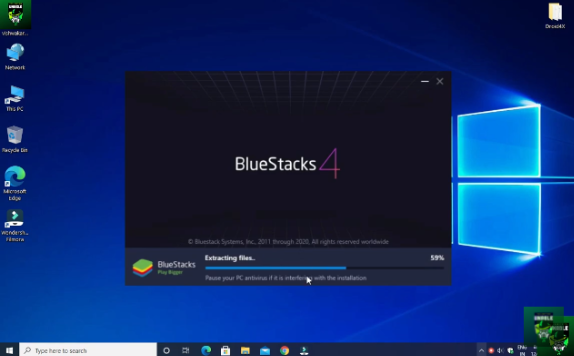
- Atidarykite „Bluestack“ grotuvą dukart spustelėdami piktogramą
- Jis paprašys prisijungti naudojant „Google“ paskyrą. Jei neturite paskyros, taip pat eikite į registraciją, kad sukurtumėte naują.
- Pradiniame ekrane atidarykite „Google Play“ parduotuvės programą.
- Ieškokite „Miracast“ belaidžio ekrano ir paspauskite mygtuką.
- Atsisiųskite ir įdiekite Miracast wifi ekraną
- Diegimas užtruks šiek tiek laiko.
- atsisiuntus programėlę, atidarykite programą, ir prisijunkite prie televizoriaus.
Sėkmingai įdiegėte „Miracast“ savo kompiuteryje. Jei susidursite su kokia nors problema, praneškite man. dabar galite bendrinti žaidimus ir filmus ekrane.
Miracast adapterio palaikymas
Kai kurie seni išmanieji televizoriai negali palaikyti „Miracast“ funkcijos. jei vis tiek norite naudoti „Miracast“ savo televizoriuje, galite jį naudoti naudodami adapterius, net jei jūsų televizorius nepalaiko „Miracast“. Rinkoje yra tiek daug adapterių. galite naudoti amazon ugnies lazdą, „Microsoft“ belaidis ekranas. šis adapteris gali būti brangus, bet tikrai nuostabus. taip pat galite naudoti pigius adapterius, bet įsitikinkite, kad jis palaiko „Miracast“.. įrankis.
Nusipirkus adapterį, jūsų papildinys TV, ir paleiskite televizorių. dabar paleiskite „Miracast“ savo kompiuteryje ir jis automatiškai ieškos įrenginio. radę įrenginį prisijunkite prie televizoriaus ir bendrinkite savo ekraną televizoriuje.
Už ir prieš
Argumentai "už"
„Miracast“ leidžia bendrinti ekraną per televizorių, Projektorius, ir Android įrenginiai. galite mėgautis žaidimais, Filmai, ir kiti vaizdo įrašai dideliame ekrane. su šia priemone taip pat galite surengti seminarą. sklandus ir greitas srautinis perdavimas suteikia atspindėjimo įrankius.
Minusai
„Miracast“ veikia tik naudojant „Wi-Fi“ ryšį, todėl kai kurių įrenginių gali nepavykti. Yra tiek daug ekrano bendrinimo įrankių su daugiau funkcijų. kartais įrankiui prijungti reikia daugiau laiko.
panaši ekrano veidrodžio programa Roku programa kompiuteriui
DUK
1. Ar „Miracast“ galima naudoti „Windows“. 7?
„Miracast“ palaiko „Windows“. 7. turite atnaujinti savo versiją. būtinai įdiekite visas naujausias tvarkykles. visi žingsnis po žingsnio metodai yra paaiškinti šiame įraše.
2. Kaip įdiegti „Miracast“ sistemoje „Windows“. 7?
Galite atsisiųsti naujausią versiją iš oficialios svetainės, atnaujinę sistemą ir diskus. taip pat, galite naudoti per Bluestack grotuvą.
Vaizdo įrašas
Tikiuosi, kad šis vadovas jums padės. Jei vis dar turite problemų, praneškite man, aš pabandysiu išspręsti jūsų užklausą. vaikinai, jei jums patinka mano vadovas apie „Miracast“ diegimą „Windows“. 7 prašome pasidalinti ja su savo socialine žiniasklaida. komentuokite žemiau, kad gautumėte atsiliepimų.
Santrauka
„Miracast“ veikia tik nešiojamajame kompiuteryje, kuriame yra „Wi-Fi“ ryšys. jei susiduriate su prisijungimo problema, turėtumėte atnaujinti kompiuterio tvarkykles. atnaujinus tvarkykles, Esu tikras, kad galite atspindėti savo ekraną televizoriuje. jei susiduriate su šia problema, turite patikrinti savo televizoriaus sistemą. galite susisiekti su klientų aptarnavimo tarnyba. jie padės jums tai išspręsti. kitaip, turite atnaujinti savo operacinę sistemą į naujausią operacinę sistemą. „Microsoft“ visada tobulina savo technologijas naujesnėms „Windows“ versijoms.


