VN programinė įranga yra vaizdo įrašų redagavimo ir vaizdo įrašų kūrimo įrankis, padedantis sukurti gerą vaizdo įrašą. Šis įrankis yra labai populiarus vaizdo įrašų redagavimui. VN yra visoms operacinėms sistemoms. Galite atsisiųsti apsilankę oficialioje VN svetainėje. „Android“ šio įrankio versija yra labai gerai padaryta. Jei norite įdiegti „Android“ versiją savo „Windows“ kompiuteryje, Šis įrašas buvo padarytas jums. Čia pasidalinsiu VN vaizdo įrašų redaktorius PC su tavimi.
Prieš atsisiunčiant VN įrankį, Pakalbėkime apie jo ypatybes. VN programa yra profesionalus vaizdo įrašų redagavimo įrankis, kurį galite naudoti darbalaukyje, Android, ir „Mac“ įrenginiai. Ši programa yra paprasta naudoti; Galite redaguoti visus vaizdo įrašus ir juos eksportuoti aukštos kokybės.
Galite apipjaustyti, supjaustyti, sujungti vaizdo įrašus. Taip pat galite pridėti muziką prie vaizdo įrašo. Galima įsigyti dar daugiau įrankių, pavyzdžiui, mastelio keitimo, padalyti, vilkti, Žaliasis ekranas, „KeyFrame“ animacija, Daugiasluoksnė laiko juosta, kaukė, ir tt. Dalinuosi visų įrankių sąrašu žemiau pateiktoje išsamioje vietoje, kurį turėtų būti lengva suprasti.
[lwptoc]
VN vaizdo įrašų redaktoriaus funkcijos
- Supjaustyti, Pasėliai ir sujungti
- Sujungti vaizdo įrašą su garsu
- Greičio trukmė
- Žaliojo ekrano efektas
- Pridėkite rakto rėmą
- Pridėkite animacijos efektą, Tekstas
- Slankiklio animacija
Dabar pakalbėkime apie tai, kaip naudoti „Android“ VM vaizdo įrašų redaktoriaus versiją kompiuteriui? Negalite tiesiogiai įdiegti „Android“ versijos kompiuteryje. Kompiuteris nepalaiko „Android“ kalbos. Padaryti šį dalyką, Turite įdiegti „Android“ emuliatorių. Po, Galite greitai paleisti bet kurią „Android“ programą kompiuteryje.
Jūsų galvoje bus dilema: Kuris „Android“ emuliatorius bus geriausias. Taigi leiskite man pasakyti, kad galite naudoti „Bluesteak Player“, „Nox“ žaidėjas ir „Memu“ grotuvas. Šie trys emuliatoriai veikia labai gerai, taip pat suteikia daug pažangių funkcijų.
Prieš montuodami emuliatorių, Turite patikrinti kai kuriuos reikalavimus, kad išvengtumėte problemų vėliau įdiegti.
- Turi turėti 20 GB nemokama erdvė kietajai diskui
- 4GB RAM
- „Windows XP“ ar naujesnė versija
- Naujausia sistema ir vairuotojai
Jei jūsų kompiuteryje yra visi šie reikalavimai, Galite pradėti procesą. Pirmiausia, Įdiegę „Mac“, įdiegsime jį „Windows“ kompiuteryje.
Atsisiųskite ir įdiekite VN vaizdo įrašų redaktorių, skirtą „PC Windows“
- Pirmiausia, parsisiųsti Bluestack grotuvas. Galite atsisiųsti iš jų oficialios svetainės.
- Po atsisiuntimo, Įdiekite jį į savo kompiuterį. Diegimo metodas yra paprastas. Viskas, ką jums reikia padaryti. Diegimo metodas užtruks šiek tiek laiko.
- Kitas, Atidarykite „Bluestreak“ Dukart spustelėdami piktogramą ir prisijunkite prie „Google“ paskyros. Taip pat galite prisijungti eidami į nustatymus.
- Jūs turite atidaryti „Google Play“ parduotuvė ir ieškoti VN vaizdo įrašų redaktoriui.
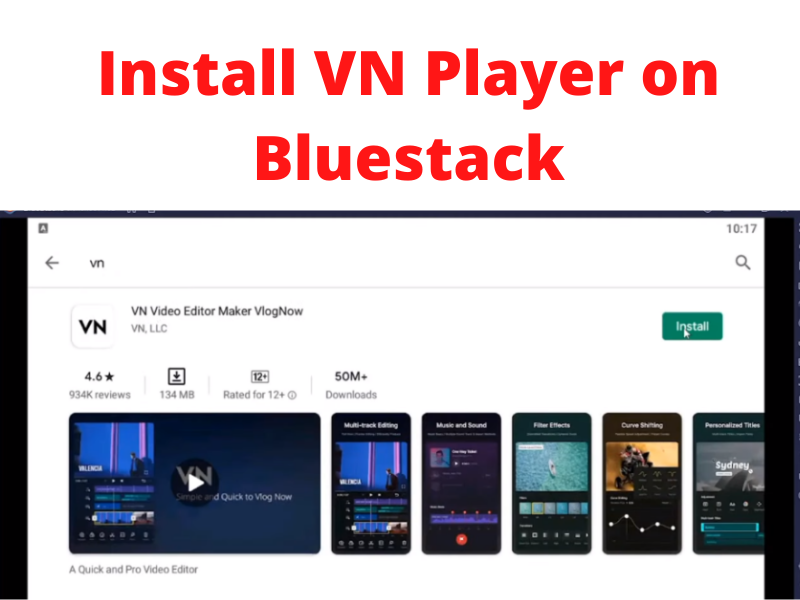
- Gavus rezultatus, Įdiekite programą. paprastai, Diegimo procesas užtrunka šiek tiek laiko.
- Atsisiuntę, Galite paleisti VN vaizdo įrašų redaktoriaus programą kompiuteryje.
Atsisiųskite ir įdiekite VN vaizdo įrašų redaktorių, skirtą „Mac“
„Nox Player“ yra naudinga programinė įranga, skirta įdiegti „Android“ žaidimus kompiuteryje. Į kompiuterį galite įdiegti daug programų ir jas naudoti. Pradėkite diegimo procesą.
- Atsisiųskite „Nox Android“ emuliatorių iš Oficiali svetainė. Atsisiuntimo procesas užtruks šiek tiek laiko. Iki tada, Jūs turite šiek tiek palaukti.
- Po atsisiuntimo, atidarykite „Nox Player“.. Ir nustatykite pagrindinius nustatymus.
- Kitas, Jūs turite atidaryti paieškos parinktį iš „Nox Player“ pagrindinio puslapio. Pati „Google Play Store“ pateikė šią paieškos parinktį.
- Jūs turite ieškoti VN žaidėjas Čia ir atsisiųskite jį į emuliatorių.
- Po atsisiuntimo, galite naudoti savo kompiuteryje.
Dabar jūs žinote „Windows“ ir „Mac“ įrenginių atsisiuntimo metodą. Taip pat galite naudoti kitą „Android“ emuliatorių. Jei yra kokia nors problema, Tada jūs turite atnaujinti tvarkykles. Jei jūsų kompiuteryje yra mažiau kietojo disko vietos, Tada kompiuteris taps šiek tiek lėtas.
Alternatyvios programos
Kinemaster -Programa yra populiari mobiliųjų redagavimo programa. Šį vaizdo įrašą galite redaguoti gerai. Ši programa pateikia daug įrankių, kurie padeda jums sukurti gerą vaizdo įrašą. Yra 2500 Galimi efektai, kuriuos galite pritaikyti vaizdo įrašui. „Kinemaster“ galima rasti „Google Play“ parduotuvėje.
Filmorago – „Filmora“ padės redaguoti HD vaizdo įrašus. Galite pritaikyti tekstą, animacija, muzika, ir perėjimo efektas į vaizdo įrašą. Kompiuterinę „Filmora“ programinės įrangos versiją taip pat galima rasti internete.
DUK
Ar VN programa yra visiškai nemokama?
Programa teikia nemokamas ir profesionalias mobiliųjų ir kompiuterių versijas. Galite naudoti pagal savo poreikius.
Yra VN vaizdo įrašų redaktorius be vandens ženklo?
VN vaizdo įrašų redaktorius Eksportuokite vaizdo įrašą be „Watermark“ nemokamai ir mokamų versijų. Bet nemokamoje versijoje, Jūs suteiksite ribotas vaizdo įrašų redagavimo funkcijas.
Ar VN nemokamas kompiuteriui?
„VN“ galima įsigyti „Windows“ ir „Mac“ kompiuteriams. Galite nemokamai atsisiųsti abiem. Galite gauti iš jų oficialios svetainės.
Santrauka
VN vaizdo įrašų redaktorius yra programinė įranga, naudojama vaizdo įrašų redagavimui, kurį galite paleisti tiek mobiliuoju, tiek kompiuteriu. Jei norite paleisti „Android“ versiją kompiuteryje, Galite naudoti per emuliatorių. Šiame įraše pasidalinome visu VN vaizdo įrašų redaktoriaus diegimo metodu, skirtu VN vaizdo įrašų redaktoriui. Jei negalite jo atsisiųsti, Galite mums pasakyti komentare.
Peržiūrėkite daugiau vaizdo įrašų redagavimo programų
- 5 geriausia vaizdo redagavimo programinė įranga, skirta windows 10
- Į viršų 6 Vaizdo įrašų kompresoriaus programos, skirtos „Android In“ 2021