
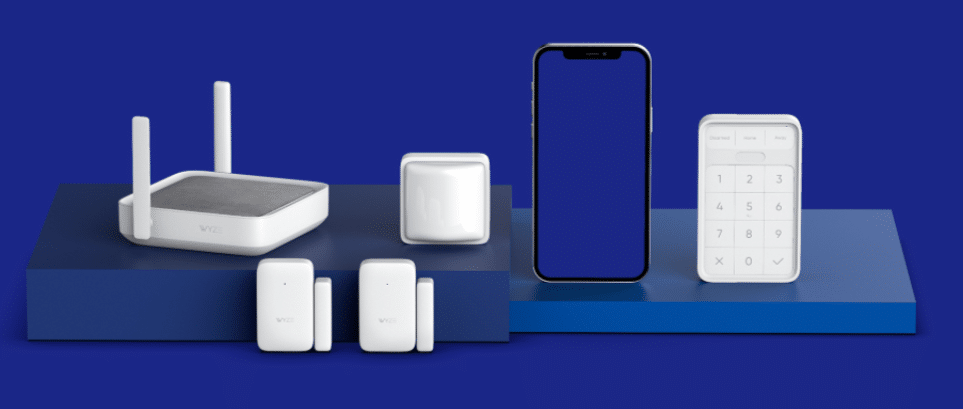
Labas svečias, Sveiki atvykę į šį įrašą! Šiame vadove, Mes padengsime „Wyze“ programų diegimo metodą kompiuterio „Windows“ 7/8/10 ir „Mac“. Norėdami atsisiųsti į kompiuterį, turite tiesiog atidžiai atlikti visus veiksmus. Taigi pradėkime savo temą – Wyze programa kompiuteriui.
„Wyze Cam“ teikia geriausią saugumo paslaugą už prieinamą kainą su naujausiomis technologijomis. Neseniai „Wyze Company“ paleido „Wyze Cam V3“ įrenginį. Aš asmeniškai rekomenduoju šią vaizdo stebėjimo kamerą. Kuris suteikia aiškų naktinį matymą su 1080p, Naujausias judesio detektoriaus jutiklis, Neperšlampamas, Lengvas, Lengvai susisiekite su „Android“ išmaniaisiais telefonais, 24/7 valandų judesio fiksavimas, ir kitos savybės. Šis kumštelis yra tik skirtas tik 20$. „Wyze“ taip pat parduoda kitus fotoaparato įrenginius savo oficialioje svetainėje. Galite nusipirkti pažangiausių įrenginių už pigų kainą.
„Wyze“ kamera įrašo vaizdo įrašą ir saugo jį debesies saugykloje, tačiau taip pat galite išsaugoti jį savo išmaniajame telefone. Galite prijungti kamerą su mobiliuoju telefonu per „Wyze“ programą. Šią programą galite atsisiųsti „Google Play“ parduotuvėje. Programa padeda jums visiems sujungti fotoaparatai su vienu įrenginiu. Galite automatizuoti savo namus su nuostabiomis naujomis funkcijomis, tokiomis, Žaisk perspėjamą garsą, Automatiškai užrakinkite duris. Šie dalykai daro „Wyze“ kompaniją geresnę nei kiti. Čia yra keletas funkcijų, kurias galite perskaityti iš žemiau pateiktų svarbiausių įvykių.
[lwptoc]
„Wyze Cam“ programos funkcijos
- Išvalykite skaidrią naktinį matymą su 1080 „Pixels“ aukštos kokybės režimas
- Momentinis perspėjimas įrašant tam tikrą veiklą
- Automatizuokite savo kasdienius daiktus
- Stebėkite savo augintinių veiklą
- Kontroliuoti ekosistemas nuo buvimo atokiau
- Įrašykite kiekvieną įvykį
- Tvarkykite visas kameras ir išfiltruokite visus įrašus, kai jums reikia
Programą galima įsigyti tik „Android“ ir „iOS“ išmaniuosiuose telefonuose. Kūrėjai nesukuria jokios „Windows“ ir „Mac“ operacinių sistemų programos versijos. Taigi prašome atsisiųsti „Wyze“ programą kompiuteriui iš kitos svetainės. Nes tai gali pakenkti jūsų kompiuteriui dėl kenksmingo viruso. Čia aš pasidalinsiu tinkamu būdu atsisiųsti „Wyze“ programą į jūsų kompiuterį. Aš jums garantuojau baigus šį įrašą, jūs galėsite Valdykite savo kumštelį iš kompiuterio. Šis metodas yra prieinamas „Windows“ ir „Mac“ kompiuteriams. Taigi pradėkime procesą.
„Wyze“ programa kompiuteriui – Atsisiųsti nemokamai
Pirmas, Turime įdiegti vieną įrankį, kad galėtume pasiekti programą kompiuteryje. Įrankį žino „Android“ emuliatorius. Šią programinę įrangą lengvai galima nemokamai įsigyti internete. Galite atsisiųsti „BlueStack“ emuliatorių, Nox grotuvas, ir „Memu Player“.. Visi šie veikia vienodai, tačiau įmonė yra skirtinga. Šie emuliatoriai dirba tik su „Windows“ 7/8/10 ir Mac. „Windows XP“ neseniai nutraukė „Microsoft“.
Pradėsime nuo „Windows“ kompiuterių, kai aptarsime „Mac PC“.
„Wyze“ programa „Windows“ 7/8/10
- Atsisiųskite „BlueStack“ emuliatorių iš oficialios svetainės. Aš rekomendavau bent 20 GB vietos jūsų standžiajame diske. taip pat, 4„GB Ram“ turi būti skirtas sklandžiai diegti.
- Atsisiuntę emuliatorių, Atidarykite failą .exe ir įdiekite įrankį naudodami standartinį diegimo procesą. Diegimo procesas gali užtrukti šiek tiek laiko.
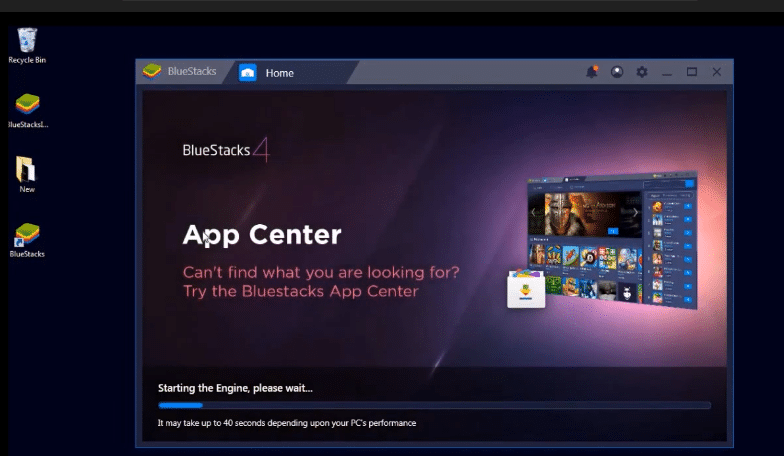
- Dabar pasukite atidaryti savo „BlueStack“ grotuvą. Tiesiog dukart spustelėkite jį ir atidarykite.
- Pamatysite „Android“ operacinės sistemos ekraną kompiuteryje, kuris rodo, kad sėkmingai įdiegėte „Android“ emuliatorių kompiuteryje.
- Dabar kitas dalykas yra sukurti ar prisijungti „Google“ paskyroje „BlueStack“.
- Po prisijungimo dalykų. Dabar eikite į „Google Play“ parduotuvę iš pagrindinio puslapio arba eikite į skirtuką „Search“, esančiame „BlueStack“ ekrane.
- Ieškokite „wyze“ programos’ ir rasti geriausius atitikimo rezultatus. Dabar spustelėkite mygtuką Įdiegti.
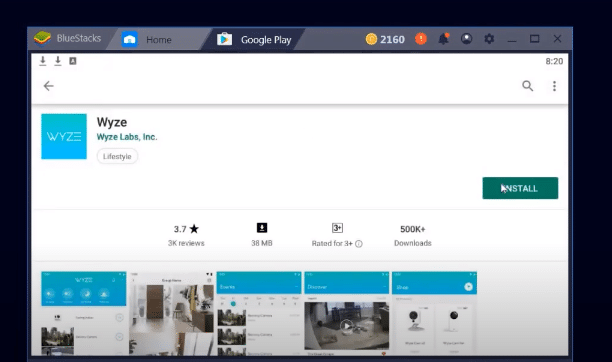
- Atsisiuntimo procesas prasidės po poros sekundžių, jis bus automatiškai atliktas.
- Tikiuosi, jūs sėkmingai įdiegėte „Wyze“ programą kompiuteriui.
- Atidarykite „Wyze“ programą savo kompiuteryje ir prisijungkite su savo įrenginiu.
„Wyze“ programa veiks tik tuo atveju, jei jūsų kompiuteris turėtų būti bevielis internetas funkcijos.
„Wyze“ programa „Mac“
- Atsisiųskite „Nox Player“ iš „Big Nox“ svetainės. Galite naudoti „Nox Player“ kaip „Android“ emuliatorių. Įrankis tikrai yra skirtas „Android“ žaidimams, tačiau taip pat galite naudoti „Wyze“ programą be jokių problemų.
- Atsisiuntę šį įrankį, Įdiekite įrankį naudodami pagrindinį diegimo procesą. Tiesiog atlikite diegimo veiksmą, kuris rodomas ekrane.
- Dabar atidarykite įrankį du kartus spustelėkite „Nox Player“ piktogramą.
- Pamatysite ekraną „Nox Player“. Tiesiog eikite į paieškos skirtuką, esantį ekrano viršuje.
- Ieškokite „Wyze“ programos ir eikite į diegimo puslapį.
- Tiesiog įdiekite programą spustelėdami mygtuką Atsisiųsti.
- Dabar atidarykite „Wyze“ programą ir prijunkite visas savo fotoaparatą su jumis vienu kompiuteriu.
Jei įdiegdami „Android“ emuliatorių, susidursite su kokiomis problemomis. Tiesiog atnaujinkite savo operacines sistemas naudodami naujausias kompiuterio rėmus ir būtinas tvarkykles. Taip pat galite naudoti „memu“ grotuvą, o ne „BlueStack“ grotuvą. visi diegimo veiksmai yra panašūs, tik emuliatorius skiriasi. galite naudoti jums paprastą emuliatorių.
Dabar pakalbėkime apie „Wyze“ programos privalumus ir trūkumus. Šis punktas pagrįstas atsiliepimu, kurį klientas pateikė „Google Play“ parduotuvėje. Išvardijau privalumus ir pridėjau keletą silpnų vietų, kurias reikia tobulinti.
Už ir prieš
Argumentai "už"
- „Wyze“ kamerą galima įsigyti už prieinamą kainą
- Pateikite dviejų veiksnių autentifikavimą saugiam ryšiui. Įsilaužėlis nesilies nuo šio ryšio
- Klientų aptarnavimas labai geras
- Lengva nustatyti naudojant „Alexa“ ir „Google Homes“.
- Debesų saugykla, skirta 14 dienų nemokamas bandomasis laikotarpis
- Geros spalvos ir vizualinis efektas
Minusai
- Kartais prarandamas ryšys su fotoaparatais ir nepavyksta prisijungti
- Naujojoje programos versijoje reikia pataisyti tam tikras klaidas
- Nepavyko padalinti kelių kamerų
- Kartais jungiantis nepavyksta rasti fotoaparato įrenginių
- Judesio aptikimas yra toks jautrus.
- Programa netikėtai sugenda
Išvardijau visus punktus, tikiuosi, kad greitai bus sutvarkyta. bet tai tikrai geriau nei kitos programos. dabar aptarkime kai kuriuos dažniausiai žmonių užduodamus klausimus.
DUK
1. Ar veikia WYZE Cam baterija?
Taip, „Wyze Cam“ yra su USB kabeliu. Įkrovimas išlieka iki 10 valandos.
2. Ar galima nulaužti WYZE kameras?
Programa suteikia dviejų veiksnių autentifikavimą saugumui užtikrinti. Galite įjungti šią parinktį.
3. Ar galiu WYZE kamerą įdėti į lauką?
„Wyze“ kamera yra nešiojama. galite nustatyti bet kur. tiesiog pritvirtinkite jį varžtu ir nustatykite.
4. Kuri WYZE kamera yra geresnė?
Wyze v 3.0 yra tikrai nuostabus. Wyze rašiklis taip pat yra geresnis, galite pasirinkti bet kurį iš jų.
Tai dažniausiai užduodamas klausimas, jei turite klausimų, galite komentuoti savo problemą. pabandysiu išspręsti jūsų problemą. Jei jums patinka šis įrašas, pateikite atsiliepimą. taip pat galite man pasiūlyti tobulėjimą. Manau, kad visos jūsų abejonės yra aiškios šiuo įrašu.
patikrinkite saugumo naršyklę CM saugumas kompiuteriui
Santrauka
Wyze cam yra puikus apsaugos įrenginys jūsų namų saugumui. galite gauti naujausias funkcijas už priimtiną kainą. gausite aiškų naktinį matymą, aukštos kokybės, tobulas spalvos efektas, judesio aptikimas, ir tiesioginis stebėjimas. Wyze cam lengvai valdoma iš telefono ir kompiuterio. „Wyze cam“ yra nešiojamas įrenginys, kurį galite nustatyti viduje ir lauke. Wyze cam yra nuostabus aktyvumo jutiklis. galite automatizuoti savo namus.
Vaizdo įrašų pamoka
https://youtu.be/t61zYhoS9J8


