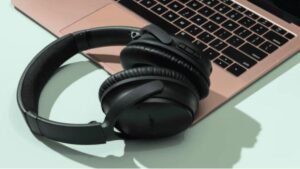
Vai jums ir grūtības savienot Beats ar klēpjdatoru Windows 10? Daudziem lietotājiem ir jāpievieno Beats bezvadu austiņas ar klēpjdatoru Windows 10. Ja esat viens no tiem, tad tu esi īstajā vietā. Šeit, mēs apspriedīsim detalizētus norādījumus par to, kā savienot Beats ar klēpjdatoru Windows 10.
Tātad, sāksim ienirt detaļās...
Detalizēti norādījumi par Beats savienošanu ar klēpjdatoru Windows 10
Lai savienotu Beats ar klēpjdatoru Windows 10, jums ir jāpārliecinās, ka jūsu Beats bezvadu austiņas ir izslēgtas, un pēc tam jums ir jāievēro šī soli pa solim sniegtā vadlīnija.:
- Pirmkārt, jums ir jātur barošanas poga, kas atrodas uz Beats bezvadu austiņām tikai aptuveni 10 sekundes, līdz sāk mirgot Beats indikators, kas ļaus noteikt Beats bezvadu tīklu.
- Pēc tam, lai atvērtu lietojumprogrammu Windows iestatījumi, jums ir jānospiež Win + Es atslēgas, un pēc tam jums jāpārvietojas uz sadaļu Ierīces.
- Tagad, no kreisās puses rūts, jums ir jāizvēlas Bluetooth & citas ierīces, un tad no labās puses ir jāieslēdz Bluetooth’ slēdzis.
- Nākamais, jums ir jānoklikšķina uz ”Plus” ikona pēc ”Pievienojiet Bluetooth vai citas ierīces”.
- Tad, jums ir jāizvēlas ”Bluetooth” logā Pievienot ierīci. Un tagad, varat atlasīt Beat bezvadu austiņas no atklāto ierīču saraksta, un pēc tam jums ir jāievēro ekrānā redzamie norādījumi, lai pabeigtu procesu..
Windows nevar atrast jūsu Beats Wireless
Tālāk ir norādīti daži veidi, kā novērst, ja jūsu dators nevar atklāt jūsu Beats bezvadu savienojumu. Jums nav jācenšas tos visus izdarīt; jūs vienkārši virzāties uz leju sarakstā, līdz atrodat to, kas jums ir piemērots.
- Bluetooth ir jāizslēdz katrā ierīcē, ar kuru Beats Wireless ir izveidojis savienojumu
- Jums ir ilgāku laiku jātur nospiesta Beats barošanas poga
- Bluetooth draiveris ir jāatļauj vai jāiespējo, izmantojot ierīču pārvaldnieku
- Jums ir jāatjaunina Bluetooth draiveris
Atiestatiet Beats bezvadu austiņas
Lai atiestatītu Beats bezvadu austiņas, jums ir jāveic šīs darbības:
Pirmkārt, jums ir jātur gan skaļuma samazināšanas poga, gan barošanas poga tikai šim nolūkam 15 sekundes. Kad redzat, ka LED indikators ir sācis mirgot, tad jums ir jāatlaiž pogas. Tagad, jūsu austiņas ir atiestatītas un ir sagatavotas, lai tās atkal izmantotu jūsu ierīcēs.
Savienojiet savus ritmus pārī, izmantojot Bluetooth
Lai savienotu pārī savus Beats ar Bluetooth, jums ir jāievēro tālāk minētie norādījumi:
Pirmkārt, jums ir jānospiež un turiet nospiestu sistēmas pogu, kas atrodas uz uzlādes korpusa, līdz LED sāk mirgot. Tagad, savā ierīcē, jums ir jāatver Bluetooth izvēlne. Atklāto Bluetooth ierīču sarakstā, jums ir jānoklikšķina vai jāpieskaras Beats Studio Buds vai Beats Studio Buds +.
FAQ
Vai Beats Wireless ir saderīgi ar klēpjdatoriem?
Lai savienotu Beats bezvadu savienojumu ar klēpjdatoru vai datoru, ir jāieslēdz savienošanas pārī režīms. Ja jūsu austiņas ir Beats, tad, vispirms vispirms ir jāatver vāks. Pēc tam, jums ir jānospiež un jātur savienojuma poga vai barošanas poga, līdz sāk mirgot LED indikators. Tagad, varat pāriet uz datoru un pēc tam jums jāiet uz Bluetooth iestatījumiem, lai tos savienotu.
Kā savienot USB ar Beats Wireless?
Jums ir jāpievieno kabeļa USB gals portam, kas atrodas jūsu datorā vai personālajā datorā, kas jums jāizmanto. Jums ir jāpievieno kabeļa otrs gals Beats Wireless Solo Pro apakšpusē. Jums ir jāieslēdz Beats Solo Pro. Priekš šī, jums ir jānospiež un jāuztur barošanas poga tikai dažas sekundes, līdz tiek parādīta opcija “Ieslēgts” ekrānā parādās zilās piezīmēs vai burtos.
Vai Beats Wireless ir datora lietotne?
Veicot tālāk norādītās darbības, varat izmantot savus Beats datorā: pirmkārt, jūs lejupielādēsit MEmu, un tad jums tas ir jāinstalē un jāpalaiž. Tad, jūs pieteiksieties Google Play veikalā, un instalējiet lietojumprogrammu. Tagad, jūs varat brīvi izbaudīt lietotnes lietošanu datorā ar MEmu.
Kā lejupielādēt lietotni Beats?
Lai lejupielādētu lietotni Beats, jums jāiet uz Play veikalu (vai dodieties uz Google Play vietni) savā Tālrunī. Pēc tam, jums ir jāmeklē lietojumprogramma Beats. Tad, jums ir jāpieskaras Instalēt. Pēc tam, jūs izpildīsit ekrānā redzamos norādījumus.
Secinājums
Mēs esam ilustrējuši detalizētus norādījumus par to, kā savienot Beats ar klēpjdatoru Windows 10. Cerams, jūs saņemsiet daudz palīdzības no šī raksta. Vienkārši izpildiet iepriekš minētās darbības un atrisiniet savu problēmu!