
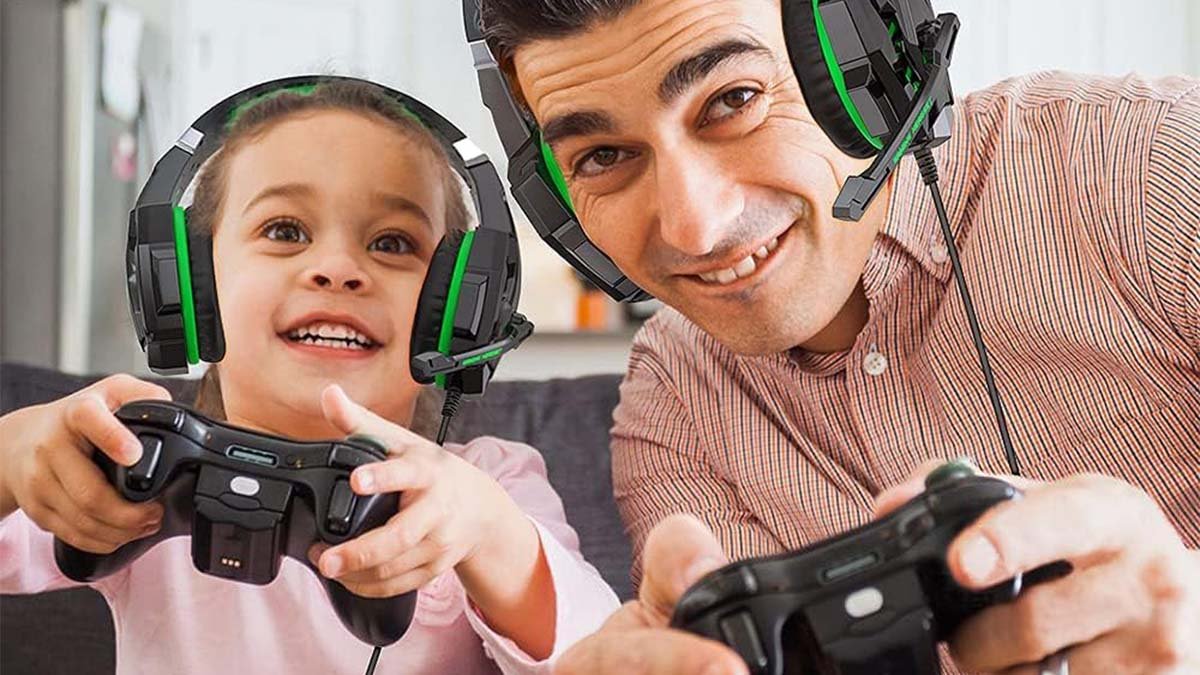
Vai jūs domājat par Connect Bengoo austiņām ar Xbox One. Ja jā, tad neuztraucieties, ka esat īstajā vietā. Daudzas sistēmas var būt pilnīgi konsekventas un saderīgas ar Bengoo Wireless austiņām, piemēram, datoru, Mac, PS4, un Nintendo.
Taču jums ir nepieciešams 3,5 mm kabelis, kas jāpievieno austiņām, lai tās savienotu ar Xbox ierīci. Tikai austiņu vadu režīms ir saderīgs ar Rets One un Xbox sērija.
Nu, veids, kā savienot Bengoo austiņas ar Xbox One, ir nedaudz sarežģīts. Tātad, parunāsim par procesu detalizēti par to, kā savienot Bengoo austiņas ar Xbox One.
Bengoo austiņu savienošanas soļi ar Xbox One
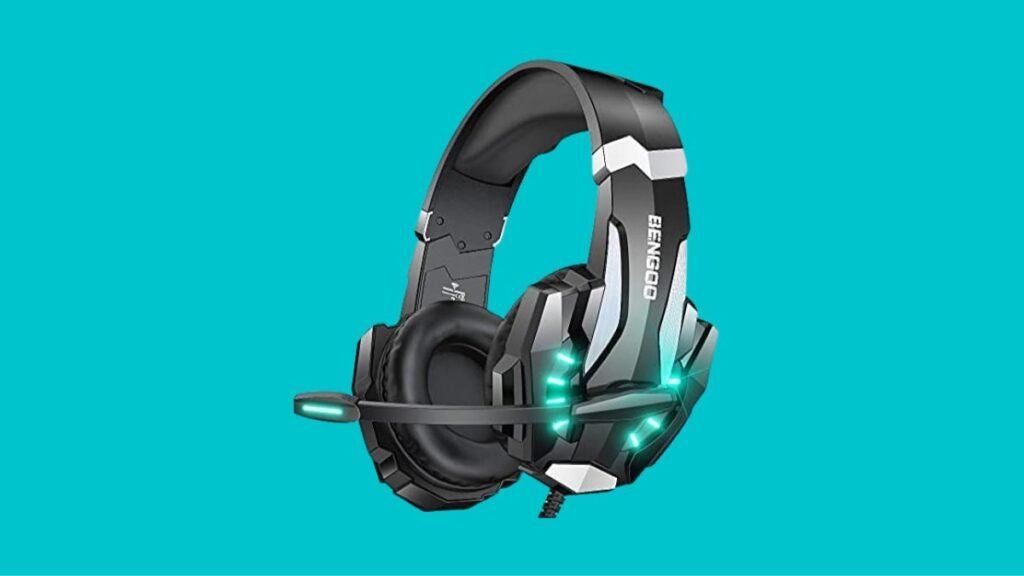
Lai savienotu Bengoo austiņas uz Xbox One, jūs varat darīt dažādos veidos, tāpēc pārbaudīsim tālāk norādīto
1. Pievienojiet 3,5 mm austiņu ligzdu kontrollerim
Lai savienotu a 3.5 mm austiņas kontrolierim varat izmantot divus izvēles veidus: “Tieši caur kontrollera austiņu savienotāju” un “Netiešā veidā, izmantojot ar kontrolieri pievienotu stereoaustiņu adapteri”.. Nu, apspriedīsim abus pa vienam.
Savienojiet tieši (Mono) tieši uz kontrolieri
Par šo procesu, jums ir jāveic šīs darbības:
- Pirmkārt, jums ir jāizvelk Xbox kontrolieris.
- Tad, jums ir jāstartē Xbox One pēc tam, kad austiņas ir pievienotas kontrollera austiņu portam.
- Tagad, sadaļā Iestatījumi ir jāizvēlas ierīces un papildinājumi.
- Nākamais, pēc saprātīgas izvēles jums ir jāizmanto jūsu izvēlētā skaņas sadaļa uz kontrollera.
Savienojuma izveidei izmantojiet kontroliera austiņu adapteri
Priekš šī, Jums jāveic šādas darbības:
- Pirmkārt, austiņu adapteris ir jāievieto kontrollera paplašināšanas portā.
- Tad, jums ir jāņem stereoaustiņas, un tad jūs tās pievienosit 3.5 mm ligzda uz adaptera.
- Tagad, jums ir jāizmanto pogas, lai mainītu mikrofona un skaņas līmeni.
- Pēc tam, jums ir jāieslēdz Xbox One.
- Tad, dodieties uz Iestatījumi un atlasiet * Ierīces un piederumi.
- Tagad, pēc izvēles veikšanas jums ir jāpiemēro vēlamie skaņas iestatījumi attiecīgajam vai atbilstošajam kontrollerim.
2. S/PDIF audio optiskais kabelis
Šajā solī, jums ir jāievēro tālāk minētie norādījumi:
- Pirmkārt, jums ir jāpievieno austiņu vai bāzes stacijas optiskais vads televizoram un konsoles optiskais savienotājs.
- Tagad, izvēlnē Iestatījumi, jums jāiet uz Visi iestatījumi.
- Nākamais, pēc tam, kad esat izvēlējies Attēls un skaņa, jums ir jāiet uz Audio izvade.
- Tad, DIGITAL AUDIO izvēlnē ir jāizvēlas Optiskā audio opcijas.
- Tad, izlemiet par Stereo nesaspiestu.
- Tagad, ja nepieciešams izmantot bitu plūsmas formātu, piemēram, Dolby Digital vai DTS, tad opciju Bitu plūsma izslēgta ir iespēja izvēlēties optikai optiskajam audio.
Bieži uzdotie jautājumi par Bengoo austiņu savienošanu ar Xbox One
Vai USB austiņas var izmantot Xbox One?
USB spēļu austiņas, kas neizmanto 3,5 mm savienojumu, nekad nebūs saderīgas ar Xbox One kontrolieri vai saderīgas lietošanai. Tomēr, ja uz jūsu austiņām ir oficiāla atzīme “For Xbox”., tas nozīmē, ka tas darbosies pareizi ar konsoli. Citādi, jums, visticamāk, nepaveicas ar USB savienojumiem.
Izmantojiet Althatdsets funkciju ar Xbox One?
Xbox One bezvadu audio ir nepieciešams USB sargspraudnis, ar dažām būtiskām dīvainībām. Neatkarīgi no tā, tikai austiņas, kas īpaši izveidotas Xbox One, darbosies, izmantojot USB savienojumu, vai bezvadu vai vadu.
Vai Xbox One kontrolierim ir Bluetooth?
Xbox bezvadu kontrolieris var izveidot savienojumu, izmantojot Bluetooth, ar daudziem datoriem, klēpjdatori, tabletes, un VR/AR austiņas. Tomēr, uzticamība ir atkarīga no ierīces Bluetooth kartes, un pieredze var atšķirties. Jūsu kontrolieris vienlaikus var izveidot savienojumu tikai ar vienu ierīci.
Ko darīt, lai Xbox atklātu austiņas?
Lai jūsu Xbox noteiktu austiņas, vienlaicīgi jānospiež austiņās esošās barošanas un izslēgšanas pogas (kreisajā pusē auss kauss), un tad uzreiz, USB-C kabelis ir jāpievieno datoram, konsole, vai izeja. Ja cietā atiestatīšana ir noderīga, austiņām vajadzētu izslēgties vai izslēgties. Nu, Lai atkārtoti ieslēgtu austiņas.
Secinājums
Cerams, jums jāzina, kā savienot Bengoo austiņas ar Xbox One?” pēc šī raksta izlasīšanas. Jums būs viegli savienot austiņas dažādos veidos, kas jums atbalsojas. Tātad, mēs ceram, ka šis raksts jums daudz palīdzēs!


![Lasiet vairāk par rakstu, kā savienot Onn Soundbar ar TV? [Viegls risinājums]](https://toolpub.com/wp-content/uploads/2023/08/Connect-Onn-Soundbar-to-TV-300x169.jpg)
