Ja vēlaties izveidot savienojumu Sesh Evo austiņas uz jūsu ierīci, ir dažas lietas, kas jums jādara. Šajā rakstā, mēs sniedzam jums pilnīgu detalizētu informāciju, un soli pa solim ceļvedis savienojuma izveidei ar dažādām ierīcēm.
Kā ievietot Sesh Evo austiņas savienošanas pārī režīmā?
Pirms austiņu savienošanas pārī ar ierīci, jums tie jāiegūst savienošanas pārī režīmā. Darbības, lai to izdarītu, ir viegli izpildāmas.
- Ievietojiet austiņas uzlādes futrālī un pārliecinieties, vai to gaismas diodes mirgo sarkanā krāsā. Ja gaismas diodes nemirgo sarkanā krāsā, aizveriet lietu, Tad atveriet to, un abu austiņu gaismas diodēm tagad vajadzētu iedegties sarkanā krāsā.
- Izņemiet abas austiņas no uzlādes futrāļa, un tie mirgos zilā krāsā, parāda, ka tie tiek sinhronizēti.
- Reiz tikai kreisā austiņa mirgo sarkanā un zilā krāsā, tie ir savienošanas pārī režīmā, un varat turpināt savienošanas pārī procesu avota ierīcē.
- Varat manuāli piespiest tos ieslēgt savienošanas pārī režīmā, nospiežot un sešas sekundes turot pieskāriena apgabalu uz jebkuras austiņas.
- Ja tas nedarbojas, izslēdziet Bluetooth pievienotajā ierīcē, un jūsu Sesh Evo pāries savienošanas pārī režīmā.
Savienojiet Sesh Evo austiņas ar Android ierīci
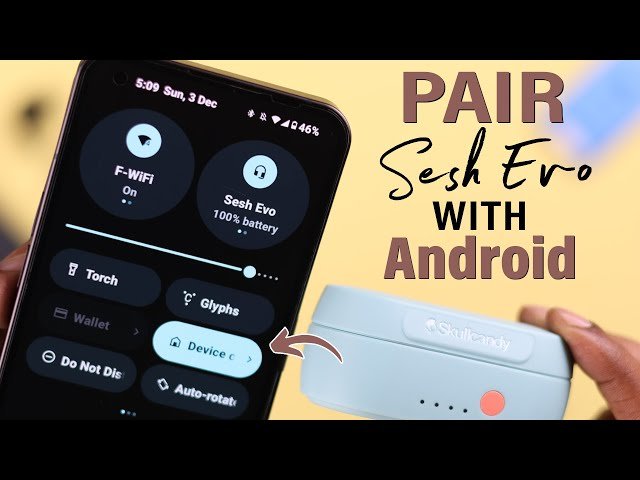
- Savā ierīcē atveriet iestatījumus Android ierīce un ieslēdziet Bluetooth.
- Pagaidiet dažas sekundes, tālrunis skenē pieejamās Bluetooth ierīces un parāda tās.
- Atlasiet Sesh Evo austiņas un noklikšķiniet uz tām, lai izveidotu savienojumu.
- Kad savienošana pārī ir veiksmīga, austiņas parādīs audio ziņojumu Connected.
Atzīmēt: Šīs darbības atšķiras atkarībā no jūsu Android ierīces ražotāja. Tātad, pārbaudiet ražotāja vietni vai ierīces lietotāja rokasgrāmatu, ja rodas kādi šķēršļi.
Savienojiet Sesh Evo austiņas ar Windows ierīci
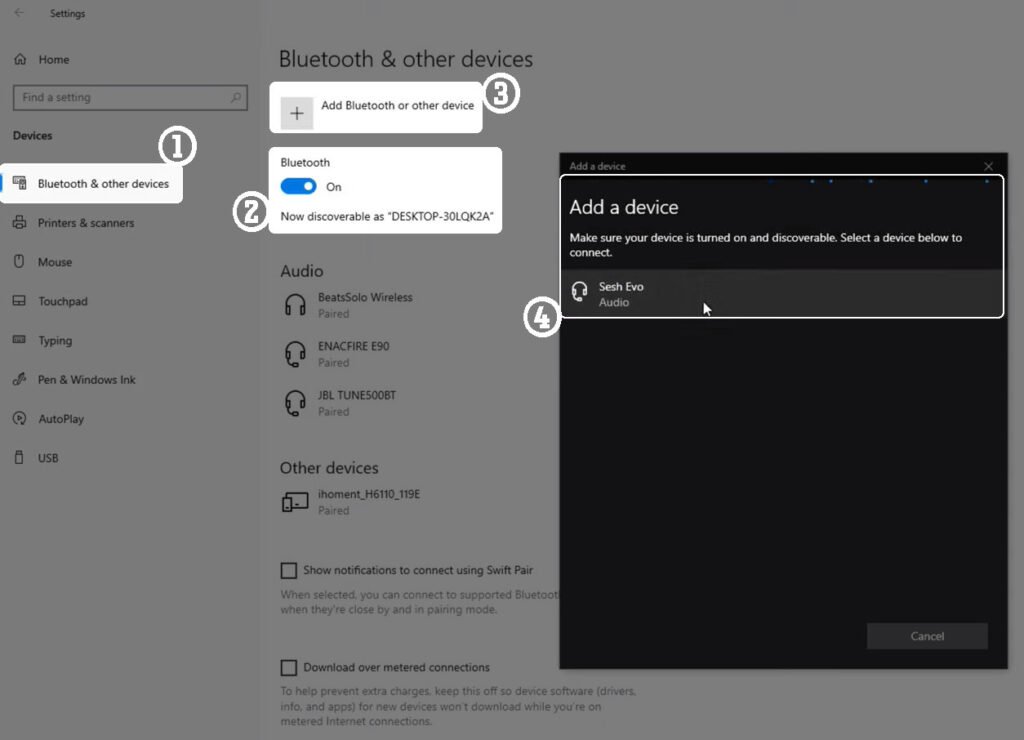
- Uzdevumjoslā noklikšķiniet uz Sākt un atlasiet Iestatījumi.
- Tagad dodieties uz Bluetooth & ierīcēm un pārliecinieties, vai Bluetooth ir iespējots.
- Atlasiet Pievienot ierīci, pēc tam jaunajā logā Bluetooth.
- Pagaidiet, līdz austiņas parādīsies starp pieejamajām Bluetooth ierīcēm ar nosaukumu Sesh Evo.
- Atlasiet austiņas un atlasiet Labi vai savienojiet pārī, kad tiks parādīta turpmāka uzvedne.
Atzīmēt: Iepriekš minētās darbības darbojas operētājsistēmā Windows 11, bet norādījumus par citām operētājsistēmām varat atrast Microsoft atbalsta vietnē.
Savienojiet Sesh Evo austiņas ar MacBook
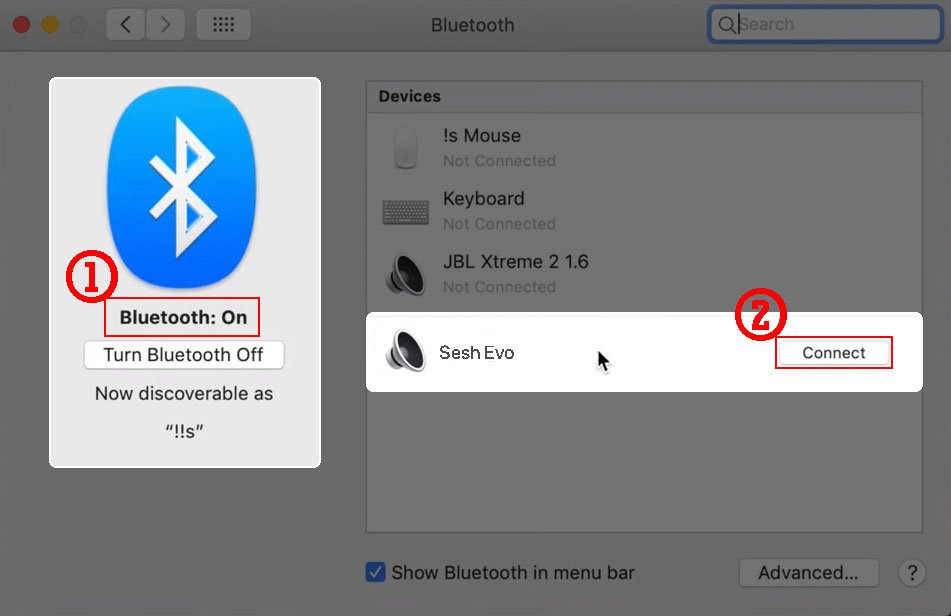
- Noklikšķiniet uz Apple izvēlnes un dodieties uz sistēmas iestatījumiem > Bluetooth.
- Tagad pieejamo ierīču sarakstā atlasiet Sesh Evo austiņas.
- Beidzot, izvēlieties Savienot, un esat pabeidzis.
Savienojiet Sesh Evo austiņas ar iPhone
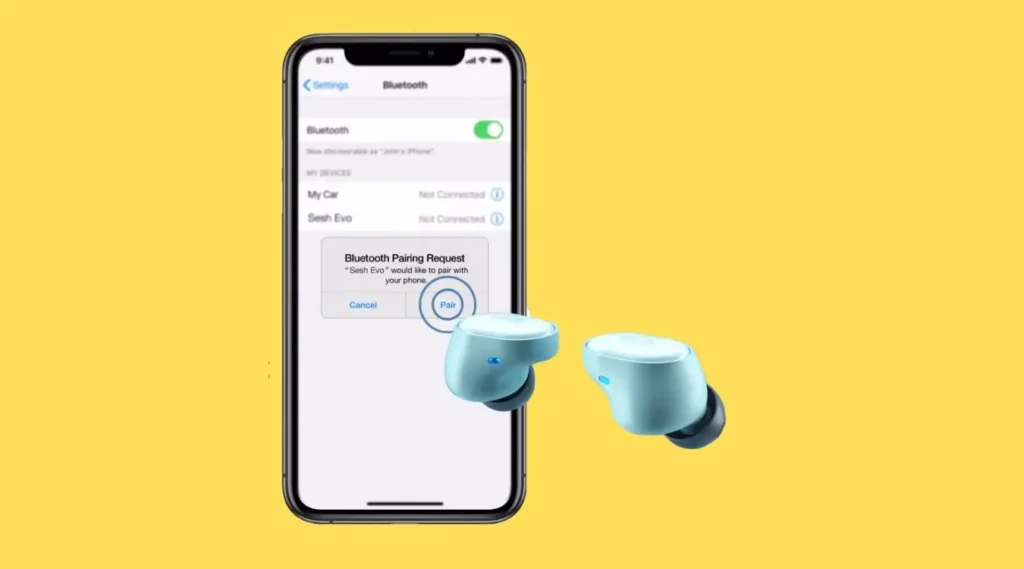
- Savā iPhone tālrunī atveriet iestatījumus, atveriet Bluetooth un pārliecinieties, vai tas ir ieslēgts.
- Citu ierīču sarakstā atlasiet Sesh Evo austiņas.
- Atlasiet Sesh Evo pumpurus, jo tās ir starp ierīcēm, kas ir gatavas savienošanai pārī.
Kā atiestatīt Sesh Evo austiņas
Ja jūsu austiņas nedarbojas normāli vai vēlaties tās atiestatīt un sākt no jauna, tālāk sniegtie norādījumi jums palīdzēs.
- Pirmkārt, aizmirstiet austiņas no ierīces, izmantojot tās Bluetooth iestatījumus.
- Pēc tam izņemiet austiņas no korpusa un izslēdziet tās, četras sekundes turot pieskāriena zonu.
- Kamēr austiņas joprojām ir izslēgtas, pieskarieties pieskāriena zonai un turiet to desmit sekundes.
- Austiņas mirgoja zilā krāsā, tad sarkans, un beidzot izslēgts.
- Ievietojiet abus uzgaļus uzlādes futrālī un pārliecinieties, vai austiņu gaismas diodes ir gaiši sarkanas, lai parādītu, ka tās uzlādējas, kamēr tās ir korpusā..
- Izņemiet austiņas no lietas, un gaismas diodes uz abām austiņām mirgos zilā krāsā, lai parādītu, ka tās tiek savienotas pārī viena ar otru.
- Kreisais pumpurs mirgos sarkanā un zilā krāsā, kad abi pumpuri būs sinhronizēti un būs savienošanas pārī režīmā.
Secinājums
Sesh Evo austiņām ir līdzīgas kontroles procedūras kā lielākajai daļai Skullcandy austiņu. Tomēr, nelielo atšķirību dēļ, var būt grūti tos iestatīt un izmantot. Par laimi, šis raksts palīdz jums tās adekvāti izmantot un sniedz jums soli pa solim norādījumus par Sesh Evo austiņu pievienošanu dažādām ierīcēm..