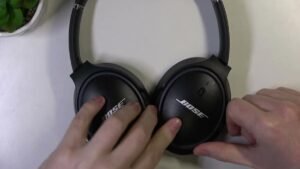
Vai vēlaties uzzināt, kā atjaunot rūpnīcas iestatījumus? TWS austiņas? Neuztraucieties šajā rakstā mēs sniedzam soli pa solim instrukcijas par TWS austiņu atiestatīšanu, izmantojot pogu uz uzlādes korpusa.. Tātad, Sāksim!
Kā atjaunot TWS austiņu rūpnīcas iestatījumus, izmantojot pogu uz uzlādes korpusa?
- Pirmkārt, savā ierīcē atveriet Bluetooth iestatījumus.
- Savu Bluetooth ierīču sarakstā atrodiet savu austiņu nosaukumu un pieskarieties tam.
- Tagad, izvēlieties aizmirst šo ierīci.
- Tad, ievietojiet austiņas uzlādes futrālī un atveriet vāku, turiet nospiestu iestatīšanas pogu 10 uz 15 sekundes. Jāmaina indikatora gaismas krāsa, kas parāda, ka jūsu austiņas ir veiksmīgi atiestatītas.
Kā atjaunot TWS austiņu rūpnīcas iestatījumus ar vadības pogu?
- Ierīcē atveriet Bluetooth iestatījumus.
- Ierīces pieejamo sarakstā pieskarieties austiņu nosaukumam.
- Izvēlieties aizmirsto ierīci un pieskarieties tai.
- Tad, Nospiediet un turiet uz pumpuru barošanas pogu, līdz LED indikators maina krāsu, kas nozīmē, ka austiņas ir atiestatītas.
Kā atiestatīt TWS austiņu rūpnīcas iestatījumus atbilstoši zīmolam?
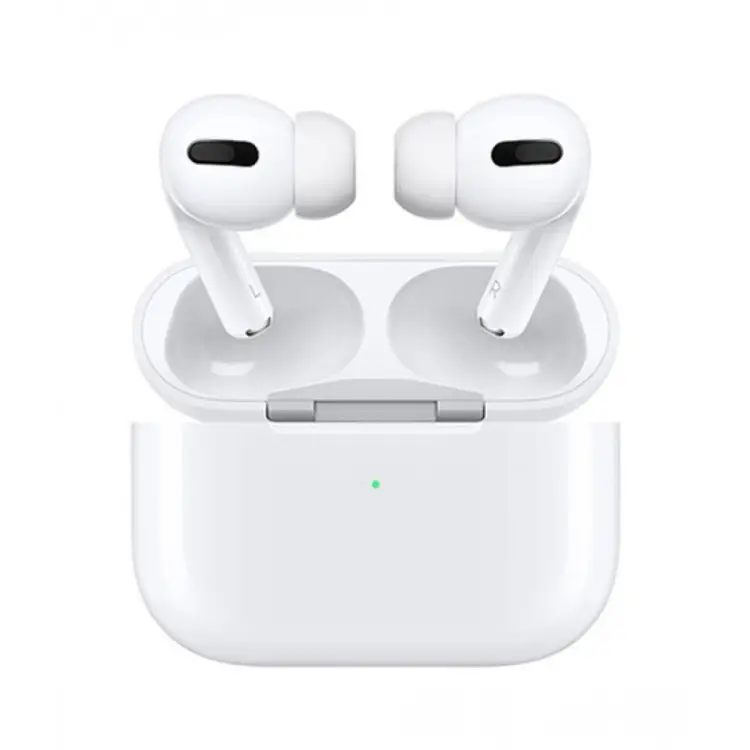
Ja iepriekš minētās vispārīgās metodes nepalīdzēja austiņas atiestatīšanai, tas varētu būt austiņu zīmola dēļ. Jo katrs zīmols izmanto savu darbību kopumu, kas izstrādāts tā, lai vislabāk darbotos ar tā austiņu funkcijām.
Apple AirPods
Tātad, veiciet tās pašas darbības, lai atiestatītu visus Apple AirPod modeļus.
- Pirmkārt, ievietojiet austiņas uzlādes futrālī un atstājiet tām atvērtu vāku.
- Tad, nospiediet un turiet iestatīšanas pogu korpusa aizmugurē, lai 15 sekundes, līdz mainās indikators, kas nozīmē, ka jūsu AirPods ir atiestatīti.
- Tagad, atkārtoti pievienojiet AirPods ierīci savai ierīcei.
Anker Soundcore austiņas
Veiciet darbības, lai atiestatītu lielāko daļu Anker True bezvadu austiņu.
- Ievietojiet austiņas uzlādes futrālī un atveriet vāku.
- Nospiediet un 10 sekundes turiet iestatīšanas pogu uz uzlādes korpusa.
- LED indikators uz austiņām trīs reizes mirgos sarkanā krāsā, tad vienu reizi balts, norādot, ka austiņas ir atiestatītas. Tagad varat atkārtoti sinhronizēt austiņas ar ierīci.
Pārspēj TWS austiņas
Izpildiet darbības, lai atiestatītu Beats TWS austiņas.
- Ievietojiet austiņas uzlādes futrālī.
- Nospiediet un 15 sekundes turiet iestatīšanas pogu uz korpusa.
- LED indikators mirgos sarkanā un baltā krāsā, kas nozīmē, ka austiņas ir atiestatītas.
- Tagad, atkārtoti pievienojiet Beats austiņas savām ierīcēm.
Bose austiņas
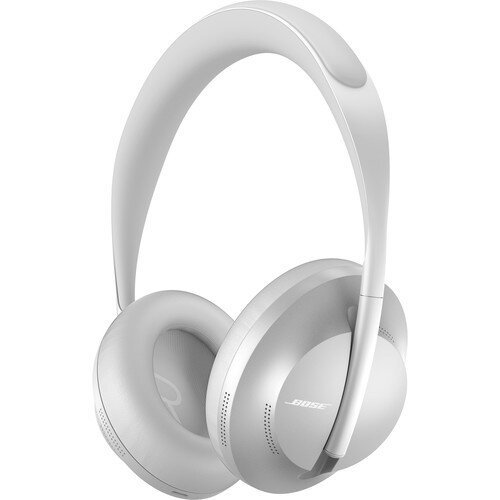
- Pirmkārt, pievienojiet uzlādes futrāli strāvas avotam.
- Ievietojiet austiņas uzlādes futrālī un aizveriet vāku.
- Pagaidi vismaz 5 sekundes, Tad atveriet vāku.
- Nospiediet un turiet Bluetooth pogu uz korpusa, lai 30 sekundes.
- LED indikators mirgos baltā krāsā, spīd baltā krāsā, Tad mirkšķina zilā krāsā, kas parāda, ka austiņas ir atiestatītas.
Earfun Austiņas
Lai atiestatītu visus Earfun Earbuds modeļus, veiciet šīs darbības
- Ievietojiet austiņas to uzlādes futrālī un atveriet vāku.
- Nospiediet un turiet iestatīšanas pogu vismaz 8 sekundes.
- LED indikators mirgos purpursarkanā krāsā, šie indikatori liecina, ka austiņas ir atiestatītas.
Jabra austiņas
Jabra TWS austiņu atiestatīšanas metode atšķiras atkarībā no modeļa. Šī metode darbojas lielākajai daļai modeļu, piemēram, Jabra Elite sērija, un Jabra Evolves.
- Ievietojiet austiņas uzlādes futrālī un atveriet vāku.
- Tad, nospiediet un apmēram desmit sekundes turiet austiņu kreiso un labo pogu, līdz gaismas diodes mirgo rozā/violetā krāsā.
- Tagad, aizveriet vāku un pagaidiet 5 sekundes, pirms to atkal atverat. Jūsu austiņas tagad ir atiestatītas.
JBL austiņas
Visvairāk JBL austiņas var atiestatīt ar šādu metodi
- Izņemiet austiņas no uzlādes gadījuma.
- Pieskarieties pogai vienas austiņas aizmugurē 3 reizes. 3. pieskarieties, turiet pogu apmēram 5 sekundes.
- Ievietojiet austiņas atpakaļ to futrālī. Ja gaismas diode mirgo zilā krāsā, atiestatīšana ir veiksmīga.
JLab austiņas
Visas JLab austiņas veic tās pašas atiestatīšanas darbības.
- Ievietojiet austiņas uzlādes futrālī.
- Dodieties uz Bluetooth iestatījumiem un izņemiet JLab austiņas no pārī savienoto ierīču saraksta.
- Pieskarieties 7 reizes ātri pēc kārtas uz vienas austiņas. Austiņai vajadzētu mirgot zilā krāsā 4 reizes.
- Ātri pieskarieties 7 reizes uz otru austiņu. Tam vajadzētu mirgot zilā krāsā 4 reizes.
- Izņemiet austiņas no korpusa. Ja atiestatīšana ir veiksmīga, viens spīdēs balti, un otrs mirgos zili/balti.
Samsung austiņas
Izpildiet darbības, lai atiestatītu Samsung austiņas
- Ievietojiet abas austiņas uzlādes futrālī un atveriet vāku.
- Turiet austiņas pie savas Android vai iOS ierīces.
- Savā ierīcē atveriet pavadošo lietotni.
- Ritiniet uz leju un pieskarieties vienumam Par Galaxy Buds austiņām vai Earbud iestatījumiem to variantiem.
- Izvēlieties Atiestatīt, un apstipriniet savu izvēli. Tagad jūsu austiņas tiks atiestatītas.
Sony austiņas
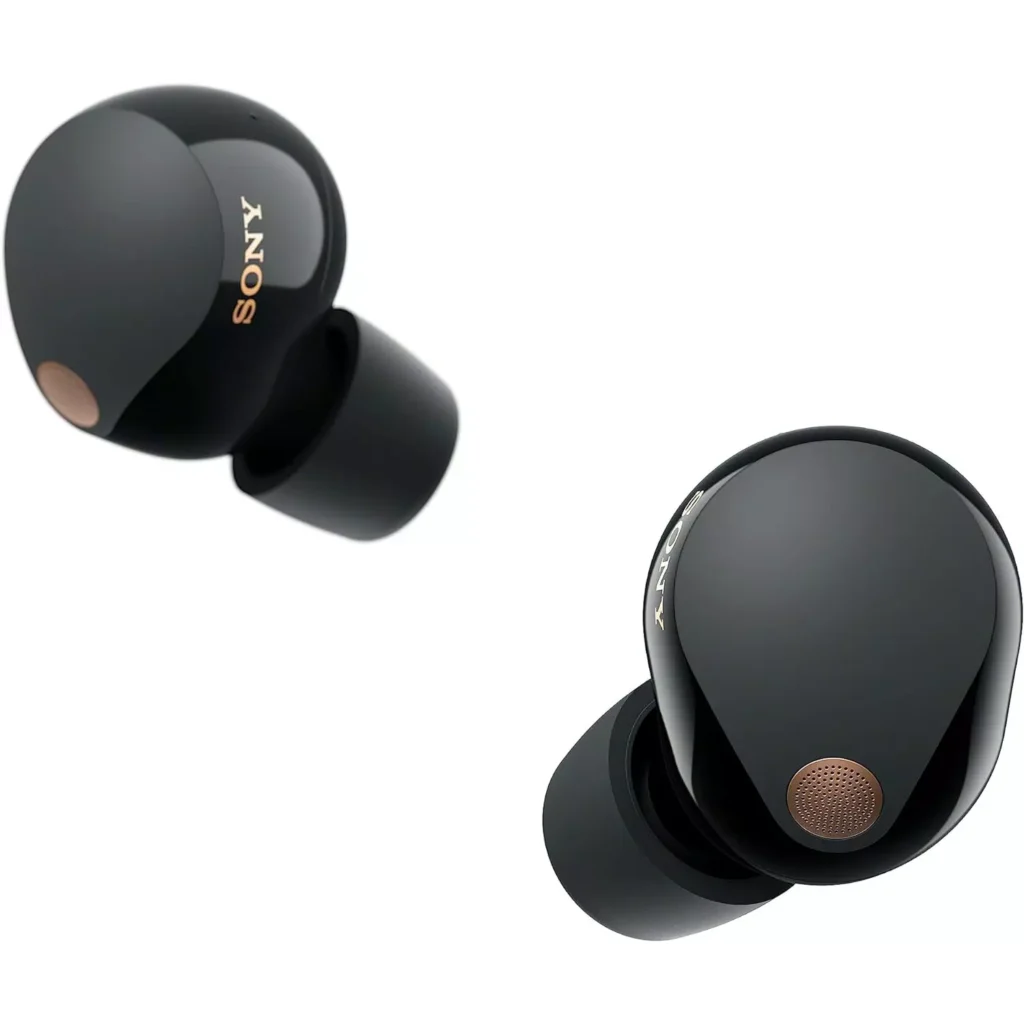
- Pārliecinieties, vai austiņas ir pievienotas ierīcei.
- Atveriet lietotni Headphones Connect. No lapas Austiņas, izvēlieties cilni Sistēma.
- Ritiniet uz leju līdz lapas apakšdaļai un atlasiet Inicializēt iestatījumus.
- Izvēlieties Inicializēt austiņas uz noklusējuma stāvokli. Tiks atvērts informatīvs uznirstošais logs.
- Pieskarieties Inicializēt, tad Sākt.
- Kad austiņas ir veiksmīgi atiestatītas, jūs saņemsit uznirstošo paziņojumu, ka inicializācija ir pabeigta.
Skullcandy austiņas
The method for resetting Skullcandy earbuds varies depending on the model. But one common method is this
- Press and hold the Power buttons on both of the earbuds for 6 sekundes, lai tās izslēgtu.
- Hold down the Power buttons again, but this time for 10seconds.
- Ievietojiet austiņas lietā. When the light flashes red, they have been reset.
Secinājums
After reading this article you know how to Factory Reset TWS Earbuds. You can Reset your TWS Earbuds by following the above steps. Mēs ceram, ka šis raksts jums daudz palīdzēs!