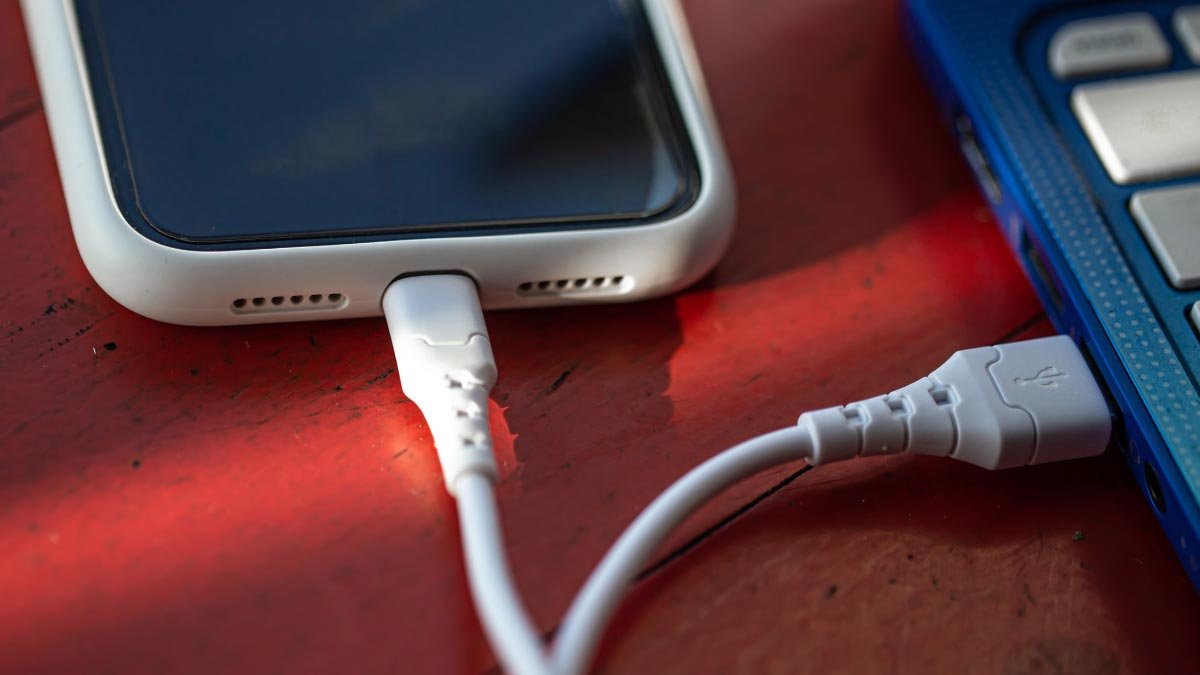
Kā atrisināt savienotu ierīču uzlādi, izmantojot USB tehnoloģiju? Vai jūs par to uztraucas? Bet jums nav jāuztraucas, jūs esat labajā pusē, Un šeit ir viss, kas jums jāzina. Tātad, Sāksim izrakt informāciju par to, kā uzlādēt savienotas ierīces, izmantojot USB tehnoloģiju.
Pievienotās ierīces uzlāde, izmantojot USB tehno” Paziņojums nepazūd
Jums jāiet uz izstrādātāja iespējām (iestatījumi–>par tālruni–>programmatūra–>un pieskarieties būvēšanas numuram 5 laiki vai pieskarieties, līdz tas norāda “jūs esat izstrādātājs!’
Jums jāmaina tikai USB režīms no MTPTOO maksas. Izskatās, ka tas secina, ka jūs mēģināt pārskaitīt plašsaziņas līdzekļus dažu iemeslu dēļ. Bet kāpēc Google ekstrahēja vai noņēma 'USB masas krātuvi’ Kā funkcija? Vismaz, ja tas notiktu’ un 'tikai uzlādēt’ ar reālām ekrāna pogām, kurām nav jārezultē, kā iespējot un atļaut Dev opcijas.
Izraisa savienotu ierīci, izmantojot USB
Tam ir vienkārši viegli labot. Šis neprecīzais paziņojums parādās iemesla dēļ, ka netīrumi ir rezervēti jūsu tālruņa USB porcijā.
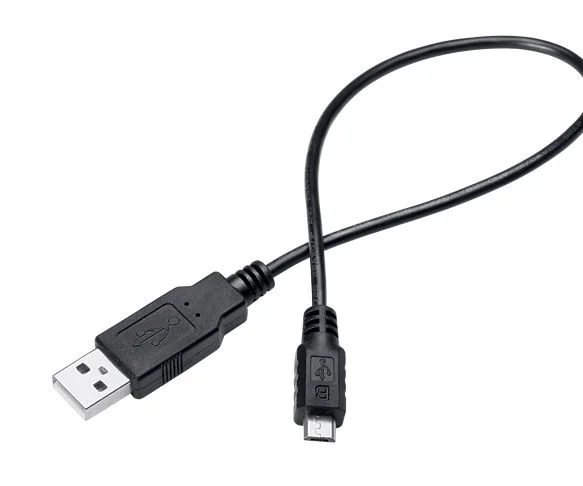
Jums ir jāizslēdz savs telefons un tad, Jums ir jānoņem un jātīra netīrumi, izmantojot jebkuru smailu plastmasas daļu (Nemēģiniet izmantot metālisku tapu vai kādu citu, jo tas saīsinās tapu un mūžīgi kaitēs jūsu tālrunim).
Mainiet USB savienojumu no uzlādes uz failu pārsūtīšanu
Jums ir jāpieskaras paziņojuma uzlādēšanai, izmantojot šo ierīci, izmantojot USB Tehno. Zem opcijas izmantojiet USB, jums jāizvēlas faila pārsūtīšana. Tad, Android faila pārsūtīšanas logs paplašinās vai atver jūsu datoru, jums tas jāizmanto, lai vilktu failus.
FAQ
Kā uzlādēt savienotu ierīces vīzu USB?
Lietotājam būs jāpieskaras paziņojumam “uzlādēt šo ierīci, izmantojot USB’ Pievienotais pasūtījums, ja tas ir savienots ar datoru vai Windows klēpjdatoru. Pēc tam, jums jāizvēlas faila pārsūtīšana’ Sadaļā Opcija “Izmantojiet USB. Tagad jūsu datorā parādīsies izskata pārsūtīšanas logs, un lietotājs var vilkt un nomest failus starp datoru un tālruni.
Kā izslēgt USB kļūdu?
Lai izslēgtu USB kļūdu, jums ir jānoklikšķina uz sākuma > Iestatījumi > Ierīces. Pēc tam, kreisajā pusē ir jānoklikšķina uz USB. Tad, Pārbaudiet vai noņemiet atzīmi paziņojiet, vai ir problēmas ar savienojumu ar jūsu USB ierīcēm.
Vai USB uzlādes portu var noteikt?
Lietotājs var izmantot lodāmuru un var izmantot dažus lodmetālus, lai nostiprinātu vai atkārtoti piestiprinātos un zaudētus savienojumus savienotājā vai ostā. Ja jūs izmantojat lodāmu, jums ir jānodrošina izmantot zemas jaudas dzelzi ar smalku galu, jums ir jāizmanto tikai neliels daudzums vai daudzums lodēšanas.
Kā iespējot USB C uzlādi personālajā datorā?
Jūs to varat atklāt klēpjdatora iestatījumos, Parasti jūs to varat iegūt strāvas/akumulatora sekcijā. Šeit, Lietotājs var atklāt, ka jūs varat mainīt vai pārslēgt tipa-C izvadi, Priekšroka, vai iegūt jaudu vai nosūtīt jaudu. Ja lietotāja USB-C klēpjdatoru lādētājs nedarbojas, ja pēc visām tiesībām tam vajadzētu būt, Jums ir jātur sava nozare, lai pārliecinātos, ka tā ir iestatīta uz uguns spēku.
Secinājums
Cerams, Jūs atradīsit šo rakstu ļoti noderīgu. Un cerams, Jūs esat iemācījušies par to, kā atrisināt savienotu ierīci, izmantojot USB tehno. Tātad, Saglabājiet ar mums, lai iegūtu vieglus un labākos risinājumus!