

Lorex Cloud lietotne ir populāra kameras drošības pārvaldībai. Lietotne pagaidām ir pieejama Android tālruņiem. Windows un Mac personālajam datoram nav pieejama lietotne. Ja jūs meklējat Lorex mākonis datoram tad tu esi īstajā vietā. Šeit es dalīšos, kā jūs varat lejupielādēt un izmantot lorex mākoni operētājsistēmai Windows un Mac datoram. Vienkārši izlasiet līdz šī raksta beigām.
Pirms lejupielādes ļauj apspriest kādu informāciju par Lorex lietotni un tās parametriem. Lietotni izstrādā Lorex vērtspapīri Lai viegli pārvaldītu savas ierīces. Visi viņu drošības elementi ir ļoti populāri progresīvās tehnoloģijās. Lietotne kontrolē jūsu drošību kamerām un ierakstiem. Tas palīdz jums uzraudzīt visas aktivitātes vienā vietā. Jūs varat skatīties visas kameras vienā ierīcē.
Lorex mākonim ir ļoti viegla iestatīšana un vienkāršs interfeiss. Jūs varat attālināti visas lietas visām kamerām. Tai ir uzlaboti kustības sensori, lai noteiktu katru neparastu darbību un to saglabātu. Jūs varat skatīties visus momentuzņēmumus vēlāk, kurus sensors nosaka. Ja jūsu kameras ir veidoti ar pildspalvu līdz tālummaiņas objektam. Jūs varat tuvināt no sava tālruņa un to ierakstīt.
Lietotne arī labo un sagriež visus videoklipus un saglabā to nākotnes vajadzībām. Lorex Cloud lietotne nodrošina arī kameras konfigurācijas iestatījumus. Jūs varat mainīt video kvalitāti un arī iespējot vai atspējot audio ierakstus. jūs varat ņemt momentuzņēmumus tieši no lietotnes. Tas jums sūta tūlītējus paziņojumus, kamēr kamera nosaka kādu darbību. Jebkurā laikā varat uzraudzīt visu tiešraidi no jebkuras vietas. Vienkārši pārliecinieties, vai visām kamerām jābūt savienotām ar wifi. Lorex Cloud lietotne organizē visu video ierakstīšana faili ar laiku un datumu, ko nosaka kustības sensors. Jūs varat ātri pārskatīt visas lietas mazāk laika.
[lwptoc]
Pārbaudiet labāko drošības pārlūku CM Security datoram
Lorex Cloud lietotnes funkcijas
- Pārraugiet visas kameras vienā ierīcē
- Kontrolējiet videoklipus kvalitāti un audio ierakstus
- Vismodernākie kustību noteikšanas sensori izseko visu neparasto darbību.
- Ierakstiet visu darbību un saglabājiet to
- PTZ pieejams
- No videoklipa ņemiet momentuzņēmumu
- Pielāgojiet videoklipu ar ražas un griezuma iespējām.
- Skatieties tiešraidi no jebkuras vietas
- Glabājiet visus ierakstu failus krātuvē
Kā es jums jau teicu, iepriekš nav pieejama oficiāla Lorex Cloud versija personālajam datoram. Bet jūs to varat izmantot, izmantojot Android virtuālo sistēmu. Windows un Mac datora nav ar Android OS. jums ir jāinstalē virtuālā Android operētājsistēma datorā. Android emulatori palīdz jums instalēt jebkuru Android lietotni datorā. Ir pieejami tik daudz Android emulatoru, kas palīdz instalēt jebkuru Android lietotni personālajā datorā. jūs varat izmantot BluessTack, Nox spēlētājs, Memu spēlētājs, un citi emulatori.
Līdzīga lietotne izmēģiniet to- Hik connect for pc
Ir zināma prasība emulatoru instalēšanai datorā. Zemāk ir minētas visas nepieciešamās lietas, lai instalētu emulatorus operētājsistēmā Windows un Mac.
- 4GB RAM
- 20 GB cietā diska telpa
- Jaunākais ietvars
- Jaunākais šoferis
- 2 kodoli x86/x86_64 procesors (Intel vai AMD centrālais procesors)
- WinXP SP3 / Windows 7 / Windows 8 / Windows 10
Lorex mākonis datoram
Tagad instalēsim lorex mākoni personālajam datoram ar soli pa solim. vispirms, Mēs apspriežam lorex mākoni operētājsistēmai Windows, tad mēs apspriedīsim Mac PC.
Lorex mākonis logiem
-
Lejupielādējiet un instalējiet Lorex Cloud lietotni, izmantojot Bluestack Player
Mēs izmantosim Windows Bluestack Android emulatoru 7/8/10. Bluestack Android emulatoram ir vienkāršs interfeiss ar modernu dizainu. Jūs varat viegli instalēt un lejupielādēt bez tehniskām zināšanām. Tagad apspriedīsim visas instalēšanas darbības.
- Lejupielādējiet Bluestack emulatoru no oficiālās vietnes.
- Pēc lejupielādes, Instalējiet emulatoru ar standarta instalēšanas metodi. Pagaidiet, līdz tiek veikts process.
- Tagad atveriet Bluestack atskaņotāju un piesakieties ar savu Google kontu.
- Nākamais solis ir atvērt Google Play veikalu un meklēt Lorex Cloud lietotni
- Noklikšķiniet uz pogas Lejupielādēt, un tā automātiski instalēs lietotni.
- Kad ir pabeigts instalēšanas process.
- Atveriet Lorex Cloud lietotni un izveidojiet savienojumu ar kamerām.
- Tas ir tas, ka esat veiksmīgi instalējis lietotni.
Ja jums ir kļūda, varat atkārtot procesu vēlreiz vai atjaunināt draiverus.
-
Lejupielādējiet un instalējiet Lorex Cloud lietotni, izmantojot memu emulatoru
Bluestack vietā varat izmantot arī memu spēlētāju. Šis Android emulators ir līdzīgs arī Bluestack Player. tas ir īpaši izstrādāts Android spēles un lietotne. Tam ir gandrīz 100+ miljonu lejupielāžu visā pasaulē. Jūs to varat lejupielādēt no viņu oficiālās vietnes. Tagad sāksim instalēšanas metodi.
- Lejupielādējiet memu emulatoru no viņu sākotnējās vietnes.
- Tagad instalējiet lietotni ar pamata instalēšanas metodi. jums vienkārši jānospiež nākamā poga. Tas prasīs zināmu laiku un automātiski instalēts datorā.
- Palaidiet memu emulatoru no darbvirsmas.
- Tagad atrodiet Google Play veikala ikonu un dubultklikšķi uz tā.
- Pieskarieties meklēšanas joslā un ierakstiet “Lorex Cloud’
- Pēc vispiemērotākās lietotnes iegūšanas. Noklikšķiniet uz tā un nospiediet pogu Instalēt.
- Pēc pāris sekundēm tas tiks instalēts automātiski.
- Atveriet lietotni un iestatiet kameras
Lorex mākonis Mac
-
Lejupielādējiet un instalējiet Lorex Cloud lietotni, izmantojot LD Player
Mac datoriem mēs izmantosim LD Player. Šis emulators ir īpaši izstrādāts, lai atskaņotu Android Game PC. Bet jūs varat instalēt jebkuru Android lietotni. šis emulators, kas satur Android 7.1 Nogut versija. Tagad sāciet instalēšanas procesu Mac ar soli pa solim.
- Lejupielādējiet LD Player no ldplayer.net
- Pēc lejupielādes, Instalējiet emulatoru ar pamata instalēšanu. Procesa veikšanai būs nepieciešams zināms laiks.

- Tagad atveriet LD atskaņotāju un atrodiet cilni Meklēšana augšējā sadaļā. Jūs varat arī atvērt LD veikalu.
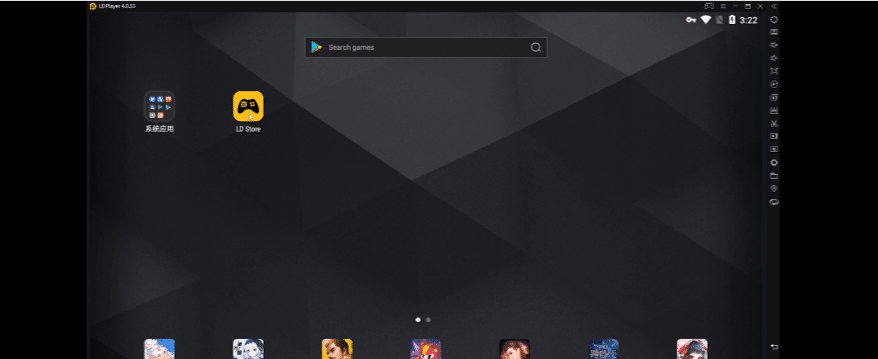
- Tagad meklējiet 'Lorex Cloud’ Meklēšanas sadaļā
- Nospiediet instalēšanas pogu, un tā automātiski tiks instalēta datorā.
- Atveriet lietotni Lorex un baudiet tiešraides kameras datorā.
Pārbaudiet līdzīgu lietotni Wyze lietotne datoram
-
Lejupielādējiet un instalējiet Lorex Cloud lietotni, izmantojot Nox Player
NOX Player ir līdzīgs LD Player. Tas ir paredzēts arī spēlēm un lietotnēm. NOx atskaņotājam ir jaunākā saskarne ar vieglu navigāciju.
- Lejupielādējiet NOX Player no oficiālās vietnes.
- Tagad instalējiet to ar standarta instalēšanas procesu. pagaidiet, līdz tas ir izdarījis.
- pēc veiksmīgas instalēšanas, Atveriet to no mājas lapas.
- Pierakstieties vai izveidojiet Google kontu NOX Player. Jūs varat atrast šo opciju iestatīšanas izvēlnē.
- Atveriet Google Play veikalu un meklējiet Lorex Cloud lietotni un atrodiet vislabāk saskaņoto rezultātu.
- Pēc reālas lietotnes iegūšanas, Noklikšķiniet uz pogas Instalēt, un lejupielāde tiks automātiski sākta.
- Tagad pagaidiet, kamēr ir pabeigts instalēšanas process. tas prasīs dažas sekundes.
- Šeit mēs ejam! Jūs esat veiksmīgi instalējis lorex Cloud datoram.
Šie 4 Metodes ir pietiekamas, lai datorā iegūtu Lorex Cloud lietotni. Jūs varat arī izmantot citu emulatoru atbilstoši jūsu izvēlei. Tagad apspriedīsim dažus plusus un mīnusus.
Plusi un mīnusi
Pros
- Pārvaldiet vairāku kameru ar vienu ierīci
- Plackback funkcijas ir labas
- Viegli savienojiet ar jebkuru ierīci
- Uzglabājiet ierakstu failus
- Straumēšanas kvalitāte ir diezgan laba
- Tālvadības pults ir ārkārtīgi jauks.
Mīnusi
- Atvēršana prasa pārāk daudz laika. Dažreiz tas nevarēs tam piekļūt.
- Kāds laiks zaudē savienojumu, skatoties tiešraides kameras.
- Klientu atbalsts ir ļoti slikts
- Lietotne dažreiz tiek avarēta
- Straumēšana nav laba
BUJ
1.Kā es varu saņemt lorex mākoni manā datorā?
Lorex mākoni var izmantot tikai caur emulatoriem. Datoriem nav pieejama oficiāla versija.
2. Ir bez mākoņa bez mākoņa?
Lorex lietotne ir pilnīgi bez maksas. Bet Lorex uzņēmuma aprīkojums nav bezmaksas. jūs varat iegādāties no viņu oficiālās vietnes.
3.Vai varat attālināti apskatīt lorex kameras?
Jā, Vienkārši jums ir jāatver sava Lorex Cloud lietotne un jāizvēlas ierīce, kuru vēlaties izveidot savienot. Skenējiet QR kodu, kas pielīmē ierīci. Pēc veiksmīga savienojuma, Jūs varat attālināti piekļūt Lorex kamerām.
Kopsavilkums
Lorex Cloud for PC tiek izmantots, lai skatītos tiešraides straumēšanu no CCTV kamerām. Jūs varat savienot visas Lorex kameras ar Lorex Cloud lietotni. Lorex lietotne kontrolē visu darbību un ietaupa ierakstu DVR. Jūs varat ierakstīt visas noslēpumainās aktivitātes savā ierīcē. Tas palīdz jums ņemt momentuzņēmumus tieši no lietotnes. Jūs varat skatīties visas kameras vienā vietā, sēžot jebkur. Lorex lietotne ir pieejama Android un iOS viedtālruņiem. Jūs to varat arī iegūt datorā, izmantojot emulatorus. izlasiet šo saturu, lai instalētu lorex mākoņu datoram. ja jums patiešām patīk šis raksts, lūdzu, kopīgojiet to sociālajos medijos. ja jums joprojām ir problēma, varat komentēt šo problēmu. mēs sniegsim vislabāko atbildi.


Pingback: gcmob datoram (Windows un Mac)- Lejuplādēt tagad - Toolpub