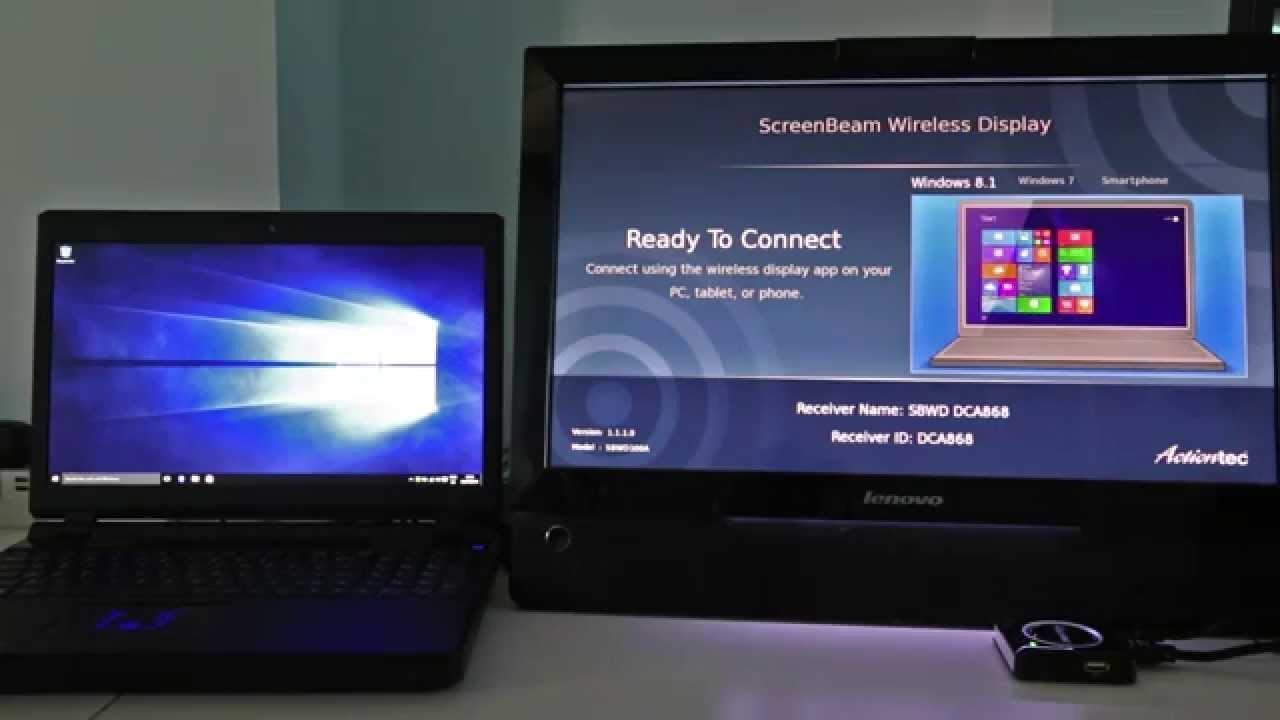
Dažreiz ļoti neērti izmantot HDMI vai VGA savienojumu. Tātad Miracast ir lielisks risinājums multivides straumēšanai, izmantojot wifi savienojumu. Pārliecinieties, vai jūsu ierīce atbalsta šīs funkcijas. Miracast lietojumprogramma, ko izmanto, lai kopīgotu ekrānu televizorā. Miracast izmanto WiDi tehnoloģiju, lai straumētu ekrānu viedtelevizorā un projektorā. WiDi ir īsa forma Intel bezvadu displejam. Šī lietojumprogramma darbojas kā Chromecast koplietošana. Varat pārsūtīt ekrānu no vienas ierīces uz otru bez kabeļa. Jūs varat kopīgot fotoattēlus, video, un citi faili. Miracast ir pieejams arī operētājsistēmai Windows 7/8/10. Šeit es rakstīšu par instalēšanu Miracast logiem 7.
Miracast jau ir pieejams operētājsistēmās Windows 8.1 un logi 10. bet Windows 7 un 8 nesniedz Miracast atbalstu. ja vēlaties instalēt šo tehnoloģiju vecos logos 7 un 8 datorā, tad jums ir jālejupielādē jaunākais draiveris, lai izmantotu Miracast bezvadu displeju. jūs varat atrast jebkuru draiveri vietnē internets.
[lwptoc]
Prasība instalēt Miracast for Windows 7/8/10
Miracast darbojas tikai ar wifi sistēmām, kas nozīmē, ka varat to izmantot klēpjdatorā un citās bezvadu atbalsta ierīcēs. tāpēc, lūdzu, pārliecinieties, vai Wi-Fi savienojumam jābūt ātram un uzticamam. ja jūsu datorā nav Wi-Fi tehnoloģiju. jūs izmantojat wifi adapteri. ir pieejams tik daudz wifi adapteru, ka varat iegādāties jebkuru ierīci.
Kā jau teicu, Miracast atbalsta Windows 8.1 un logi 10. bet tas nav pieejams vecākā Windows versijā. ja tiešām vēlaties izmantot šo Windows rīku 7 un logi 8 tad jums ir jāatjaunina versija un draiveri. Jums vajadzētu būt jaunākajiem Windows atjauninājumiem 7 lai instalētu Miracast lietojumprogrammu. arī, Datoram ir jābūt WiDi sertifikātam. WiDi ir integrēts protokols, kura pamatā galvenokārt ir Intel CPU un Wi-Fi tīkla kartes.
Lejupielādējiet Miracast operētājsistēmai Windows 7/8/10
Metode 1: Iestatiet Miracast iestatījumus
Šī metode darbojas tikai tad, ja esat paveicis visu, kas datorā ir iestatīts darbam ar Miracast. Tagad izpildiet tālāk norādītās darbības, lai sāktu ekrāna spoguļošanu.
- Pirmā lieta, kas jums jādara, ir ieslēgt televizoru un nospiest avota pogu
- Izvēlieties ekrāna spoguli
- Pēc tam atveriet iestatījumu un noklikšķiniet uz ierīces un printera.
- Noklikšķiniet uz pievienot ierīci
- Atlasiet televizora savienojumu
Ja rodas kādas problēmas, lūdzu, jauniniet savus logus 7 uz logiem 8. varat jaunināt Windows versiju uz Windows 8.1 un Windows 10.
Metode 2: Lejupielādējiet un instalējiet Miracast operētājsistēmā Windows 7 caur Bluestacks Player
Ja nevarat atjaunināt draiveri, šī ir alternatīva metode Miracast instalēšanai operētājsistēmā Windows 7. šeit mēs izmantosim Android versijas rīku. vispirms, mums ir nepieciešams android emulators, lai instalētu Android versiju. android emulators palīdz datorā izmantot jebkuru Android lietotni.
Bluestack atskaņotājs ir labākais Android emulators. to var lejupielādēt no oficiālās vietnes.
- Lejupielādējiet Bluestack Android Player savā datorā no viņu vietnes.

- tagad instalējiet programmatūru, izmantojot vienkāršu instalēšanas procesu.
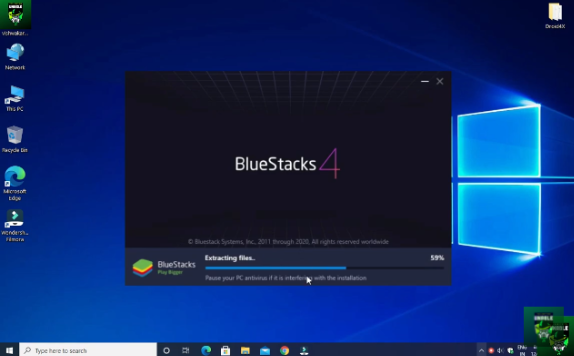
- Atveriet Bluestack atskaņotāju, veicot dubultklikšķi uz ikonas
- Tas prasīs pierakstīšanos, izmantojot jūsu Google kontu. ja jums nav konta, jums arī jāreģistrējas, lai izveidotu jaunu.
- Sākuma ekrānā atveriet lietotni Google Play veikals.
- Atrodiet Miracast bezvadu displeju un nospiediet pogu.
- Lejupielādējiet un instalējiet Miracast wifi displeju
- Instalēšanas laikā tas prasīs nedaudz laika.
- pēc lietotnes lejupielādes, atveriet lietotni, un izveidojiet savienojumu ar televizoru.
Jūs esat veiksmīgi instalējis Miracast savā datorā. ja jums rodas kāda problēma, lūdzu, zināt. tagad varat ekrānā koplietot spēles un filmas.
Miracast adaptera atbalsts
Daži veci viedie televizori nevar atbalstīt Miracast iespēju. ja joprojām vēlaties izmantot Miracast savā televizorā, varat to izmantot, izmantojot adapterus, pat jūsu televizors neatbalsta Miracast. Tirgū ir pieejams tik daudz adapteru. varat izmantot amazon ugunskuru, Microsoft bezvadu displejs. šis adapteris varētu būt dārgs, bet patiešām lielisks. varat izmantot arī lētus adapterus, taču, lūdzu, pārliecinieties, vai tas atbalsta Miracast. rīks.
Pēc adaptera iegādes, spraudnis jūsu Televīzija, un ieslēdziet televizoru. Tagad palaidiet Miracast savā datorā, un tas automātiski meklēs ierīci. pēc ierīces atrašanas izveidojiet savienojumu ar televizoru un kopīgojiet ekrānu televizorā.
Plusi un mīnusi
Pros
Miracast ļauj koplietot ekrānu televizorā, Projektors, un Android ierīcēm. jūs varat baudīt spēles, filmas, un citus videoklipus uz lielā ekrāna. ar šo rīku var noorganizēt arī semināru. vienmērīga un ātra straumēšana nodrošina spoguļošanas rīkus.
Mīnusi
Miracast darbojas tikai ar Wi-Fi savienojumu, tāpēc dažas ierīces var nebūt pieejamas. ir pieejami tik daudz ekrāna koplietošanas rīku ar vairākām funkcijām. dažreiz rīkam ir nepieciešams vairāk laika savienojuma izveidei.
līdzīga ekrāna spoguļa lietotne Roku lietotne personālajam datoram
BUJ
1. Vai Miracast ir pieejams operētājsistēmā Windows 7?
Miracast atbalsta Windows 7. jums ir jāatjaunina jūsu versija. lūdzu, noteikti instalējiet visus jaunākos draiverus. visas soli pa solim metodes ir izskaidrotas šajā ziņojumā.
2. Kā instalēt Miracast operētājsistēmā Windows 7?
Jūs varat lejupielādēt jaunāko versiju no viņu oficiālās vietnes, jauninot sistēmu un diskus. arī, varat to izmantot, izmantojot Bluestack atskaņotāju.
Video
Es ceru, ka šī rokasgrāmata jums palīdzēs. Ja jums joprojām ir problēma, lūdzu, dariet man zināmu, es mēģināšu atrisināt jūsu jautājumu. puiši, ja jums patīk mans ceļvedis par Miracast instalēšanu operētājsistēmai Windows 7 lūdzu, kopīgojiet to ar saviem sociālajiem medijiem. komentējiet zemāk, lai saņemtu atsauksmes.
Kopsavilkums
Miracast darbojas tikai klēpjdatoram, kurā ir iebūvēts wifi savienojums. Ja rodas savienojuma problēma, atjauniniet datora draiverus. pēc draiveru atjaunināšanas, Esmu pārliecināts, ka varat atspoguļot ekrānu televizorā. ja saskaraties ar šo problēmu, jums jāpārbauda sava televizora sistēma. varat sazināties ar klientu atbalsta dienestu. viņi palīdzēs jums to atrisināt. citādi, jums ir jājaunina operētājsistēma uz jaunāko operētājsistēmu. Microsoft vienmēr uzlabo savu tehnoloģiju jaunākai Windows versijai.