![Jūs pašlaik skatāties balss pasts, kas nedarbojas iPhone tālrunī? [Viegli atrisināt]](https://toolpub.com/wp-content/uploads/2021/11/jason-goodman-BAanEbxe9No-unsplash-scaled.jpg)
Balss pasts ir vecākā populārākā tehnoloģija, lai nosūtītu balss ziņojumu. Daudzi cilvēki joprojām izmanto šo ziņojumu sistēmu aizņemtajā dzīvē, lai nosūtītu ātru atbildi. Dažreiz balss pasts iPhone tālrunī nedarbojas pareizi, un tas ātri apstājas. Daudzi iPhone lietotāji ziņo par šo kļūdu. Tas varētu notikt sistēmas atjaunināšanas dēļ, stenogrammas jautājums, vai cits iemesls.
Daudzi iPhone lietotāji ir atkarīgi no noklusējuma balss pasta sistēmas, un viņi nevēlas izmantot trešās puses balss pasta pakalpojumu, piemēram, WhatsApp, Messenger, un citas lietotnes.
Ja arī jūs atradīsiet risinājumu šai noslēpumainai problēmai, tad atpūtiniet prātu. Šeit mēs piedāvājām darba risinājumu, lai labotu balss pasts, kas nedarbojas iPhone problēmas gadījumā. Izmēģiniet katru padomu, lai nekavējoties novērstu kļūdu. Es pārliecinājos, ka lielākā daļa lietotāju atrisināja problēmu, izmantojot šo rokasgrāmatu. Tāpēc uzmanīgi izlasiet ziņu un veiciet darbības, lai atteiktos no šīs kļūdas.
Risinājums 1: Restartējiet savu iPhone
Tālruņa restartēšana var novērst daudzas problēmas, restartējot tālruni. Kad sistēma restartējas, visas lietotnes sākas no jauna, tāpēc atsāknēšana var novērst šo problēmu.
Jūs varētu būt pārsteigts, bet tas darbojas daudzos gadījumos. Tā kā operētājsistēma dažreiz var neielādēties pilnībā, tāpēc jums ir jāsaskaras ar šāda veida kļūdām.
Risinājums 2: Restartējiet balss pasta lietotni
Programmatūras kļūdas vai problēmas dēļ, lietotne nedarbojas pareizi. Jums ir atkārtoti jāatver lietojumprogramma.
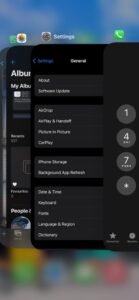
Lai veiktu šo procesu, velciet pirkstu apakšā uz centru un turiet, līdz tiek parādīts uznirstošais uzdevumu pārvaldnieks. Kad esat atradis balss pasta lietotni, aizveriet to un restartējiet to no jauna. Jautājums par Balss pasts nedarbojas ar iPhone 13 ir atrisināts.
Risinājums 3: Restartējiet mobilo tīklu
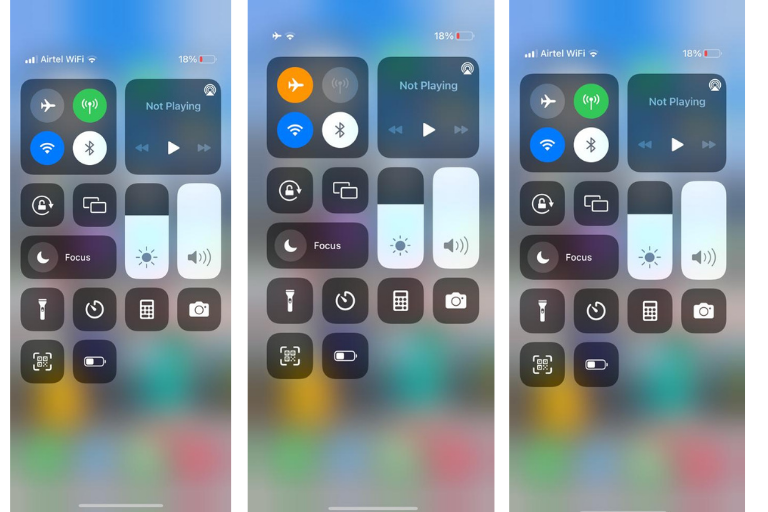
Varat restartēt mobilo tīklu, izmantojot lidmašīnas režīmu. Lidmašīnas režīms atrodas logrīku joslā.
- Velciet pirkstu no augšas uz leju, lai piekļūtu lidmašīnai, un logrīku josla parādīsies ekrānā.
- Lūdzu, pieskarieties lidmašīnas ikonai, lai to iespējotu. Tas kļūs oranžā krāsā.
- Tagad pēc tam atspējojiet to 1 minūte, lai atkal palaistu mobilo tīklu. Šis padoms ir noderīgs, lai novērstu problēmas ar balss pastu.
Risinājums 4: Konfigurējiet balss pasta iestatījumus
Ja balss pasta pakalpojumu izmantojat pirmo reizi, ir nepieciešams iestatīt balss pasta iestatījumu. Arī, kad atjaunināt tālruni, atjauninājums var mainīt konfigurācijas iestatījumus pēc atjaunināšanas. Tāpēc vienmēr apskatiet savas atrašanās vietas.
Varat skatīt konfigurāciju, sekojot līdzi Telefons > Balss pasts lietotne.
Risinājums 5: Atjauniniet iOS operētājsistēmu
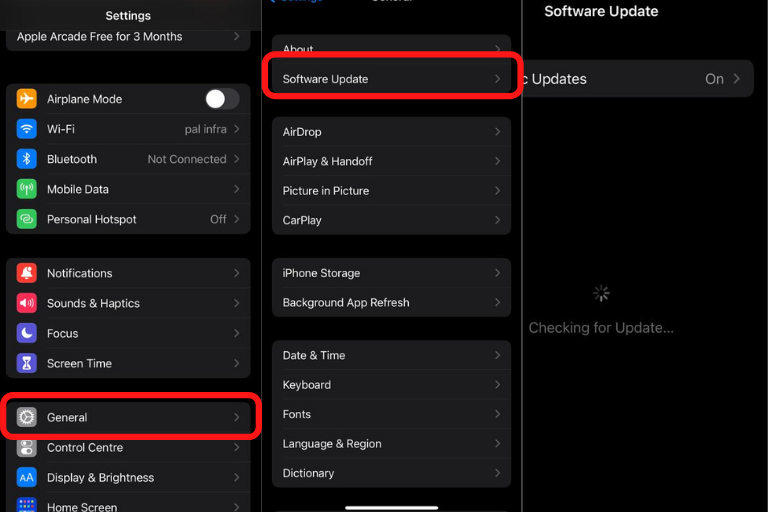
iPhone pastāvīgi uzlabo operētājsistēmu, lai drošības apsvērumu dēļ labotu kļūdas un ielāpus. Tāpēc, lūdzu, pārliecinieties, vai jūsu tālrunis ir atjaunināts ar jaunāko operētājsistēmu.
Lai pārbaudītu sistēmas atjauninājumu, doties uz Iestatījums> Ģenerālis > Programmatūras atjaunināšana > Atjauniniet sistēmu
ja jau izmantojat jaunāko sistēmu, tad jūs neredzēsiet neko, ko atjaunināt.
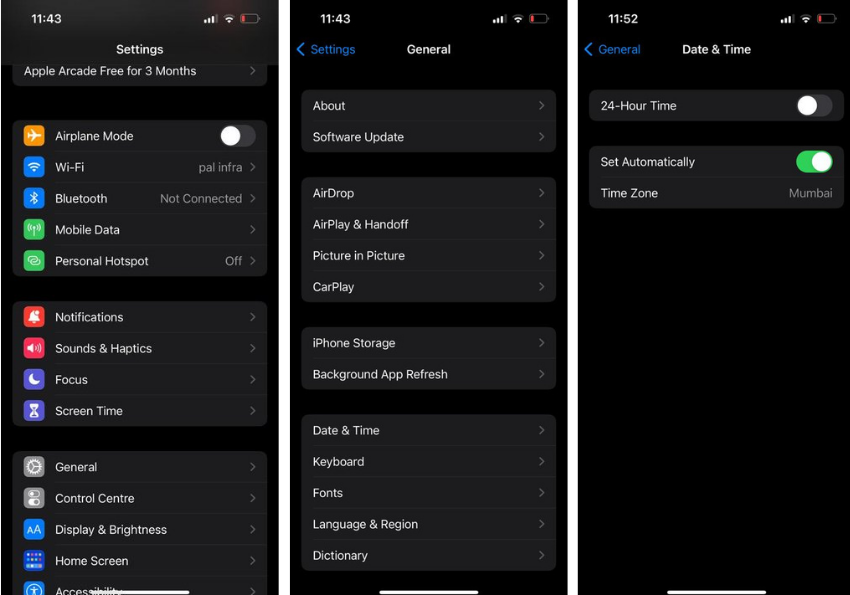
Risinājums 6: Automatizējiet laika joslu un datumu
Ieteicams izmantot opciju Automātiskā laika josla, lai iestatītu pašreizējo datumu un laiku atbilstoši savai atrašanās vietai. Tā kā nepareizs laiks var neļaut jums izmantot kādu pakalpojumu, vienmēr izvēlieties automātisko laika joslu opciju. lai iespējotu šo opciju, dodieties uz iestatījumu > Ģenerālis > Datums & LAIKS > Iestatīt automātiski un iespējojiet opciju.
Pēc šīs opcijas iespējošanas, lūdzu, pārbaudiet laiku un datumu, lai pārliecinātos, ka tas ir pareizs vai nē?
Risinājums 7: Pārbaudiet savu balss zvanu, zvanot tieši
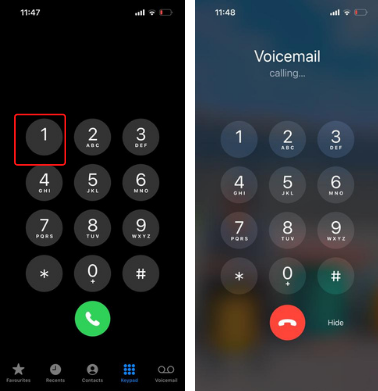
Zvaniet, lai noklausītos balss pasta ziņojumus un pārbaudītu, vai tas darbojas pareizi. Lai novērstu balss pasta ziņojumu, Veiciet zemāk esošās darbības.
- Atveriet Tālrunis Numura sastādīšanas tastatūra
- Prese viens un turiet to uz sekundi.
- Balss pasta izsaukšana automātiski.
Pēc balss pasta ziņojumu noklausīšanās un problēmas identificēšanas, problēmu var novērst, konfigurējot iestatījumu.
Risinājums 8: Atspējot mobilos datus
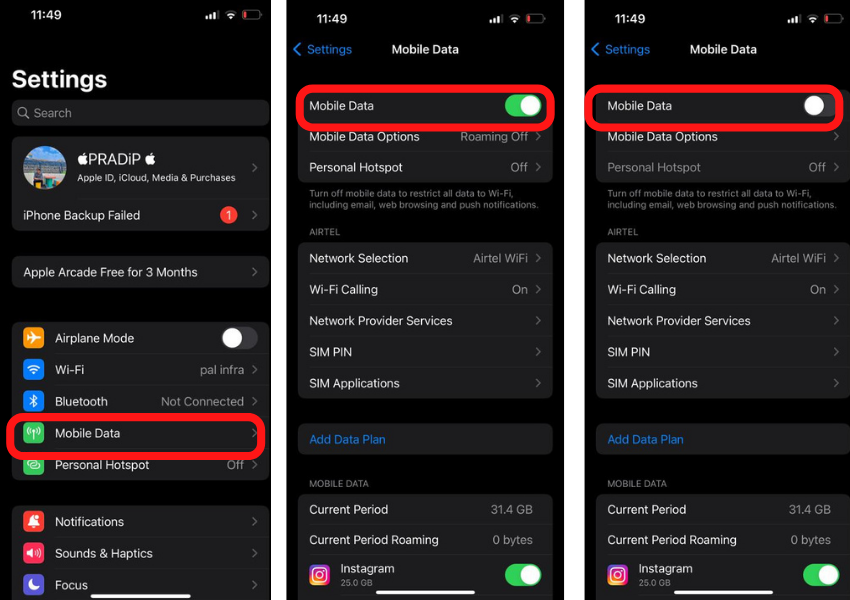
Varat pārslēgt opciju Cellular Data, lai iPhone tālrunī novērstu balss pasta problēmu.
Dodieties uz Iestatījumi un pieskarieties Mobilie tīkli. Varat redzēt opciju Mobilie mobilie dati.
Pārslēdziet mobilos datus, lai tos atspējotu. Pagaidi vismaz 1 stundu un atkārtoti iespējot mobilos datus. Varat to atkal iespējot. Šī opcija darbojas arī, lai atrisinātu mobilā balss pasta problēmu.
Risinājums 9: Atspējot bezvadu savienojumu
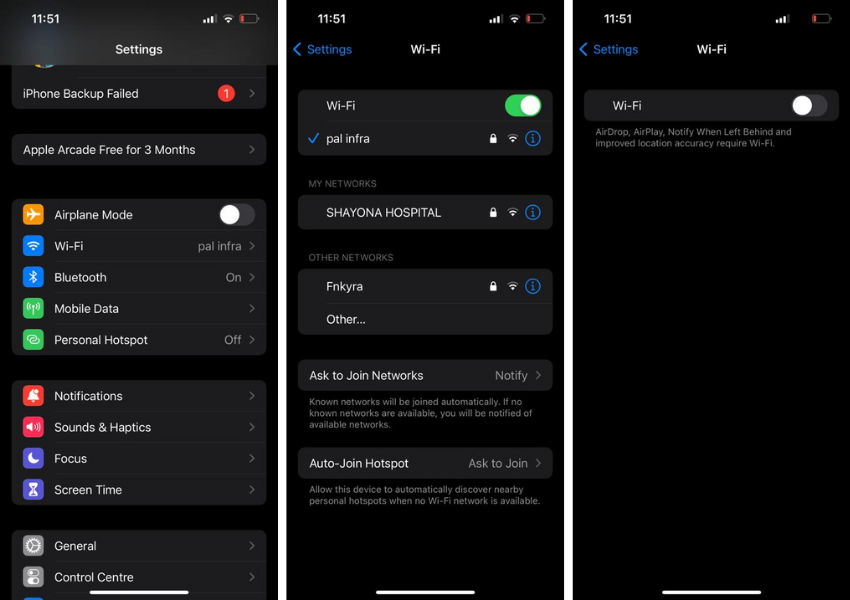
Dažreiz problēmu var atrisināt arī Wi-Fi savienojumu atspējošana. Tātad jūs varat arī izmēģināt šo iespēju. jūs varat to atspējot, sekojot Iestatījums> Wi-Fi> Atspējojiet Wi-Fi
Pēc tam, varat doties uz balss pastu.
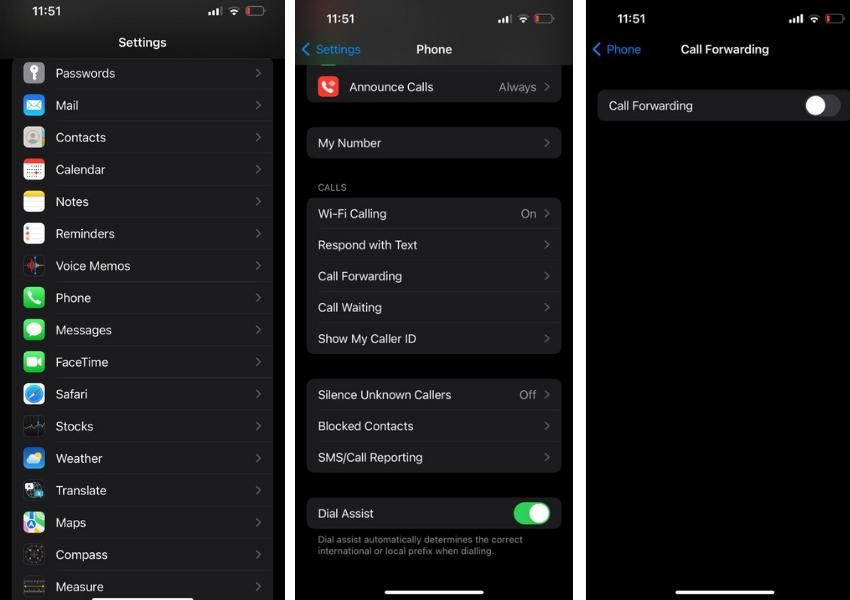
Risinājums 10: Izslēdziet zvanu pāradresāciju
Ja esat jau iestatījis zvanu pāradresāciju, tad tas var radīt problēmas ar balss pasta sūtīšanu. Tāpēc, lūdzu, pārliecinieties, vai zvanu pāradresācijas opcija ir atspējota.
Lai pārbaudītu šīs situācijas statusu, tu vari iet cauri Iestatījumi > Telefons > Zvanu pāradresācija
Risinājums 11: Atjauniniet operatora iestatījumus
Kad atjauninājums tiek izlaists no mobilo sakaru operatora tīkla, saņemsi ziņu savā tālrunī. To var instalēt tieši no konfigurācijas ziņojuma. Sistēma automātiski aizstās jaunos iestatījumus ar vecajiem iestatījumiem. Jums nekas nav jādara, bet jūs izdzēsāt šo ziņojumu un vēlaties pārbaudīt, vai nav atjauninājumu, tad varat to iestatīt, izmantojot operatora tīkla iestatījumus.
Jums ir jāiet šis ceļš: Iestatījumi > Ģenerālis > Par ja kaut kas ir jāmaina, tad uznirstošais logs parādīsies ekrānā dažu sekunžu laikā. Varat to atjaunināt, un ja nav nekā par atjauninājumu, te neko nevar redzēt.
Risinājums 12: Sazinieties ar mobilo sakaru operatora atbalstu
Zvaniet klientu apkalpošanas dienestam, lai atrisinātu šo problēmu. Ja ir kas jāmaina, lai atrisinātu problēmu, viņi jums palīdzēs līdz atrisinājumam. Varbūt tas varētu notikt ārpus tiem, un jums tas ir jāizmēģina.
Risinājums 13: Mainīt balss pasta paroli
Ja iestatāt balss pasta paroli, varat arī mainīt paroli, lai atrisinātu šo problēmu. Varat atiestatīt paroli, piesakoties savā operatora profilā. Ja esat aizmirsis savu paroli, tad varat sazināties ar savu mobilo sakaru operatora klientu atbalstu.
Lai mainītu paroli, jūs varat doties uz Iestatījumi > Telefons > Mainīt balss pasta paroli
Risinājums 14: Atkārtoti ievietojiet SIM karti
SIM kartes atkārtota ievietošana atrisina arī balss pasta problēmu. Kad atkārtoti ievietojat SIM karti, tīkla iestatījumi tiks atjaunināti vai atiestatīti uz noklusējuma vērtību. Izmantojot šo risinājumu, Simcard atkārtotas ievietošanas tehnika var novērst daudzas tīkla problēmas.
Risinājums 15: Rūpnīcas atiestatīšana
Ja izmēģināt visus risinājumus, bet nevarat novērst problēmu, varat izvēlēties rūpnīcas datu atiestatīšanas opciju. Pēc tālruņa atiestatīšanas, visi iestatījumi tiek mainīti uz noklusējuma opcijām. Bet tas izdzēsīs visus datus. Process ir laikietilpīgs un ilgstošs.
Jums vajadzētu izmēģināt visas tālāk aprakstītās metodes un beidzot saglabāt šo risinājumu.
Lai atiestatītu tālruni, dodieties uz Iestatījums > Ģenerālis > Atiestatīt > Dzēst visu saturu
Risinājums 16: Sazinieties ar Apple atbalsta dienestu
Varat sazināties ar Apple atbalsta komandu, lai iegūtu šīs problēmas risinājumu. Jūs varat pacelt biļeti plkst ābolu atbalsts, un viņi ieplānos tikšanos, lai atrisinātu problēmu. Varat arī doties uz tuvāko ābolu kopšanas namu.
Es domāju, ka šie ir pietiekami risinājumi, lai novērstu problēmu, ka balss pasts nedarbojas iPhone. Ja jums ir šaubas, varat komentēt savus jautājumus.
FAQ
Ņurds. Kāpēc mans iPhone tālrunis nav pieejams balss pasts??
Manā rakstā, Es izskaidroju visas šīs problēmas iespējas. Jūsu mobilo sakaru operatoram nav iestatīts balss pasts, un kāpēc šī problēma ir uznirstoša. Varat novērst šo problēmu, iestatot mobilo sakaru operatora tīklu ar pareizu konfigurāciju un mobilo ierīču iestatījumiem.
Ņurds. Kā iPhone tālrunī aktivizēt balss pastu?
Iet uz Telefons > Balss pasts > Iestatīt tūlīt > Iestatīt piekļuves kodu
Ievadiet savu piekļuves kodu un iespējojiet balss pasta pakalpojumu. Varat iestatīt pielāgotus sveicienus balss pasta ziņojumiem. Pārliecinieties, vai jūsu plāns ir pieejams ar balss pasta pakalpojumu.
Kopsavilkums
Varat novērst balss pasta problēmas savā iPhone, restartējot tālruni, pārslēdzot lidmašīnas režīmu, datus, wi-fi savienojums, operatora iestatījumu atiestatīšana, ios sistēmas atjaunināšana, iPhone atiestatīšana, un citi risinājumi, kurus es detalizēti paskaidroju iepriekš. Varat sazināties ar mobilo sakaru operatora atbalsta dienestu, lai apspriestu šo problēmu novēršanu.