

Треба да го проверите капацитетот на RAM пред да инсталирате кој било оперативен систем, така што вашиот компјутер работи непречено. ram станува ваше привремено складирање за обновување на вашиот оперативен систем и други програми. понекогаш се случува вашиот компјутер може да оди бавно. тоа станува затоа што сте ја преминале границата на овенот. секогаш мора да го проверувате просторот на рамот за да работи кој било софтвер совршено. ако сакате да знаете како да го проверите рамот во секунда, тогаш следете ја оваа статија.
Пред да знаете како да го проверите овенот, треба да имате соодветно познавање за RAM меморијата. RAM е кратенка за „Меморија за случаен пристап“.. Според името, RAM меморијата ги зачувала информациите за сортирање додека работи програмата. ги складирал информациите само додека уредот е вклучен. кога ќе го исклучите вашиот уред, RAM меморијата ќе ги изгуби сите информации што се обновуваат неодамна.
Постојат два вида RAM меморија достапни на пазарот. прво, Динамична меморија за случаен пристап и статична меморија за случаен пристап. Перформансите на вашиот компјутер зависи од капацитетот на RAM меморијата. ако вашиот RAM простор е повеќе, тогаш вашиот компјутер работи брзо. можете да ја зголемите брзината на вашиот компјутер со зголемување на RAM меморијата.
Достапен метод подолу како да ја проверите RAM меморијата. проверете сега
Метод 1: Проверете ја RAM меморијата користејќи информации за системот на Microsoft
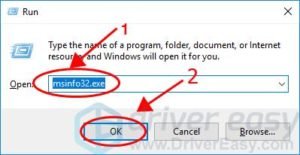
- Притиснете Windows
 и Р. вашата тастатура за да го отворите Run Dialog Box
 - Тип msinfo32.exe и притиснете Enter
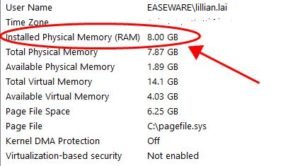
3. можете да ги добиете сите информации за RAM и други информации.
Метод 2: Проверете ја RAM меморијата користејќи Task Manager
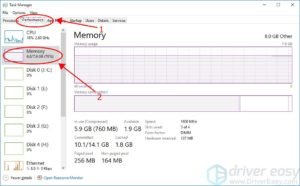
1) Притиснете го Ctrl клуч, Смена клуч, и Esc копче во исто време за да го отворите Управникот со задачи.
2) Кликнете на Performance потоа на картичката Memory и ќе видите колку рам е искористен и колку останало.
Метод 3: Проверете ја RAM меморијата во контролниот панел
- Отворено Започнете Мени и одете во Опција за пребарување
- Тип Контролен панел откако го добив, Отворете го.
- Отворено Систем и безбедност од Категорија.

3. Отворено Погледнете ја количината на RAM меморија и брзината на процесорот во Систем дел.
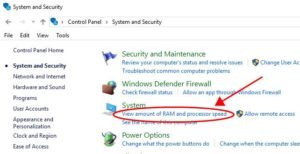
4. можете да ги проверите информациите за RAM меморијата во Инсталирана меморија во систем дел.
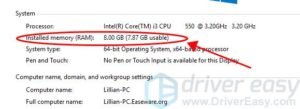
можете да видите информации за RAM меморијата што ги сакате.
тоа се сите можни методи за проверка на рамот. ако мислите дека имате доволно RAM за перформансите на компјутерот, но вашиот компјутер е сè уште бавен, тогаш треба да ги ажурирате драјверите. оштетените драјвери може да ја забават вашата изведба. потребно е да ги имате најновите драјвери инсталирани на вашиот компјутер.
![Прочитајте повеќе за написот Говорната пошта не работи на iPhone? [Решете лесно]](https://toolpub.com/wp-content/uploads/2021/11/jason-goodman-BAanEbxe9No-unsplash-200x300.jpg)


