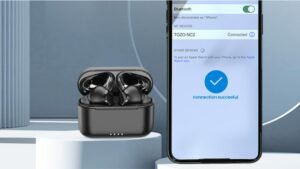
Дали сакате да се поврзете Слушалки за MPOW? Поврзувањето на слушалките MPOW со вашиот уред не е незгодно. Во исто време, Спецификациите може да варираат помеѓу моделите и уредите, Овој пост ќе ви помогне да се синхронизирате сè.
Слушалките MPOW се ривал на многу други брендови на слушалки. Овие слушалки имаат исклучително откажување на бучавата, меѓу другите карактеристики што ги прават да се истакнуваат. Општо земено, Слушалките MPOW се лесни за поврзување со други уреди, Но, чекорите можат да бидат комплицирани ако не знаете како да иницирате режим за спарување.
Како да ги поврзете слушалките MPOW со вашите уреди?
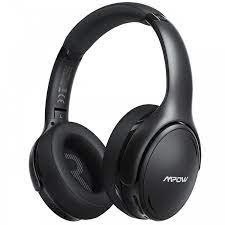
За да ги поврзете слушалките MPOW со кој било уред, Прво треба, Ставете ги во режимот на спарување.
Како ги ставате слушалките MPOW во режим на спарување?
При напојување на слушалките за прв пат тие автоматски ќе влезат во режимот на спарување.
Ако тие не се напојуваат автоматски на притиснете и држете го копчето за мултифункции за 2 до 3 секунди и ќе ги видите LED светлата на блицот на слушалките за 1 втора и гласовна линија дека слушалките се вклучени и слушалките влегуваат во режимот на спарување.
Сепак, Слушалките не влегуваат во режимот на спарување, Исклучете ги со притискање и држење на копчето за мултифункции за 2 до 5 секунди додека LED светлата не трепкаат црвено и не го исклучат гласовното напојување.
Потоа, Повторно притиснете и држете го копчето Мултифункции за 5 до 6 секунди до LED светлата трепкаат црвена и сина боја за да се покаже дека слушалките се во режим на спарување.
Откако ќе ги внесете слушалките во спарувањето, можете да ги поврзете со вашиот уред.
Поврзете ги слушалките MPOW со Android
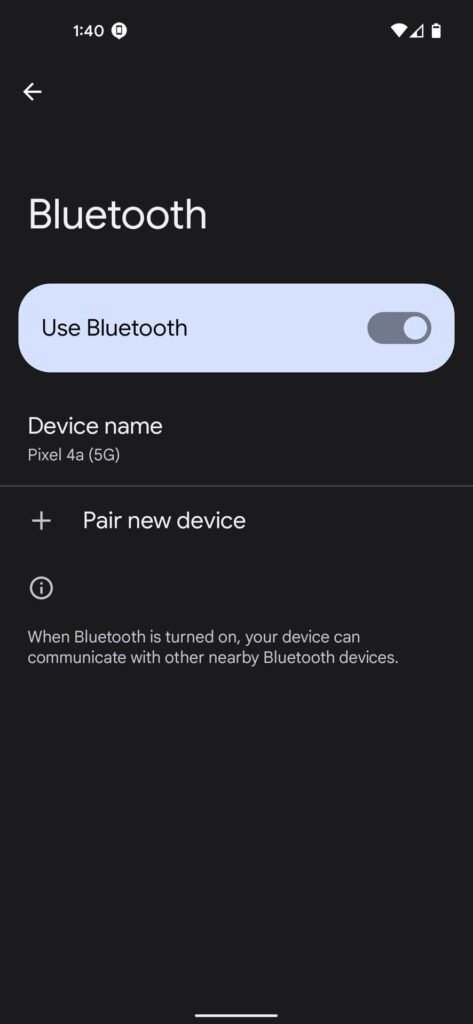
За да го поврзете mpow Слушалки со андроид Следете ги чекорите.
- Прво, Одете на поставките и изберете поврзан уред.
- И, Изберете Пар Нова опција.
- После неколку секунди вашиот уред скенира за блиските достапни Bluetooth уреди.
- Кога ќе ги видите слушалките MPOW на списокот на уреди, Изберете ги и допрете пар.
- Доколку е потребно за код, тип 0000, И гласовната линија ќе ве извести дека спарувањето е завршено откако ќе се поврзат слушалките и телефонот.
Поврзете ги слушалките MPOW со iPhone
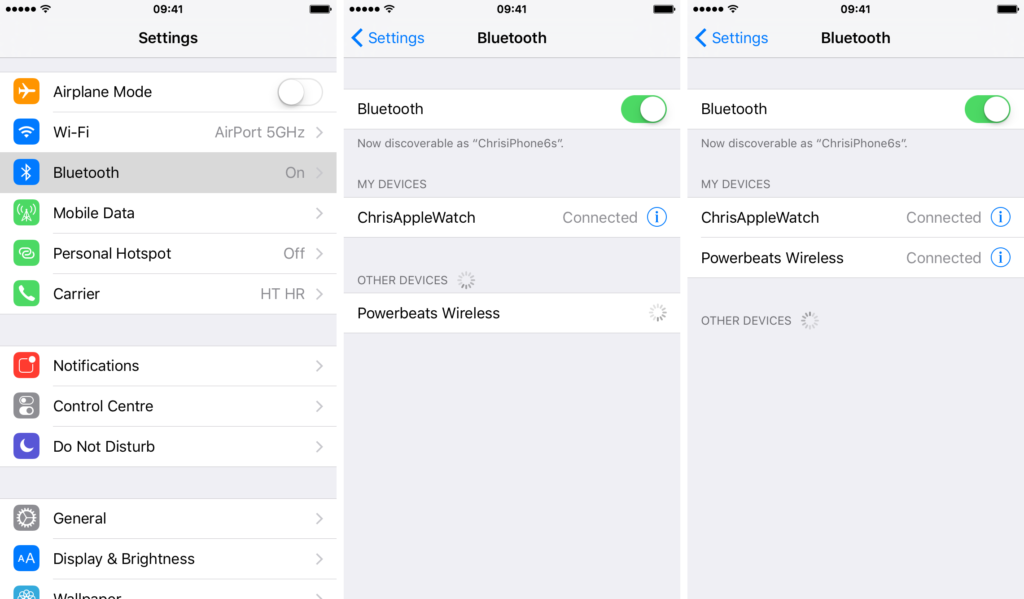
- Прво, Овозможете Bluetooth на вашиот iPhone, За да овозможите Bluetooth, одете во поставките, изберете Bluetooth, и допрете го лизгачот за да го активирате Bluetooth ако е исклучен.
- После неколку секунди вашиот уред скенира за блиските достапни Bluetooth уреди.
- Потоа, Допрете го името на слушалките MPOW од списокот на уреди, Доколку биде побарано да внесете тип на пински код 0000.
Поврзете ги слушалките MPOW со прозорец
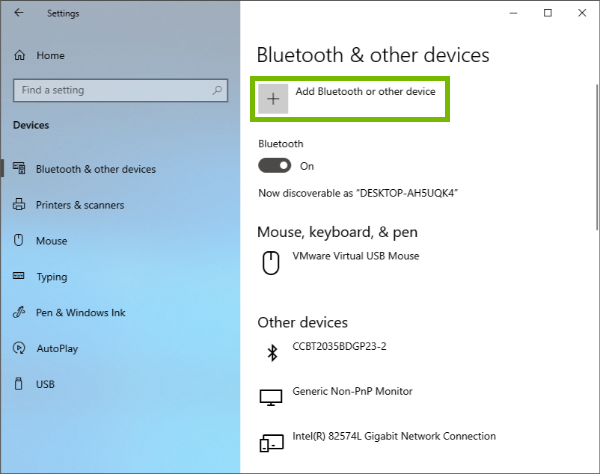
Како да се поврзе mpow Слушалки до прозорци уредот што ги опишува чекорите подолу.
- Најпрво, Кликнете на опцијата Start на лентата со задачи, и потоа изберете Поставки.
- Тогаш ако имате прозорци 10 уред, Одете на уреди и изберете Bluetooth& други уреди.
- Ако имате прозорци 11 уред, Изберете Bluetooth&уреди.
- Потоа, осигурете се дека Bluetooth е вклучен.
- Сега, Изберете го Bluetooth или друг уред на уредот и изберете Bluetooth на јазичето што ќе се појави.
- Почекајте неколку секунди за уредот да скенира за достапни уреди, и треба да ги најде вашите слушалки за mpow.
- Откако ќе ги пронајде слушалките, изберете ги и изберете Поврзете за да го завршите процесот.
- Треба да слушнете говорна линија од слушалките што ви кажуваат дека се поврзани.
Поврзете ги слушалките MPOW со Mac
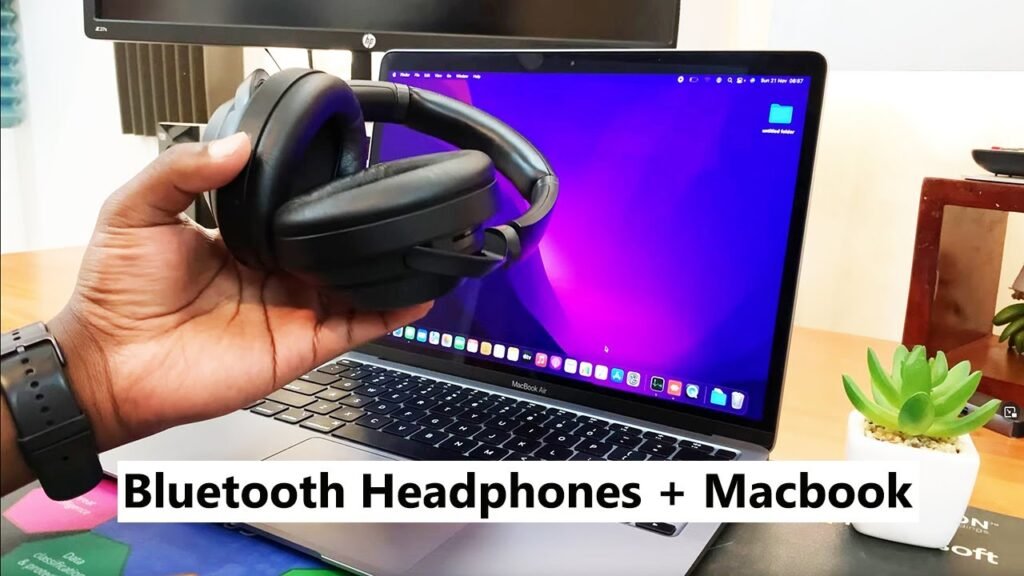
За да го поврзете mpow Слушалки со Mac.
- Прво, Изберете го менито Apple и одете во поставките на системот за да овозможите Bluetooth конекција на Mac.
- Следно, Изберете ја опцијата Bluetooth на новиот прозорец.
- Потоа вклучете го Bluetooth ако е исклучен. Можете да го видите ова на левата страна на отворениот прозорец.
- Уредот ќе започне со скенирање за достапни уреди и ќе ги наведе на отворениот прозорец. Изберете ги слушалките MPOW за да го завршите процесот на спарување.
Заклучок
Добивањето слушалки за MPOW во режим на спарување е лесно како да знаете кое копче да притиснете и колку долго. Во оваа статија, Ние ќе ви дадеме целосни упатства за тоа како да ги ставите во режим на спарување и да ги поврзете со вашиот уред. Се надеваме дека оваа статија ќе ви помогне многу!