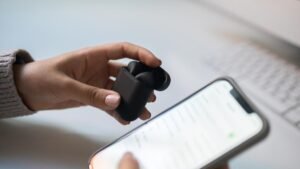
Како да се спари а Слушалки со син папагал со вашиот паметен телефон? Има 3 начини како да ги спарите слушалките Blue Parrot со вашиот паметен телефон. Изберете го претпочитаниот сет на инструкции за спарување на Blue Parrott слушалки со вашиот паметен телефон.
Метод:1 Спарување со користење на NFC со еден допир
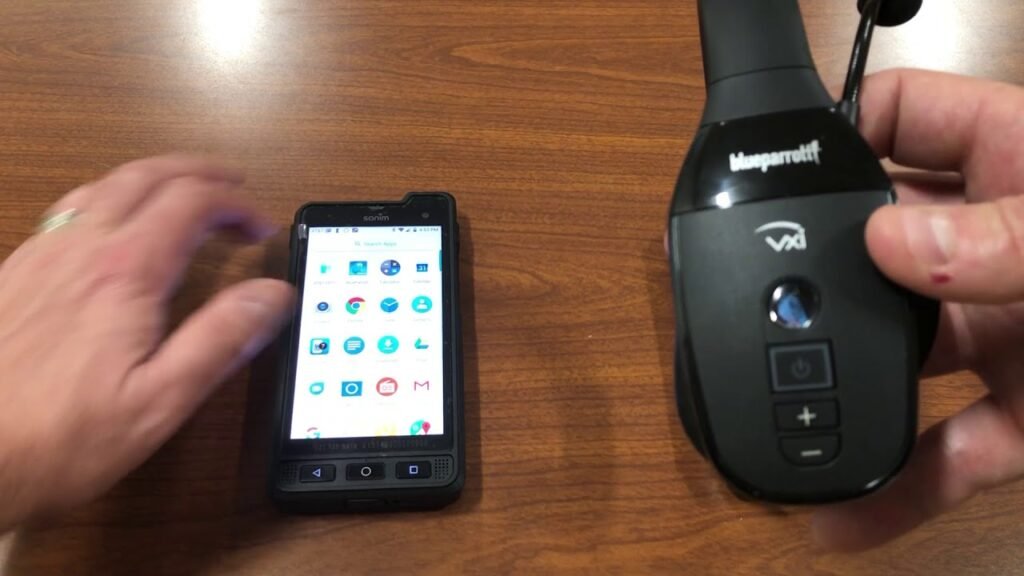
- Проверете дали слушалките ви се вклучени, и дека NFC е овозможен на вашиот паметен телефон.
- Поставете ја зоната NFC на вашиот паметен телефон наспроти зоната NFC на слушалките додека паметниот телефон не ги регистрира слушалките.
- Следете ги инструкциите на вашиот паметен телефон за да го завршите спарувањето.
Внесете 0000 четири нули ако ви побараат ПИН-код.
Метод:2 Спарете со помош на копчињата
- Проверете дали слушалките ви се исклучени.
- Притиснете и задржете 6 секунди на копчето Multifunction додека не слушнете Power On. Продолжете да го држите копчето додека сијаличката не трепка наизменично сино и црвено и не слушнете режим на спарување.
Слушалките сега се во режим на спарување. - Одете во менито Bluetooth на вашиот паметен телефон и изберете го Blue Parrott B450-XT од листата на достапни уреди.
Внесете 0000 четири нули ако ви побараат ПИН-код.
Метод:3 Спарување со помош на гласовни команди
- Проверете дали слушалките ви се вклучени.
- Притиснете го копчето Blue Parrott или притиснете и задржете го копчето за зголемување на јачината на звукот.
- По гласовното известување, да речеме режим на пар. Слушалките сега се во режим на спарување.
- Одете во менито Bluetooth на вашиот паметен телефон и изберете го Blue Parrott B450-XT од листата на достапни уреди.
Внесете 0000 (четири нули) ако ви биде побарано PIN код.
Што да направам ако моите слушалки Blue Parrott не се спарат со мојот мобилен уред?
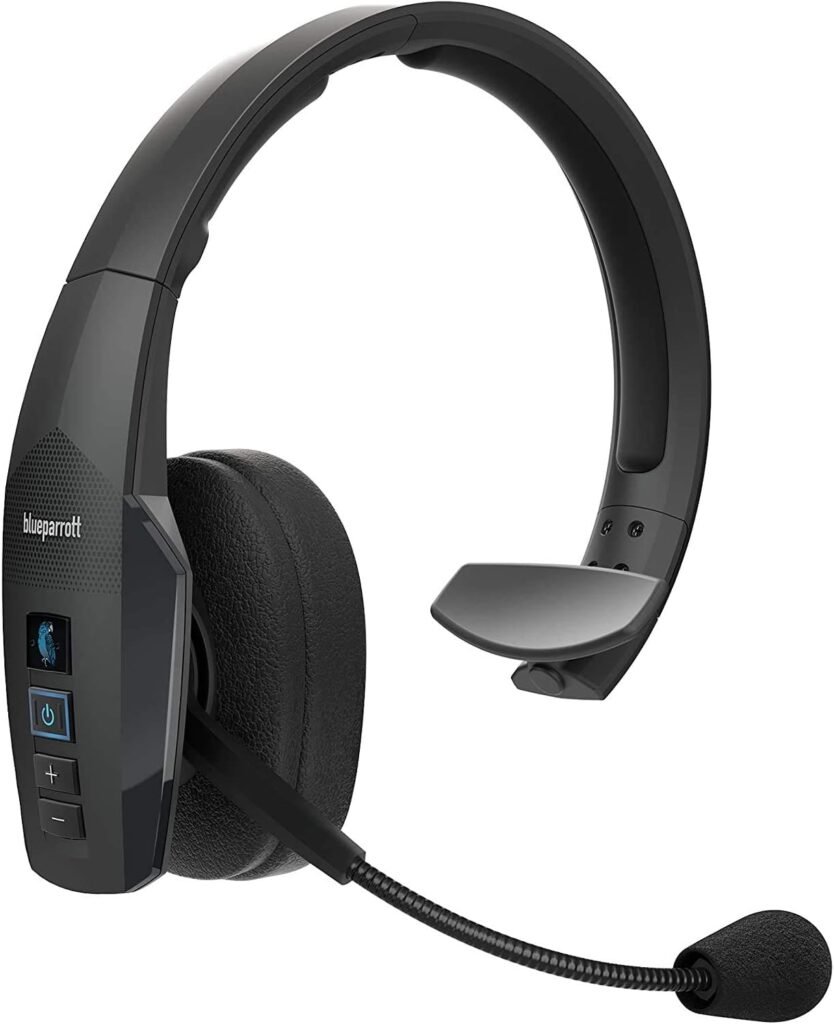
- Ако имате проблем да спарите слушалки Blue Parrott со вашиот паметен телефон., таблета, или друг мобилен уред, обидете се со следните чекори. Обидете се повторно да ги спарите вашите слушалки Blue Parrott по секој чекор.
- Најпрво, На вашиот мобилен уред, исклучете ја и вклучете ја поставката за Bluetooth. Исклучете го и вклучете го мобилниот уред и исклучете ги и вклучете ги слушалките Blue Parrott.
- Потоа, обидете се да ги спарите вашите слушалки Blue Parrott користејќи друг мобилен уред. Ова е за да потврдите дека различен мобилен уред ќе ги најде и ќе се спари со вашите слушалки Blue Parrott.
- Сега, ресетирајте ги слушалките Blue Parrott.
- Ако сè уште не можете да ги поврзете слушалките со вашиот мобилен уред, контактирајте со поддршката.
Најчесто поставувани прашања за спарување на слушалки со сини папагали со вашиот паметен телефон
Како рачно да ги ресетирам слушалките со Bluetooth?
Кога ќе ги ресетирате слушалките со Bluetooth, претходно спарените уреди и поставки ќе бидат избришани. Следете ги овие чекори за ресетирање.
- Прво, проверете дали слушалките се вклучени.
- Потоа, притиснете и задржете 6 секунди и на копчињата за зголемување и намалување на јачината на звукот додека вашата глава не се огласи со два звучни сигнали проследени со режимот за спарување, или додека ЛЕР не трепка наизменично црвено и сино.
Забелешка: По ресетирање, ќе треба повторно да ги спарите слушалките со вашиот паметен телефон. Не заборавајте да го избришете претходното спарување пред повторно да го спарите.
Може ли да ги спарам слушалките со повеќе од еден Bluetooth уред?
Да. Слушалките Blue Parrott може да се спарат со најмногу осум 8 различни уреди. Ако се обидете да спарите 9-ти уред, ќе го замени најстарото спарување во постојните спарувања.
Која е лозинката или PIN-кодот за спарување на моите слушалки?
Ако се побара при спарување на слушалките, лозинката или PIN-от е 0000.
Заклучок
Спарувањето на слушалките Blue Parrot со вашиот паметен телефон не е тешка задача што можете да ја направите за неколку секунди. Спомнавме 3 различни начини за спарување на слушалки Blue Parrot со вашиот паметен телефон.
Мора внимателно да ги следите соодветните методи и нивните чекори без да прескокнувате ниту еден чекор за да направите правилна врска.
Значи, сè што треба да знаете е како да спарите слушалки од Blue Parrot со вашиот паметен телефон. Се надеваме дека оваа статија ќе ви помогне многу!