ഗൂഗിൾ ഇൻഡിക് കീബോർഡ് ഇന്ത്യക്കാർക്ക് പ്രത്യേകമായി നിർമ്മിച്ചതാണ്. Android സ്മാർട്ട്ഫോണുകൾക്കായി മാത്രമേ കീബോർഡ് ലഭ്യമാകൂ. പിസിക്കായി Google ഇൻഡിക് കീബോർഡ് ഡ download ൺലോഡ് ചെയ്യാൻ നിങ്ങൾ ആഗ്രഹിക്കുന്നുവെങ്കിൽ ഈ പോസ്റ്റ് അവസാനം വരെ വായിക്കുക. Google Play സ്റ്റോറിൽ നിന്ന് 100M + ഡൗൺലോഡുകൾ അപ്ലിക്കേഷൻ നേടി 4.3+ റേറ്റിംഗ്.
[lwptoc]
അപ്ലിക്കേഷൻ ലഭ്യമാണ് 11 ഇന്ത്യൻ ഭാഷകൾ. ഇത് വളരെ ആകർഷണീയമാണ്. ഈ അത്ഭുതത്തിന് Google- ന് ശരിക്കും നന്ദി പറയുന്നു. ഞാനും ഇന്ത്യയിൽ പെടുന്നു. മറ്റൊരു കീബോർഡുമായി ഞങ്ങളുടെ മാതൃഭാഷയിൽ ടൈപ്പ് ചെയ്യാൻ എത്രത്തോളം പ്രയാസമാണ്. നിങ്ങളുടെ ഉപകരണത്തിൽ അപ്ലിക്കേഷൻ ലഭിച്ച ശേഷം നിങ്ങളുടെ മാതൃഭാഷയിലെ വാക്ക് ടൈപ്പുചെയ്യാൻ നിങ്ങൾക്ക് കഴിയും. ഇതുണ്ട് 12 വ്യത്യസ്ത ഭാഷകൾ ലഭ്യമാണ് ഇംഗ്ലീഷ്, ആസാമീസ്, ബംഗാളി, ഗുജറാത്തി, ഹിന്ദി, കന്നഡ, മലയാളം, മറാത്തി, ഒഡി, പഞ്ചാബി, തമിഴ്, തെലുങ്ക്. നിങ്ങളുടെ ആഗ്രഹമനുസരിച്ച് നിങ്ങൾക്ക് ഭാഷ മാറ്റാൻ കഴിയും. Google ഇൻഡിക് കീബോർഡ് ഞങ്ങളുടെ മാതൃഭാഷയിലെ ഇംഗ്ലീഷ് പദം വിവർത്തനം ചെയ്യുന്നു. ചിലപ്പോൾ അത് സംഭവിക്കുന്നു, മറ്റൊന്നിൽ നിന്ന് പ്രതീകം കണ്ടെത്താൻ ഞങ്ങൾക്ക് കഴിയില്ല ഭാഷാ കീബോർഡ്. നിങ്ങൾ ഒരു ഇംഗ്ലീഷ് പദം ടൈപ്പുചെയ്യേണ്ടതുണ്ട്, നിങ്ങൾക്ക് മാതൃഭാഷയിൽ output ട്ട്പുട്ട് ലഭിക്കും.
നിങ്ങളുടെ ചങ്ങാതിമാരുമായി ചാറ്റുചെയ്യാൻ നിങ്ങളുടെ മാതൃഭാഷയിൽ ഒരു സന്ദേശം ടൈപ്പ് ചെയ്യേണ്ടതിനാൽ ഇത് ശരിക്കും സഹായകരമാണ്, ഒരു ഇമെയിൽ രചിക്കുക, സോഷ്യൽ മീഡിയയിൽ പോസ്റ്റുകൾ പങ്കിടുക. നിങ്ങളുടെ ഫോണിന് മറ്റൊരു ഭാഷാ പദം വായിക്കാൻ കഴിയുമെങ്കിൽ മാത്രമേ ഈ അപ്ലിക്കേഷൻ പിന്തുണയുള്ളൂ. അതിനാൽ ഫോണിൽ കീബോർഡ് ഇൻസ്റ്റാൾ ചെയ്യുന്നതിന് മുമ്പ് ഈ കാര്യം പരിശോധിക്കുക. ക്രമീകരണത്തിൽ തുടരുന്നതിലൂടെ നിങ്ങൾക്ക് ഈ കീബോർഡ് സ്ഥിരസ്ഥിതിയായി സജ്ജമാക്കാനും കഴിയും>ഭാഷ & നിക്ഷേപതം> ഓൺ-സ്ക്രീൻ കീബോർഡ്> പ്രാഥമിക ടൈപ്പിംഗ് ഉപകരണമായി Google ഇന്ത്യ കീബോർഡ് തിരഞ്ഞെടുക്കുക.
സമാന Google കീബോർഡ് ഈ ലിങ്കിൽ നിന്ന് ഡൗൺലോഡ് ചെയ്യുക പിസിയുടെ ജിബോർഡ്
പിസിക്കായി Google ഇൻഡിക് കീബോർഡ് ഡ download ൺലോഡ് ചെയ്യുന്നതിനുള്ള രീതിയിലേക്ക് പോകുന്നതിന് മുമ്പ് മികച്ച സവിശേഷതകൾ എടുക്കാം
Google ഇൻഡിക് കീബോർഡ് സവിശേഷതകൾ
- മോർഡൻ തീമുകൾ – ഉപയോക്തൃ അനുഭവത്തിനായി Google പതിവായി പുതിയ തീമുകൾ ചേർക്കുക. കീബോർഡിന്റെ ലേ layout ട്ടും രൂപവും മാറ്റാൻ വിവിധ തീമുകൾ തിരഞ്ഞെടുക്കുക.
- മൾട്ടി-ഭാഷകളുടെ പിന്തുണ– Google ഇൻഡിക് കീബോർഡ് ഇന്ത്യയിൽ പ്രത്യേകമായി ഉപയോഗിക്കുന്നു. കാരണം ഉള്ളതിനാൽ 11 നേറ്റീവ് ഭാഷകൾ ലഭ്യമാണ്
- അക്ഷരവിന്യാസം പ്രവചനം – നിങ്ങൾ എന്തെങ്കിലും എഴുതാൻ പോകുമ്പോൾ കീബോർഡ് അക്ഷരവിന്യാസം നിർദ്ദേശിക്കുന്നു. വ്യാകരണവും അക്ഷരവിന്യാസവും ഒഴിവാക്കാൻ ഇത് വളരെ ഉപയോഗപ്രദമാകും.
- യാന്ത്രിക വിവർത്തന മോഡ് – നിങ്ങളുടെ മാതൃഭാഷയിലേക്ക് ഏതെങ്കിലും ഇംഗ്ലീഷ് പദം തിരഞ്ഞെടുക്കുക.
- നേറ്റീവ് ഭാഷാ എഴുത്ത് – നിങ്ങളുടെ മാതൃഭാഷ ടൈപ്പുചെയ്യാനുള്ള അവസരം നിങ്ങൾക്ക് ലഭിക്കും.
- ഹിംഗ്ലിഷ് മോഡ് – ഇംഗ്ലീഷ് പദങ്ങളിൽ ഹിന്ദി ഭാഷ എഴുതാൻ ആഗ്രഹിക്കുന്ന ഒരു ഹിംഗ്ലിഷ് മോഡ് Google നൽകുന്നു
- കൈയക്ഷര മോഡ് – നിങ്ങളുടെ മൊബൈൽ സ്ക്രീനിൽ നിന്ന് നേരിട്ട് എഴുതുക. ഈ സവിശേഷതകൾ ഹിന്ദി ഭാഷയെ മാത്രമേ പിന്തുണയ്ക്കൂ
Google ഇൻഡിക് കീബോർഡ് നിലവിൽ Android സ്മാർട്ട്ഫോണുകൾക്കായി ലഭ്യമാണ്. വിൻഡോസ്, മാക് കമ്പ്യൂട്ടറുകൾക്ക് പുറത്തിറക്കിയ official ദ്യോഗിക പതിപ്പ് ഇല്ല. വളരെയധികം ആളുകൾക്ക് നിലവിൽ പിസിയിൽ ഈ കീബോർഡ് ആഗ്രഹിക്കുന്നു, പക്ഷേ സോഫ്റ്റ്വെയർ കണ്ടെത്താനായില്ല. അതിനാൽ പിസിക്കായി Google ഇൻഡിക് കീബോർഡ് പങ്കിടാൻ ഞാൻ തീരുമാനിച്ചു. വിൻഡോസിനായി സ Google ജന്യ Google ഇൻഡിക് കീബോർഡ് ലഭിക്കുന്നതിന് ഞാൻ മികച്ച രീതി പങ്കിടാൻ പോകുന്നു 7/8/10 ഒപ്പം മാക് കമ്പ്യൂട്ടറുകളും.
അപ്ലിക്കേഷന് കമ്പ്യൂട്ടറുമായി നേരിട്ട് പൊരുത്തപ്പെടുന്നില്ല. കാരണം മിക്ക കമ്പ്യൂട്ടറുകളും വിൻഡോസ്, മാക് ഓപ്പറേറ്റിംഗ് സിസ്റ്റങ്ങൾ പ്രവർത്തിപ്പിക്കുന്നു. കമ്പ്യൂട്ടറിൽ Android ഓപ്പറേറ്റിംഗ് സിസ്റ്റം ഇൻസ്റ്റാൾ ചെയ്യുക എന്നതാണ് നമ്മൾ ചെയ്യേണ്ടത്. ഒരു Android എമുലേറ്റർ വഴി ഈ സ്റ്റഫ് സംഭവിക്കാം. ഒരു കമ്പ്യൂട്ടറിൽ ഏതെങ്കിലും Android അപ്ലിക്കേഷനുകൾ ഇൻസ്റ്റാൾ ചെയ്യുന്നതിന് ഈ ഉപകരണം ഒരു വെർച്വൽ ഓപ്പറേറ്റിംഗ് സിസ്റ്റം സൃഷ്ടിക്കുന്നു.
ധാരാളം Android എമുലേറ്ററുകൾ ബ്ലൂസ്റ്റാക്ക് പ്ലെയർ പോലുള്ളവ ലഭ്യമാണ്, മെമു പ്ലെയർ, നോക്സ് കളിക്കാരൻ, എൽഡി പ്ലെയർ, കെഒ പ്ലെയർ, മുതലായവ. നിങ്ങൾ ഇതിനകം പിസിയിൽ ഇൻസ്റ്റാൾ ചെയ്തിട്ടുണ്ടെങ്കിൽ നിലവിലുള്ള എമുലേറ്റർ ഉപയോഗിക്കാനും കഴിയും. അല്ലാത്തപക്ഷം, എമുലേറ്റർ ഉപയോഗിച്ച് ഞാൻ സ്റ്റെപ്പ് രീതി പങ്കിടാൻ പോകുന്നു. നിങ്ങൾ ഈ ഘട്ടങ്ങൾ ശ്രദ്ധാപൂർവ്വം പിന്തുടരേണ്ടതുണ്ട്. ആദ്യം, ഞാൻ വിൻഡോസിനായി വിശദീകരിക്കുകയും പിന്നീട് മാക് ആവശ്യപ്പെടുകയും ചെയ്യും. അതിനാൽ നിങ്ങളുടെ സമയത്തെ പാഴാക്കാതെ ആരംഭിക്കാം.
പിസിക്കായി Google ഇൻഡിക് കീബോർഡ് ഡ Download ൺലോഡ് ചെയ്ത് ഇൻസ്റ്റാൾ ചെയ്യുക – വിൻഡോസ് 7/8/10
ഉപയോക്താക്കൾക്ക് പിസിയിൽ ബ്ലൂസ്റ്റാക്ക് പ്ലെയർ ഡൗൺലോഡുചെയ്യാൻ ഞാൻ സാധാരണയായി ശുപാർശ ചെയ്യുന്നു, കാരണം ഇത് വളരെ വേഗമേറിയതും സുരക്ഷിതവുമായ എമുലേറ്ററാണ്. പിസിയിൽ ബ്ലൂസ്റ്റാക്ക് ഇൻസ്റ്റാൾ ചെയ്യുന്നതിന് മുമ്പ് ദയവായി ചില പ്രധാന പോയിന്റുകൾ ഉറപ്പാക്കുക. ചുവടെയുള്ള എല്ലാ ആവശ്യകതകളും ഞാൻ പരാമർശിച്ചു
- വിൻഡോസ് 7/8/10 പതിപ്പ് ആവശ്യമാണ്
- ഇന്റൽ / എഎംഡി പ്രോസസർ
- 4 ജിബി റാം
- 5ജിബി ഹാർഡ് ഡിസ്ക് സ്പേസ്
കൂടാതെ, ബ്ലൂസ്റ്റാക്ക് എമുലേറ്റർ ഇൻസ്റ്റാൾ ചെയ്യുമ്പോൾ നിങ്ങൾ ഏതെങ്കിലും പിശകുകൾ നേരിടുകയാണെങ്കിൽ ഡ്രൈവർമാർ നോക്കുക.
എ) ബ്ലൂസ്റ്റാക്ക് പ്ലെയർ വഴി ഇൻസ്റ്റാൾ ചെയ്യുക
- സൈറ്റിൽ നിന്ന് ബ്ലൂസ്റ്റാക്ക് പ്ലെയർ ഡൗൺലോഡുചെയ്യുക ( https://www.bleustacks.com/ )
- വിജയകരമായി ഡ download ൺലോഡ് ചെയ്ത ശേഷം, നേരായ ഇൻസ്റ്റാളേഷൻ പ്രക്രിയ ഉപയോഗിച്ച് ഉപകരണം ഇൻസ്റ്റാൾ ചെയ്യുക. പ്രക്രിയ ചെയ്തതുവരെ കാത്തിരിക്കുക.
- വിജയകരമായ ഇൻസ്റ്റാളേഷന് ശേഷം ഡെസ്ക്ടോപ്പ് സ്ക്രീനിലെ ബ്ലൂസ്റ്റക് ഐക്കൺ നിങ്ങൾ ചെയ്യും. അതിൽ ഇരട്ട ക്ലിക്ക് ഉപയോഗിച്ച് എമുലേറ്റർ തുറക്കുക.
- അടുത്തത്, Google Play സ്റ്റോർ അപ്ലിക്കേഷൻ കണ്ടെത്തുക. ഇത് ഇതിനകം എമുലേറ്ററിൽ ലഭ്യമാണ്. പിടിച്ചതിനുശേഷം അത് തുറക്കുക.
- നിങ്ങളുടെ Google അക്കൗണ്ട് ഉപയോഗിച്ച് Google സൈൻ-ഇൻ ആവശ്യപ്പെടും. നിങ്ങളുടെ നിലവിലുള്ള അക്ക with ണ്ട് ഉപയോഗിച്ച് ലോഗിൻ ചെയ്യാനും Google Play സ്റ്റോറിന്റെ ഹോം സ്ക്രീനിലേക്ക് പോകുകയും ചെയ്യാം.
- തിരയൽ ബോക്സിൽ Google ഇൻഡിക് കീബോർഡിനായി തിരയുക. ഒരു ഡൗൺലോഡ് ലിസ്റ്റ് നിർദ്ദേശം ലഭിച്ച ശേഷം ലിസ്റ്റിൽ നിന്ന് ശരിയായ അപ്ലിക്കേഷൻ തിരഞ്ഞെടുക്കേണ്ടതുണ്ട്. ഒരു റേറ്റിംഗും ആകെ ഡൗൺലോഡുകളും ഉപയോഗിച്ച് നിങ്ങൾക്ക് എളുപ്പത്തിൽ തിരിച്ചറിയാൻ കഴിയും.
- ഇൻസ്റ്റാൾ ബട്ടൺ അമർത്തി ഡൗൺലോഡുചെയ്യുന്ന പ്രക്രിയ തുടരുക.
- പിന്നീട് പ്രക്രിയ പൂർത്തിയാക്കുക. ഇൻസ്റ്റാൾ ബട്ടണിന് പകരം നിങ്ങൾ തുറന്ന ബട്ടൺ കാണും.
- ഓപ്പൺ ബട്ടണിൽ അമർത്തുക, Google ഇൻഡിക് കീബോർഡ് അപ്ലിക്കേഷൻ നിങ്ങളുടെ പിസിയിൽ വരും.
പിസിക്കായി Google ഇൻഡിക് കീബോർഡ് ഉപയോഗിക്കാൻ നിങ്ങൾ തയ്യാറാണ്. അതിനാൽ ഒരു കുഴപ്പവുമില്ലാതെ ഒരു കമ്പ്യൂട്ടറിൽ അപ്ലിക്കേഷൻ ലഭിക്കുന്നതിനുള്ള ഏറ്റവും എളുപ്പമുള്ള മാർഗ്ഗം ഇതാണ്. ഞാൻ നിങ്ങളുമായി ഇതര രീതി പങ്കിടട്ടെ. അടുത്ത രീതി മുകളിലുള്ള രീതിക്ക് സമാനമാണ്. ബ്ലൂസ്റ്റാക്ക് പ്ലെയറിന് പകരം അടുത്ത രീതിക്കായി ഞങ്ങൾ മറ്റൊരു എമുലേറ്റർ ഉപയോഗിക്കും.
ബി) എൽഡി പ്ലെയർ വഴി ഇൻസ്റ്റാൾ ചെയ്യുക
എൽഡി പ്ലെയർ ബ്ലൂസ്റ്റാക്ക് കളിക്കാരന് സമാനമാണ്, പക്ഷേ കമ്പനി വ്യത്യസ്തമാണ്. വിൻഡോസ്, മാക് ഉപകരണങ്ങളെ എൽഡി പ്ലെയർ പിന്തുണയ്ക്കുന്നു. എമുലേറ്റർ വളരെ ലളിതവും കൈകാര്യം ചെയ്യാൻ എളുപ്പവുമാണ്. ഉപകരണം Android പ്രവർത്തിപ്പിക്കുന്നു 7.0 അതിവേഗ പ്രകടനമുള്ള പതിപ്പ്. നമുക്ക് ഗൈഡ് ആരംഭിക്കാം
- എച്ച്ടിടിപിഎസിൽ നിന്ന് എൽഡി പ്ലെയർ ഡൗൺലോഡുചെയ്യുക://Ldplayer.net/
- സ്റ്റാൻഡേർഡ് ഇൻസ്റ്റാളേഷൻ രീതി ഉപയോഗിച്ച് എമുലേറ്റർ ഇൻസ്റ്റാൾ ചെയ്യുക. ഇത് ഒരു നിമിഷത്തിനുള്ളിൽ യാന്ത്രികമായി ഇൻസ്റ്റാൾ ചെയ്യും. ഇൻസ്റ്റാളേഷൻ പുരോഗതി സ്ക്രീനിൽ ദൃശ്യമാകും. ഇൻസ്റ്റാൾ ചെയ്യുമ്പോൾ നിങ്ങളുടെ കമ്പ്യൂട്ടറുമായി സഹകരിക്കുക.
- അടുത്തത്, ഇരട്ട ക്ലിക്കുചെയ്ത് എൽഡി പ്ലെയർ തുറക്കുക.
- ഇപ്പോൾ നിങ്ങളുടെ Google അക്കൗണ്ട് ക്രമീകരണത്തിലൂടെ കടന്നുപോകുന്നു>കണക്ക്>ഗൂഗിണ്
- വിജയകരമായി ചെയ്തതിന് ശേഷം, ഹോം സ്ക്രീനിലേക്ക് പോകുക, ഹോംപേജിലെ തിരയൽ ടാബ് നാവിഗേറ്റ് ചെയ്യുക.
- 'Google ഇൻഡിക് കീബോർഡ് എന്നതിനായി തിരയുക’ ഇൻസ്റ്റാൾ ബട്ടൺ അമർത്തുക.
- ഇപ്പോൾ, ഡൗൺലോഡുചെയ്യുന്ന പ്രക്രിയ പൂർത്തിയാകുന്നതുവരെ കാത്തിരിക്കുക.
- അപ്ലിക്കേഷൻ തുറന്ന് നിങ്ങളുടെ ഭാഷ ടൈപ്പ് ചെയ്യുക.
മാക്കിനായി Google ഇൻഡിക് ഡ Download ൺലോഡ് ചെയ്ത് ഇൻസ്റ്റാൾ ചെയ്യുക
ഏറ്റവും മികച്ച പ്രകടനവും ഗെയിമിംഗ് എമുലേറ്ററും ആണ് നോക്സും. സജ്ജീകരണ ഫയൽ 600MB നേക്കാൾ വലുതാണ്, അതിനാൽ പിസിയിൽ മതിയായ ഇടം നിലനിർത്താൻ ഞാൻ ശുപാർശ ചെയ്തു. വിൻഡോസ് കമ്പ്യൂട്ടറുകൾക്കും നോക്സും ലഭ്യമാണ്. Android- ൽ പ്രവർത്തിക്കുന്ന നോക്സ് പ്ലെയർ 7.0 ഭാഷം. മിക്കവാറും എല്ലാ Android അപ്ലിക്കേഷനുകളും ഇതിലൂടെ പിന്തുണയ്ക്കുന്നു എമുലേറ്റർ. ഇപ്പോൾ നമുക്ക് മാക് കമ്പ്യൂട്ടറിനുള്ള രീതി ആരംഭിക്കാം.
- എച്ച്ടിടിപിഎസിൽ നിന്ന് നോക്സ് പ്ലെയർ ഡൗൺലോഡുചെയ്യുക://www.bignox.com

- ഒരു അടിസ്ഥാന നിർദ്ദേശ പ്രക്രിയ ഉപയോഗിച്ച് ഉപകരണം ഇൻസ്റ്റാൾ ചെയ്യുക. ഇതിന് കുറച്ച് സമയമെടുക്കും, അതിൽ യാന്ത്രികമായി ഇൻസ്റ്റാൾ ചെയ്തു 2 മിനിറ്റ്. ചിലപ്പോൾ അത് കൂടുതൽ സമയമെടുക്കും.
- വിജയകരമായ ഇൻസ്റ്റാളേഷന് ശേഷം, നോക്സ് പ്ലെയർ തുറക്കുക.
- Google Play സ്റ്റോർ കണ്ടെത്തുക. ഈ ഉപകരണം ഇതിനകം എമുലേറ്ററിൽ ഇൻബിൽറ്റ് ചെയ്യുന്നു. ഒരു അടിസ്ഥാന അക്ക ing ണ്ടിംഗ് പ്രക്രിയ ഉപയോഗിച്ച് അപ്ലിക്കേഷൻ സജ്ജമാക്കുക.
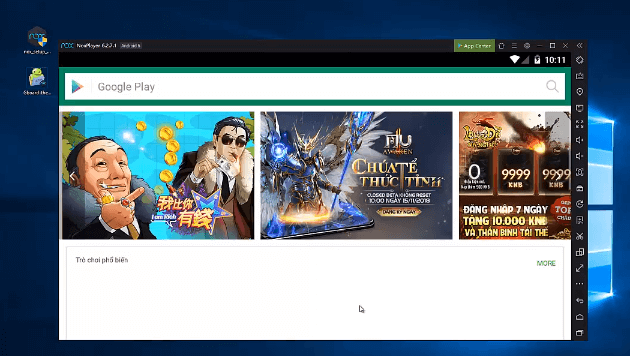
- Google ഇൻഡിക് കീബോർഡ് അപ്ലിക്കേഷനായി തിരയുക. അപ്ലിക്കേഷൻ തിരഞ്ഞെടുത്ത് ഡൗൺലോഡുചെയ്യൽ പ്രക്രിയ ആരംഭിക്കുക.
- പ്രക്രിയ പൂർത്തിയാകുന്നതുവരെ കാത്തിരിക്കുക. നിങ്ങളുടെ മാക് കമ്പ്യൂട്ടറിൽ ഉപകരണം തുറന്ന് നേറ്റീവ് കീബോർഡ് ആസ്വദിക്കുക.
പ്രതീക്ഷയോടെ, നിങ്ങളുടെ കമ്പ്യൂട്ടറിൽ നിങ്ങൾ അപ്ലിക്കേഷൻ വിജയകരമായി ഇൻസ്റ്റാൾ ചെയ്തു. പ്രക്രിയ ഇൻസ്റ്റാൾ ചെയ്യുമ്പോൾ നിങ്ങൾ ഒരു പ്രശ്നങ്ങളും നേരിട്ടില്ലെന്ന് ഞാൻ ess ഹിക്കുന്നു. പിസിക്കായി Google ഇൻഡിക് കീബോർഡിനായി ഞങ്ങൾ മൊത്തം മൂന്ന് രീതികൾ ചർച്ച ചെയ്തു. നിങ്ങൾക്ക് ഏതെങ്കിലും ഒരു രീതി തിരഞ്ഞെടുക്കാം. എല്ലാ രീതികളും തികച്ചും പ്രവർത്തിക്കുന്നു. ഞാൻ ഇതിനകം എല്ലാ രീതികളും വ്യക്തിപരമായി പരീക്ഷിച്ചു.
പതിവുചോദ്യങ്ങൾ
എന്റെ പിസിയിൽ എനിക്ക് എങ്ങനെ Google ഹിന്ദി ഇൻപുട്ട് ഇൻസ്റ്റാൾ ചെയ്യാം?
Google ഇൻഡിക് കീബോർഡ് പിന്തുണയ്ക്കുന്നു 11 പ്രാദേശിക ഭാഷകൾ. എല്ലാ ഭാഷകളും ഇന്ത്യൻ അടിസ്ഥാനമാക്കിയുള്ളതാണ്. ആദ്യം, നിങ്ങൾ പിസിയിലെ എമുലേറ്ററുകൾ ഇൻസ്റ്റാൾ ചെയ്യേണ്ടതുണ്ട്, തുടർന്ന് എമുലേറ്ററിൽ അപ്ലിക്കേഷൻ ഡൗൺലോഡുചെയ്ത് ഹിന്ദിയായി ഭാഷ തിരഞ്ഞെടുക്കുക. ഇതുണ്ട് 3 യുഎസ് ബ്ലൂസ്റ്റാക്ക് പ്ലെയർ ഉപയോഗിച്ച എമുലേറ്റർമാർ, നോക്സ് പ്ലെയർ, ഒപ്പം എൽഡി പ്ലെയറും.
Google ഇൻഡിക് കീബോർഡ് പിസിക്ക് ലഭ്യമാണ്?
ആപ്പ് ആൻഡ്രോയിഡ് ഓപ്പറേറ്റിംഗ് സിസ്റ്റങ്ങളെ മാത്രമേ പിന്തുണയ്ക്കൂ. പിസിക്കായി നിങ്ങൾക്ക് നേരിട്ട് ഡൗൺലോഡ് ചെയ്യാൻ കഴിയില്ല. നിങ്ങൾ എമുലേറ്ററുകളുടെ സഹായം തേടേണ്ടതുണ്ട്. ഇത് പിസിയിൽ ഗൂഗിൾ ഇൻഡിക് കീബോർഡ് ലഭിക്കും.
ഗൂഗിൾ ഇൻഡിക് കീബോർഡ് എനിക്ക് എങ്ങനെ ഡൗൺലോഡ് ചെയ്യാം?
ആപ്പ് ഗൂഗിൾ പ്ലേ സ്റ്റോറിൽ ലഭ്യമാണ്. നിങ്ങൾക്ക് ഇതിൽ നിന്ന് സൗജന്യമായി ഡൗൺലോഡ് ചെയ്യാം ലിങ്ക്
ഉപസംഹാരം
ഗൂഗിൾ ഇൻഡിക് കീബോർഡ് ആപ്പ് വരുന്നു 11 വ്യത്യസ്ത പ്രാദേശിക ഭാഷകൾ. ഗൂഗിൾ പ്ലേ സ്റ്റോറിൽ ആപ്പിന് ധാരാളം പോസിറ്റീവ് അവലോകനങ്ങൾ ഉണ്ട്. അത് സൗജന്യമായി ലഭ്യമാണ്. ഈ ആപ്പ് ലഭിച്ചതിന് ശേഷം നിങ്ങൾക്ക് നിങ്ങളുടെ മാതൃഭാഷയിൽ ടൈപ്പ് ചെയ്യാൻ കഴിയും. ഇത് നിലവിൽ ആൻഡ്രോയിഡ് സ്മാർട്ട്ഫോണുകളിൽ ലഭ്യമാണ്, നിങ്ങൾക്ക് വിൻഡോസിനും മാക്കിനുമായി ഗൂഗിൾ ഇൻഡിക് കീബോർഡ് ഡൗൺലോഡ് ചെയ്യണമെങ്കിൽ, എമുലേറ്റർ ഡൗൺലോഡ് ചെയ്ത് ഒരു മധ്യസ്ഥനായി ഉപയോഗിക്കുക. ഇവിടെ ഞാൻ നിങ്ങൾക്കായി എല്ലാ കാര്യങ്ങളും സൂചിപ്പിച്ചു. നിങ്ങൾക്ക് ഇപ്പോഴും സഹായം ആവശ്യമുണ്ടെങ്കിൽ, അഭിപ്രായത്തിൽ നിങ്ങൾക്ക് എന്നെ പിംഗ് ചെയ്യാൻ കഴിയും. ഞാൻ നിങ്ങൾക്ക് ഉടൻ ഉത്തരം നൽകും. നിങ്ങൾക്ക് ഈ പോസ്റ്റ് ഇഷ്ടമായെങ്കിൽ സോഷ്യൽ മീഡിയയിൽ ഷെയർ ചെയ്യുക. നിങ്ങൾക്കായി കൂടുതൽ മൂല്യവത്തായ ലേഖനങ്ങൾ ചേർക്കാൻ അത് എന്നെ പ്രേരിപ്പിക്കും.
വീഡിയോ
https://youtu.be/mvorGV2rGGQ