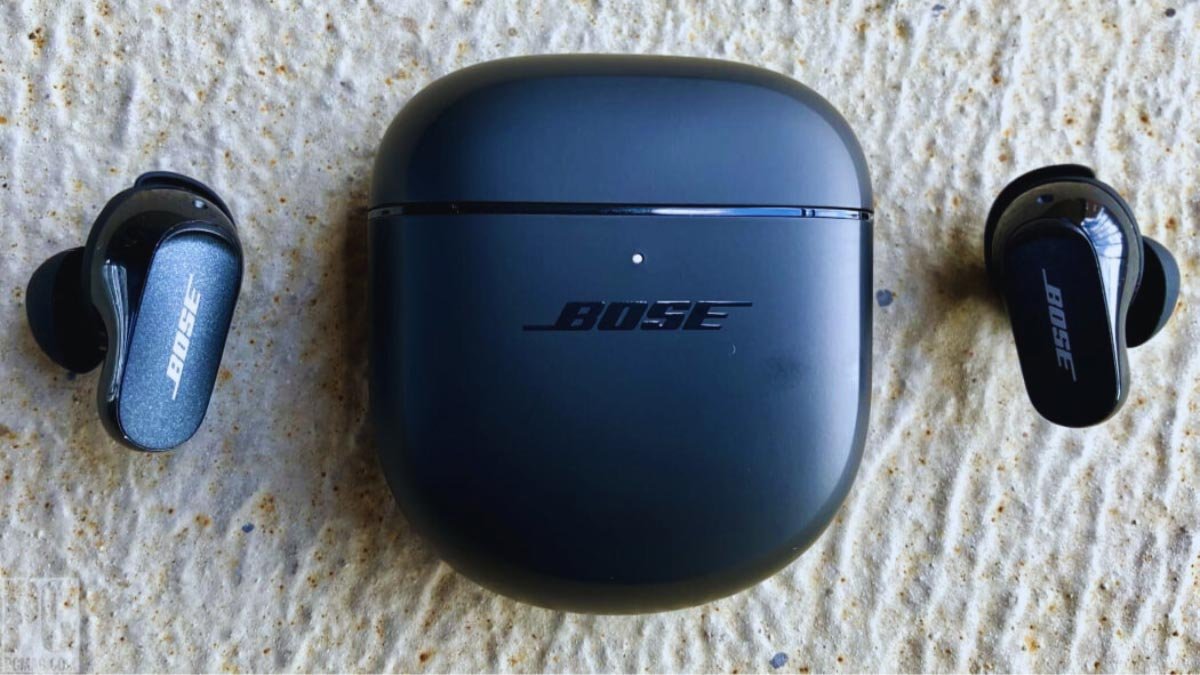
ബോസ് ഇയർബഡുകൾ നിങ്ങളുടെ ഉപകരണങ്ങളിലേക്ക് കണക്റ്റ് ചെയ്യണോ? എന്നിരുന്നാലും, ബോസ് ഇയർബഡുകൾ ബന്ധിപ്പിക്കുന്നതിനുള്ള ഘട്ടങ്ങൾ ഉപകരണത്തെ ആശ്രയിച്ച് വ്യത്യാസപ്പെടുന്നു. എന്നാൽ ഇത് എങ്ങനെ ചെയ്യണമെന്ന് നിങ്ങൾക്കറിയില്ലെങ്കിൽ, വിഷമിക്കേണ്ട.
ബന്ധിപ്പിക്കുന്നതിനുള്ള രണ്ട് ഓപ്ഷനുകൾ ഞങ്ങൾ സൂചിപ്പിച്ചു ബോസ് ഇയർബഡുകൾ.
1: ആപ്പ് വഴി
2: മാനുവൽ ബ്ലൂടൂത്ത് കണക്ഷൻ.
ഈ ലേഖനം ചില നുറുങ്ങുകൾ ഉപയോഗിച്ച് അതെല്ലാം നിങ്ങളെ നയിക്കും. അങ്ങനെ, നമുക്ക് വിശദാംശങ്ങളിലേക്ക് കടക്കാം!
ബോസ് ഇയർബഡുകൾ ജോടിയാക്കൽ മോഡിൽ എങ്ങനെ ഇടാം?
നിങ്ങൾ ആദ്യമായാണ് ഇയർബഡുകൾ ഉപയോഗിക്കുന്നതെങ്കിൽ, അവ സ്വയം ജോടിയാക്കൽ മോഡിലേക്ക് പോകും. എന്നാൽ അവർ ജോടിയാക്കൽ മോഡിൽ പോകുന്നില്ലെങ്കിൽ, നിങ്ങൾ അവയെ നേരിട്ട് ജോടിയാക്കൽ മോഡിൽ ഇടുക.
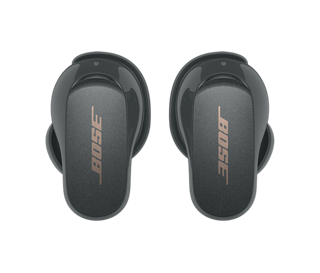
ബോസ് ഇയർബഡുകളുടെ വ്യത്യസ്ത മോഡലുകൾ പെയറിംഗ് മോഡിൽ എങ്ങനെ ഇടാമെന്ന് ഇവിടെ ഞങ്ങൾ നിങ്ങളോട് പറയുന്നു.
ബോസ് ക്വയറ്റ് കംഫർട്ട് ഇയർബഡുകൾ
ലൈറ്റ് പതുക്കെ മിന്നുന്നത് വരെ ചാർജിംഗ് കേസിലെ ബട്ടൺ അമർത്തിപ്പിടിക്കുക.
ബോസ് സ്പോർട്ട് ഓപ്പൺ ഇയർബഡുകൾ
ഇതിനായി വലത് ഇയർബഡിലെ ബട്ടൺ അമർത്തിപ്പിടിക്കുക 5 കണക്റ്റുചെയ്യാൻ തയ്യാറായ ഒരു ശബ്ദം നിങ്ങൾ കേൾക്കുന്നതുവരെ നിമിഷങ്ങൾ.
ബോസ് സൗണ്ട്സ്പോർട്ട് വയർലെസ്
എൽഇഡി ലൈറ്റ് നീലയായി മാറുന്നത് വരെ വലത് ഇയർബഡിലെ പവർ ബട്ടൺ അമർത്തിപ്പിടിക്കുക.
ബോസ് ആപ്പ് വഴി ബോസ് ഇയർബഡുകൾ എങ്ങനെ ബന്ധിപ്പിക്കാം
ബോസിന് രണ്ട് കമ്പാനിയൻ ആപ്പുകൾ ഉണ്ട്:
1: ബോസ് കണക്ട്
2: ബോസ് സംഗീതം
രണ്ടും iOS, Android ഉപകരണങ്ങൾക്ക് ലഭ്യമാണ്. ഈ ആപ്ലിക്കേഷനുകൾ തമ്മിലുള്ള പ്രധാന വ്യത്യാസം അവ നിർദ്ദിഷ്ട ഉപകരണങ്ങളുമായി മാത്രം പൊരുത്തപ്പെടുന്നു എന്നതാണ്.
ബോസ് കണക്ട് ആപ്പ് വഴി ബന്ധിപ്പിക്കുക
ഗൂഗിൾ പ്ലേയിലോ ആപ്പിൾ ആപ്പ് സ്റ്റോറിലോ ബോസ് കണക്ട് ആപ്പ് ഡൗൺലോഡ് ചെയ്യുക. ഈ ആപ്പ് ഈ ഇയർബഡുകൾ ബോസ് ക്വയറ്റ് കൺട്രോളുമായി പൊരുത്തപ്പെടുന്നു 30, ബോസ് സൗണ്ട് സ്പോർട്ട് സൗജന്യം, ബോസ് സൗണ്ട്സ്പോർട്ട് പൾസ്, ഒപ്പം ബോസ് സൗണ്ട് സ്പോർട്ടും.
- ഇപ്പോൾ, ബോസ് കണക്ട് ആപ്പ് തുറക്കുക. ബ്ലൂടൂത്ത് അനുമതികൾ അനുവദിക്കുക എന്നതിൽ ക്ലിക്ക് ചെയ്യുക.
- നിങ്ങളുടെ ഇയർബഡുകൾ ഓണാക്കുക, അവയെ ജോടിയാക്കൽ മോഡിൽ വയ്ക്കുക, അവയെ നിങ്ങളുടെ ഉപകരണത്തിലേക്ക് അടുപ്പിക്കുക, അവ ലഭ്യമായ ഉപകരണങ്ങളുടെ പട്ടികയിൽ ദൃശ്യമാകണം.
- ലഭ്യമായ ഉപകരണങ്ങളുടെ പട്ടികയിൽ നിങ്ങളുടെ ഹെഡ്ഫോണുകൾ ദൃശ്യമാകുമ്പോൾ, ബന്ധിപ്പിക്കാൻ ക്ലിക്ക് ചെയ്യുക.
ബോസ് മ്യൂസിക് ആപ്പ് വഴി ബന്ധിപ്പിക്കുക
ഗൂഗിൾ പ്ലേയിലോ ആപ്പിൾ ആപ്പ് സ്റ്റോറിലോ ബോസ് കണക്ട് ആപ്പ് ഡൗൺലോഡ് ചെയ്യുക. ഈ ആപ്പ് ഈ ഇയർബഡുകൾ Bose QuietComfort ഇയർബഡുകൾക്ക് അനുയോജ്യമാണ്, ബോസ് സ്പോർട്ട് ഇയർബഡുകൾ, ബോസ് സ്പോർട്ട് ഓപ്പൺ ഇയർബഡുകളും.
- ബോസ് മ്യൂസിക് ആപ്പ് തുറക്കുക. ബ്ലൂടൂത്ത് അനുമതികൾ അനുവദിക്കാൻ ക്ലിക്ക് ചെയ്യുക.
- സൈൻ ഇൻ ചെയ്യുക അല്ലെങ്കിൽ ഒരു അക്കൗണ്ട് സൃഷ്ടിക്കുക ടാപ്പ് ചെയ്യുക.
- ഇപ്പോൾ, നിങ്ങളുടെ ഉപകരണം തിരഞ്ഞെടുക്കുക. നിങ്ങളുടെ ഉപകരണം ദൃശ്യമാകുന്നില്ലെങ്കിൽ, ടാപ്പ് ചെയ്യുക + നിങ്ങളുടെ ഇയർബഡുകൾ ചേർക്കുന്നതിനുള്ള ബട്ടൺ.
- ആവശ്യപ്പെടുമ്പോൾ, നിങ്ങളുടെ ഇയർബഡുകൾ കണ്ടെത്താൻ ആപ്പ് കാത്തിരിക്കുന്ന ഹെഡ്ഫോണുകൾ തിരഞ്ഞെടുക്കുക, നിങ്ങളുടെ ബോസ് ഇയർബഡുകൾ ജോടിയാക്കൽ മോഡിലാണെന്ന് ഉറപ്പാക്കുക.
- നിങ്ങളുടെ ഉപകരണത്തിലേക്കുള്ള കണക്ഷൻ വിജയകരമാകുമ്പോൾ ആപ്പ് നിങ്ങളെ അറിയിക്കും.
ബോസ് ഇയർബഡുകൾ Android-ലേക്ക് നേരിട്ട് എങ്ങനെ ബന്ധിപ്പിക്കാം
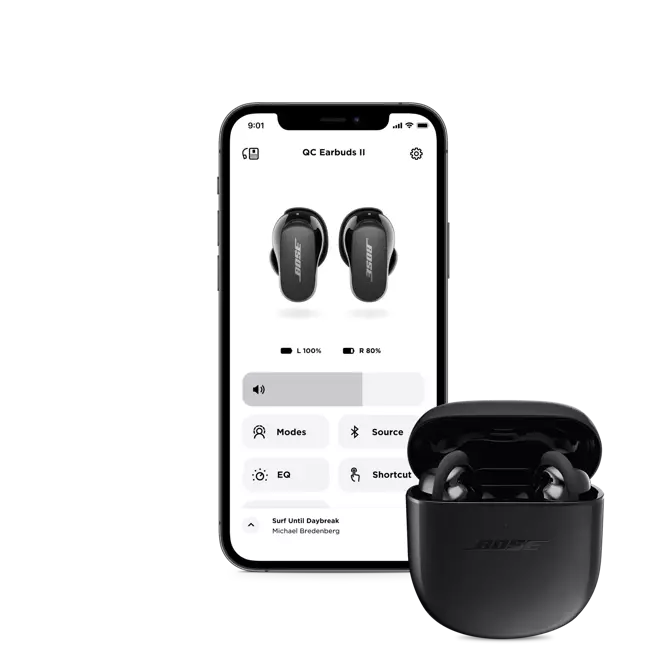
ബോസ് ഇയർബഡുകൾ കണക്റ്റുചെയ്യാൻ നിങ്ങൾക്ക് ഒരു ആപ്പും ഉപയോഗിക്കാൻ താൽപ്പര്യമില്ലെങ്കിൽ, ബ്ലൂടൂത്ത് ക്രമീകരണങ്ങളിലൂടെ അവ സ്വമേധയാ ബന്ധിപ്പിക്കാൻ ആഗ്രഹിക്കുന്നു.
നിങ്ങളുടെ ആൻഡ്രോയിഡ് ഉപകരണങ്ങളിലേക്ക് ബോസ് ഇയർബഡുകൾ കണക്റ്റ് ചെയ്യാൻ ഈ ഘട്ടങ്ങൾ പാലിക്കുക
- ആദ്യം, നിങ്ങളുടെ ബോസ് ഇയർബഡുകൾ ജോടിയാക്കൽ മോഡിൽ ഇടുക.
- നിങ്ങളുടെ Android ഉപകരണത്തിൽ Settingsapp തുറക്കുക, ബ്ലൂടൂത്തിലേക്ക് പോകുക, ഒപ്പം ഓണാക്കുക.
- തുടർന്ന് ലഭ്യമായ ഉപകരണങ്ങളുടെ ലിസ്റ്റിൽ നിന്ന് നിങ്ങളുടെ ബോസ് ഇയർബഡുകൾ തിരഞ്ഞെടുക്കുക.
- അതിനുശേഷം ജോടിയാക്കൽ വിജയിക്കുമ്പോൾ കണക്റ്റുചെയ്തു എന്ന സന്ദേശം നിങ്ങൾ കാണും.
ബോസ് ഇയർബഡുകൾ IOS ഉപകരണത്തിലേക്ക് നേരിട്ട് എങ്ങനെ ബന്ധിപ്പിക്കാം
ബോസിനെ ബന്ധിപ്പിക്കാൻ ഒരു iPhone-ലേക്ക് ഇയർബഡുകൾ? ഈ ഘട്ടങ്ങൾ പാലിക്കുക:
- നിങ്ങളുടെ ബോസ് ഇയർബഡുകൾ ജോടിയാക്കൽ മോഡിൽ ഇടുക.
- നിങ്ങളുടെ iOS ഉപകരണത്തിലെ ക്രമീകരണ ആപ്പിലേക്ക് പോകുക, തുറക്കുക
- ഓണാക്കാൻ ബ്ലൂടൂത്തിൽ ടാപ്പുചെയ്യുക.
- തുടർന്ന് ലിസ്റ്റിൽ നിന്ന് നിങ്ങളുടെ ബോസ് ഇയർബഡുകൾ തിരഞ്ഞെടുക്കുക.
- അതിനുശേഷം, ജോടിയാക്കൽ വിജയകരമാണെന്ന് അറിയാൻ കണക്റ്റുചെയ്തു എന്ന് പറയുന്ന സന്ദേശത്തിനായി കാത്തിരിക്കുക.
വിൻഡോസ് പിസിയിലേക്ക് ബോസ് ഇയർബഡുകൾ ബന്ധിപ്പിക്കുക
പിസിക്കായി ബോസ് ആപ്പ് ലഭ്യമല്ല, ബ്ലൂടൂത്ത് ഉപയോഗിച്ച് നിങ്ങൾക്ക് അവയെ ഒരു വിൻഡോസ് പിസിയിലേക്ക് ബന്ധിപ്പിക്കാൻ കഴിയും.
- ഒന്നാമതായി, നിങ്ങളുടെ ടാസ്ക്ബാറിൻ്റെ മൂലയിലുള്ള സ്ക്വയർകോണിൽ ക്ലിക്ക് ചെയ്ത് StartMenuby തുറക്കുക.
- നിങ്ങളുടെ ബ്ലൂടൂത്ത് ഓണാക്കുക, ബ്ലൂടൂത്ത് മെനുവിൽ ക്ലിക്ക് ചെയ്ത് ക്രമീകരണങ്ങളിലേക്ക് പോകുക തിരഞ്ഞെടുക്കുക.
- ബ്ലൂടൂത്ത് ചേർക്കുക തിരഞ്ഞെടുക്കുക & മറ്റു ഉപകരണങ്ങൾ. ബ്ലൂടൂത്ത് ക്ലിക്കുചെയ്യുക.
- നിങ്ങളുടെ ബോസ് ഇയർബഡുകൾ ഓണാക്കി ജോടിയാക്കൽ മോഡിൽ ഇടുക.
- തുടർന്ന് ലഭ്യമായ ഉപകരണങ്ങളുടെ പട്ടികയിൽ ഇയർബഡുകൾ ദൃശ്യമാകാൻ കാത്തിരിക്കുക, ജോടിയാക്കൽ ആരംഭിക്കാൻ അവയിൽ ക്ലിക്ക് ചെയ്യുക.
Mac-ലേക്ക് ബോസ് ഇയർബഡുകൾ എങ്ങനെ ബന്ധിപ്പിക്കാം
Mac-ലേക്ക് Bose Earbuds കണക്റ്റ് ചെയ്യാൻ, ഘട്ടങ്ങൾ ശ്രദ്ധാപൂർവ്വം പിന്തുടരുക.
- ആദ്യം, നിങ്ങളുടെ സ്ക്രീനിൻ്റെ മുകളിൽ ഇടതുവശത്തുള്ള Appleicon-ൽ ക്ലിക്ക് ചെയ്ത് സിസ്റ്റം ക്രമീകരണങ്ങൾ തിരഞ്ഞെടുക്കുക.
- Bluetoothicon തിരഞ്ഞെടുത്ത് അത് ഓണാക്കുക.
- നിങ്ങളുടെ ബോസ് ഇയർബഡുകൾ ജോടിയാക്കൽ മോഡിൽ ഇടുക.
- ലഭ്യമായ ഉപകരണങ്ങളുടെ പട്ടികയിൽ നിങ്ങളുടെ ഇയർബുഡുകൾ ദൃശ്യമാകണം, അവ തിരഞ്ഞെടുത്ത് ബന്ധിപ്പിക്കുക ക്ലിക്കുചെയ്യുക.
- തുടർന്ന് കണക്റ്റുചെയ്തുവെന്ന് പറയുന്നതിന് സ്ക്രീനിലെ ലേബൽ കാത്തിരിക്കുക.
ബോസ് ഇയർബഡുകൾ റീസെറ്റ് ചെയ്യുക
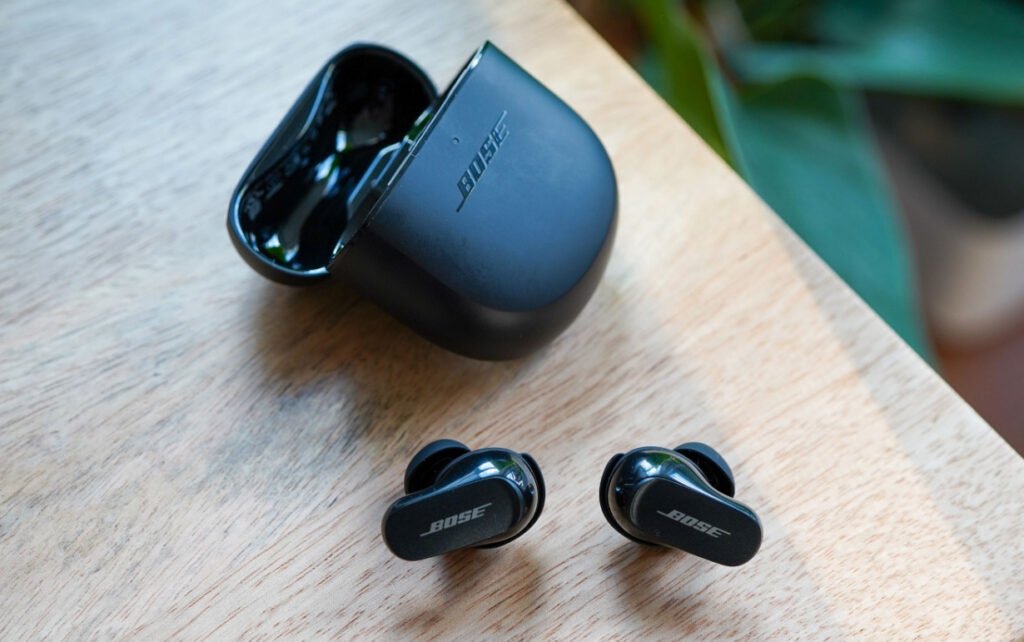
ബോസ് ഇയർബഡുകൾ പുനഃസജ്ജമാക്കാൻ ഘട്ടങ്ങൾ പാലിക്കുക.
ബോസ് ക്വയറ്റ് കംഫർട്ട് ഇയർബഡുകൾ
നിങ്ങൾക്ക് QuietComfort ഇയർബഡുകൾ ഉണ്ടെങ്കിൽ, ഇനിപ്പറയുന്ന രീതി ഉപയോഗിച്ച് അവ പുനഃസജ്ജമാക്കാനും.
- ചാർജിംഗ് കെയ്സിൽ നിങ്ങളുടെ ഇയർബഡുകൾ ഇടുക.
- പിന്നെ, ചാർജിംഗ് കേസ് ലിഡ് അടയ്ക്കുക 5 സെക്കന്റുകൾ, എന്നിട്ട് മൂടി തുറക്കുക.
- കേസിൽ ബട്ടൺ അമർത്തിപ്പിടിക്കുക 30 സെക്കന്റുകൾ. ഇയർബഡുകളിലെ LED-കൾ മിന്നുന്നു, കട്ടിയുള്ള വെളുത്ത തിളങ്ങുക, എന്നിട്ട് ബ്ലിങ്ക് ബ്ലൂ.
- നിങ്ങളുടെ ഉപകരണത്തിൻ്റെ ബ്ലൂടൂത്ത് ക്രമീകരണങ്ങളിലേക്ക് പോയി നിങ്ങളുടെ ഉപകരണത്തിൻ്റെ മെമ്മറിയിൽ നിന്ന് നിങ്ങളുടെ ഇയർബഡുകൾ മായ്ക്കാൻ മറക്കുക തിരഞ്ഞെടുക്കുക.
- നിങ്ങളുടെ ഉപകരണത്തിലേക്ക് ഇയർബഡുകൾ വീണ്ടും കണക്റ്റ് ചെയ്യുക.
ബോസ് സ്പോർട്ട് ഓപ്പൺ ഇയർബഡുകൾ റീസെറ്റ് ചെയ്യുക
ബോസ് സ്പോർട്ട് ഓപ്പൺ ഇയർബഡുകൾ റീസെറ്റ് ചെയ്യാൻ ഈ ഘട്ടം പിന്തുടരുക
- രണ്ട് ഇയർബഡുകളും ചാർജിംഗ് കെയ്സിൽ സ്ഥാപിക്കുക.
- ഇതിനായി വലത് ഇയർബഡിലെ ബട്ടൺ അമർത്തിപ്പിടിക്കുക 10 സെക്കന്റുകൾ. സ്റ്റാറ്റസ് ലൈറ്റ് മിന്നിക്കും 2 സമയം.
- തുടർന്ന് ഇടത് ഇയർബഡിലെ ബട്ടൺ അമർത്തിപ്പിടിക്കുക 10 സെക്കന്റുകൾ. സ്റ്റാറ്റസ് ലൈറ്റ് മിന്നിക്കും 2 തവണ.
- ഇപ്പോൾ, കാത്തിരിക്കുക 10 സെക്കന്റുകൾ, തുടർന്ന് ചാർജിംഗ് കേസിൽ നിന്ന് ഇയർബഡുകൾ നീക്കം ചെയ്യുക. ഇയർബഡുകൾ ഇപ്പോൾ റീസെറ്റ് ചെയ്തു.
ബോസ് സൗണ്ട്സ്പോർട്ട് ഇയർബഡുകൾ റീസെറ്റ് ചെയ്യുക
ഈ ഘട്ടങ്ങൾ പാലിച്ചുകൊണ്ട് നിങ്ങൾക്ക് Bose SoundSport ഇയർബഡുകൾ ചെയ്യാം
- നിങ്ങളുടെ ഇയർബഡുകൾ ഓഫാക്കി കാത്തിരിക്കുക 30 സെക്കന്റുകൾ.
- യുഎസ്ബി ചാർജർ ഉപയോഗിച്ച് വാൾ ഔട്ട്ലെറ്റിലേക്ക് നിങ്ങളുടെ ഇയർബഡുകൾ ബന്ധിപ്പിക്കുക.
- കാക്കുക 5 ഇയർബഡുകളിൽ നിന്ന് USB കേബിൾ വിച്ഛേദിക്കുന്നതിന് നിമിഷങ്ങൾ മുമ്പ്.
- കാക്കുക 1 നിങ്ങളുടെ ഇയർബഡുകൾ പവർ ചെയ്യുന്നതിന് മിനിറ്റ് മുമ്പ്.
ബോസ് സ്പോർട്ട് ഇയർബഡുകൾ റീസെറ്റ് ചെയ്യുക
ഈ ഘട്ടങ്ങൾ പാലിച്ചുകൊണ്ട് നിങ്ങൾക്ക് ബോസ് സ്പോർട്ട് ഇയർബഡുകൾ ചെയ്യാം
- ഇയർബഡുകൾ കേസിൽ ഇടുക. കേസിൻ്റെ ലിഡ് അടയ്ക്കുക 5 സെക്കന്റുകൾ, എന്നിട്ട് അത് തുറക്കുക.
- ചാർജിങ് കേസിൽ, അതിനുള്ള ബട്ടൺ അമർത്തിപ്പിടിക്കുക 30 റിലീസ് ചെയ്യുന്നതിന് നിമിഷങ്ങൾ മുമ്പ്. ഇയർബഡ് LED-കൾ മിന്നിമറയും, വെളുത്തു തിളങ്ങുക, എന്നിട്ട് ബ്ലിങ്ക് ബ്ലൂ.
- ഉപകരണ ക്രമീകരണത്തിലേക്ക് പോകുക, ഉപകരണങ്ങളുടെ ലിസ്റ്റിൽ നിന്ന് ബോസ് ഇയർബഡുകൾ മറക്കുക.
- ഇപ്പോൾ, നിങ്ങളുടെ ഉപകരണത്തിലേക്ക് ഇയർബഡുകൾ വീണ്ടും ബന്ധിപ്പിക്കുക.
ഉപസംഹാരം
ബോസ് ഉൽപ്പന്നങ്ങൾ സാധാരണയായി ഉപയോഗിക്കാൻ വളരെ എളുപ്പമാണ്, ഇടയ്ക്കിടെ ബോസ് ഇയർബഡ്സ് നിങ്ങളുടെ ഉപകരണങ്ങളിലേക്ക് കണക്റ്റ് ചെയ്യുന്നതിന് കുറച്ച് സഹായം ആവശ്യമായി വന്നേക്കാം.
എന്നാൽ ഈ ലേഖനം വായിച്ചതിനുശേഷം, നിങ്ങൾക്ക് ബോസ് ഇയർബഡുകൾ പിസിയിലേക്ക് കണക്റ്റ് ചെയ്യാൻ കഴിയും, മാക്, ആൻഡ്രോയിഡ്, അല്ലെങ്കിൽ iOS ഉപകരണങ്ങൾ. നിങ്ങൾക്ക് ഇപ്പോൾ നിങ്ങളുടെ സംഗീതം ആസ്വദിക്കാം, നിങ്ങൾ ഏത് ഇയർബഡ് മോഡൽ ഉപയോഗിക്കുന്നുണ്ടെങ്കിലും. ബോസ് ഉൽപ്പന്നങ്ങൾ സാധാരണയായി ഉപയോഗിക്കാൻ വളരെ എളുപ്പമാണ്, അവ എങ്ങനെ പുനഃസജ്ജമാക്കാമെന്നും സൂചിപ്പിച്ചു. ഈ സാഹചര്യത്തിൽ ഈ ലേഖനം നിങ്ങളെ വളരെയധികം സഹായിക്കുമെന്ന് ഞങ്ങൾ പ്രതീക്ഷിക്കുന്നു!