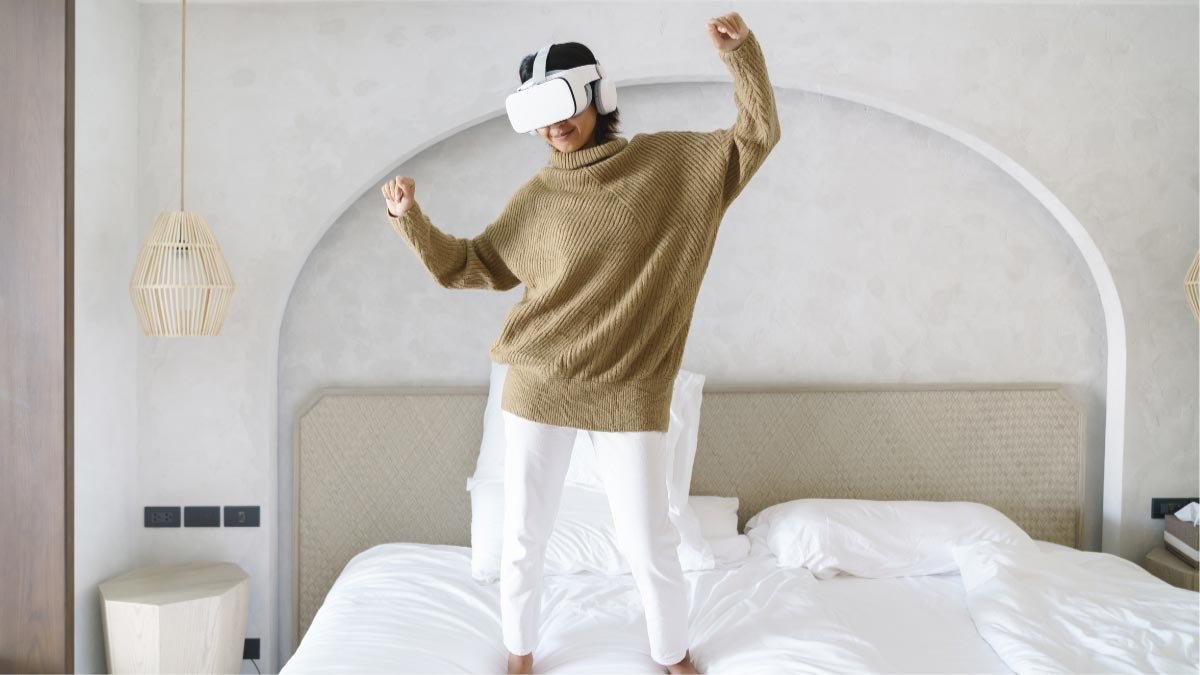
നിങ്ങൾക്ക് മെറ്റാ ക്വസ്റ്റ് കണക്റ്റ് ചെയ്യണോ 2 ഹെഡ്സെറ്റിലേക്കുള്ള കൺട്രോളറുകൾ? ദി ക്വസ്റ്റ് 2 യഥാർത്ഥ ക്വസ്റ്റ് കൺട്രോളറുകളിലേക്കുള്ള ഏറ്റവും മികച്ച അപ്ഡേറ്റാണ് കൺട്രോളറുകൾ, പോലുള്ള പ്രത്യേക സവിശേഷതകൾ ഉള്ളവ, ഗ്രിപ്പ്, ട്രിഗർ ബട്ടണുകൾ, മൂന്ന് മുഖ ബട്ടണുകൾ, ഒരു ജോയിസ്റ്റിക്കും.
ഈ കൺട്രോളറുകൾ ഒരു ജോടി AA ബാറ്ററികൾ ഉപയോഗിച്ചാണ് പ്രവർത്തിക്കുന്നത്. ഈ കൺട്രോളറുകൾക്ക് ആദ്യ തലമുറ കൺട്രോളറുകളേക്കാൾ കൂടുതൽ ബാറ്ററി ലൈഫ് ഉണ്ട്.
എന്നാൽ എങ്ങനെ ബന്ധിപ്പിക്കണമെന്ന് മിക്കവർക്കും അറിയില്ല മെറ്റാ ക്വസ്റ്റ് 2 കൺട്രോളറുകൾ ഹെഡ്സെറ്റിലേക്ക്. ഈ ലേഖനത്തിൽ വിഷമിക്കേണ്ട, ഞങ്ങൾ നിങ്ങൾക്ക് Mete Quest-നെക്കുറിച്ചുള്ള ഒരു പൂർണ്ണമായ ഘട്ടം ഘട്ടമായുള്ള ഗൈഡ് നൽകി 2 കൺട്രോളറുകളും മെറ്റാ ക്വസ്റ്റ് എങ്ങനെ ബന്ധിപ്പിക്കാം 2 ഹെഡ്സെറ്റിലേക്കുള്ള കൺട്രോളറുകൾ. നമുക്ക് തുടങ്ങി നമ്മോടൊപ്പം ജീവിക്കാം!
മെറ്റ് ക്വസ്റ്റ് 2 കൺട്രോളറുകൾ
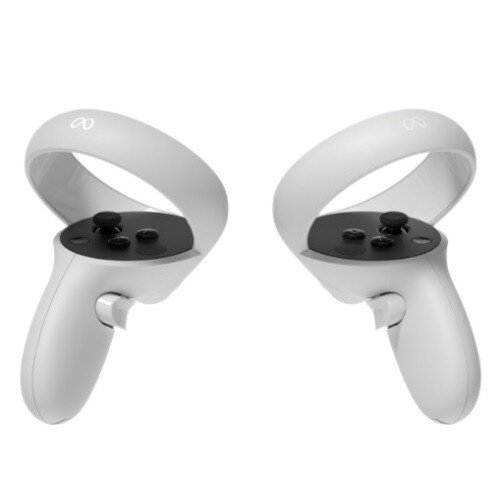
സംവദിക്കാനുള്ള അടിസ്ഥാന മാർഗമാണ് കൺട്രോളറുകൾ കളികൾ VR-നുള്ളിലെ ആപ്പുകളും. ചിലപ്പോൾ നിങ്ങൾക്ക് കൺട്രോളറിൽ നിന്ന് ഹാൻഡ്സ് ഫ്രീയായി പോകാം, എന്നാൽ ഈ ഫ്രീ ഹാൻഡ് ട്രാക്കിംഗ് എല്ലാ ഗെയിമുകളിലും പ്രവർത്തിക്കില്ല.
മറുവശത്ത്, ക്വസ്റ്റിന് സവിശേഷവും വിശ്വസനീയവുമായ കൈ ട്രാക്കിംഗ് ഉണ്ട്, പിഞ്ചിംഗും പിടിച്ചെടുക്കലും പോലുള്ള ആംഗ്യങ്ങൾക്കായി നിങ്ങളുടെ കൈകൾ ഉപയോഗിക്കാൻ ഇത് നിങ്ങളെ അനുവദിക്കുന്നു.
മെറ്റാ ക്വസ്റ്റ് എങ്ങനെ ബന്ധിപ്പിക്കാം 2 ഹെഡ്സെറ്റിലേക്കുള്ള കൺട്രോളറുകൾ?
കൺട്രോളർ ഒരു മെറ്റാ ക്വസ്റ്റുമായി വരുന്നു 2 സ്വയമേവ ജോടിയാക്കിയ ഹെഡ്സെറ്റ്. എന്നാൽ ചിലപ്പോൾ നിങ്ങൾ അവ മാറ്റിസ്ഥാപിക്കേണ്ടതുണ്ട്. ഇത് ചെയ്യുന്നതിന്, ഘട്ടം ഘട്ടമായുള്ള നിർദ്ദേശങ്ങൾ ശ്രദ്ധാപൂർവ്വം പിന്തുടരുക.
- ആദ്യം, കൺട്രോളറിന് ബാറ്ററികൾ ഉണ്ടെന്ന് ഉറപ്പാക്കുക, നിങ്ങളുടെ ഹെഡ്സെറ്റ് ഓണാണ്.
- ഇപ്പോൾ, മെറ്റാ ക്വസ്റ്റ് ആരംഭിക്കുക 2 നിങ്ങളുടെ ഉപകരണത്തിൽ അത് നിങ്ങളുടെ അക്കൗണ്ടിലേക്ക് സൈൻ ഇൻ ചെയ്യുക.
- പിന്നെ, മെനു ഐക്കണിൽ ടാപ്പുചെയ്ത് ഉപകരണങ്ങൾ തിരഞ്ഞെടുക്കുക.
- ഹെഡ്സെറ്റ് ക്രമീകരണങ്ങളിൽ ടാപ്പുചെയ്ത് ഹെഡ്സെറ്റ് ക്രമീകരണങ്ങളുടെ ലിസ്റ്റിൽ കൺട്രോളറുകൾ തിരഞ്ഞെടുക്കുക.
- എല്ലാത്തിനുമുപരി, ഈ ഘട്ടങ്ങൾ ജോടി പുതിയ കൺട്രോളറുകളിൽ ടാപ്പുചെയ്ത് ഇടത്തോട്ടോ വലത്തോട്ടോ ടാപ്പുചെയ്യുക.
- ഇപ്പോൾ, കൺട്രോളറിലെ Y ബട്ടണിനൊപ്പം ഒക്കുലസ് അല്ലെങ്കിൽ മെനു ബട്ടണും ഒരുമിച്ച് അമർത്തുക അല്ലെങ്കിൽ ഒക്കുലസ് ലോഗോ മിന്നിത്തിളങ്ങുകയും കൺട്രോളർ വൈബ്രേറ്റ് ചെയ്യുകയും ചെയ്യുന്നതുവരെ..
എന്തുകൊണ്ടാണ് കൺട്രോളറുകൾ മെറ്റാ ക്വസ്റ്റിലേക്ക് കണക്റ്റുചെയ്യാത്തത് 2 ഹെഡ്സെറ്റ്?
കൺട്രോളറുകൾ മെറ്റാ ക്വസ്റ്റിലേക്ക് കണക്റ്റ് ചെയ്തില്ലെങ്കിൽ 2 ഈ പ്രശ്നം പരിഹരിക്കാൻ ഹെഡ്സെറ്റ് ഈ എളുപ്പവഴികൾ സ്വീകരിക്കുക.
- ആദ്യം, കൺട്രോളറുകളുടെ ബാറ്ററികൾ പരിശോധിക്കുക, ഇത് ഏറ്റവും സാധാരണമായ പ്രശ്നമാണ്. ബാറ്ററികൾ പ്രവർത്തനരഹിതമാണെങ്കിൽ, അവയെ പുതിയ AA ബാറ്ററികൾ ഉപയോഗിച്ച് മാറ്റി വീണ്ടും ബന്ധിപ്പിക്കാൻ ശ്രമിക്കുക.
- ബാറ്ററികൾ മാറ്റിസ്ഥാപിച്ചതിന് ശേഷം, പ്രശ്നം അങ്ങനെയാണെന്ന് തോന്നുന്നു. അങ്ങനെ, നിങ്ങളുടെ ഹെഡ്സെറ്റ് പുനരാരംഭിക്കേണ്ടതുണ്ട്. പവർ ബട്ടൺ അമർത്തിപ്പിടിച്ചുകൊണ്ട് ഹെഡ്സെറ്റ് പുനരാരംഭിക്കുക, ഹെഡ്സെറ്റ് പുനരാരംഭിക്കുന്നത് വരെ.
- ഈ ഘട്ടങ്ങൾക്ക് ശേഷം നിങ്ങൾക്ക് പ്രശ്നം പരിഹരിക്കാൻ കഴിയുന്നില്ലെങ്കിൽ, ജോടിയാക്കൽ പ്രക്രിയ ആവർത്തിക്കേണ്ടതുണ്ട്. അങ്ങനെ ചെയ്യാൻ, മുകളിൽ സൂചിപ്പിച്ച ഘട്ടങ്ങൾ പിന്തുടരുക.
ഒക്കുലസ് എങ്ങനെ പുനഃസജ്ജമാക്കാം 2 കൺട്രോളർ?
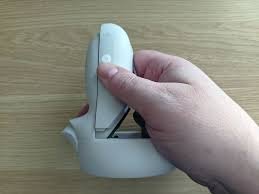
കൺട്രോളറുകൾ പ്രവർത്തിക്കുന്നില്ലെങ്കിൽ നിങ്ങൾ പൂർണ്ണമായും അസ്വസ്ഥനും നിരാശനുമാണ്. നിങ്ങളുടെ കൺട്രോളറുകൾ പുനഃസജ്ജമാക്കേണ്ടതുണ്ട്.
- മെറ്റാ ക്വസ്റ്റ് ആരംഭിക്കുക 2 നിങ്ങളുടെ ഉപകരണത്തിൽ അത് നിങ്ങളുടെ അക്കൗണ്ടിലേക്ക് സൈൻ ഇൻ ചെയ്യുക.
- മെനു ഐക്കണിൽ ടാപ്പുചെയ്ത് ഉപകരണങ്ങൾ തിരഞ്ഞെടുക്കുക.
- ഹെഡ്സെറ്റ് ക്രമീകരണങ്ങളിൽ ടാപ്പുചെയ്ത് ഹെഡ്സെറ്റ് ക്രമീകരണങ്ങളുടെ ലിസ്റ്റിൽ കൺട്രോളറുകൾ തിരഞ്ഞെടുക്കുക.
- ഇപ്പോൾ, പ്രവർത്തിക്കാത്ത കൺട്രോളറുകളിൽ ടാപ്പുചെയ്യുക, തുടർന്ന് ജോടി മാറ്റുക ടാപ്പ് ചെയ്യുക, നിങ്ങളുടെ ഉപകരണത്തിൽ നിന്ന് കൺട്രോളറുകൾ നീക്കം ചെയ്യുക.
- മുകളിൽ സൂചിപ്പിച്ച ജോടിയാക്കൽ പ്രക്രിയ പിന്തുടർന്ന് അവ നിങ്ങളുടെ ഹെഡ്സെറ്റിലേക്ക് വീണ്ടും റിപ്പയർ ചെയ്യുക.
ബിസിനസ്സിനായുള്ള ഒക്കുലസിൽ എൻ്റെ ഹെഡ്സെറ്റിനായി കൺട്രോളറുകൾ എങ്ങനെ സജ്ജീകരിക്കാം?
നിങ്ങളുടെ ഒക്കുലസ് ഫോർ ബിസിനസ് ഹെഡ്സെറ്റിലേക്ക് ടച്ച് കൺട്രോളറുകൾ ബന്ധിപ്പിക്കുന്നതിന് ഘട്ടങ്ങൾ പാലിക്കുക.
- ഒന്നാമതായി, സാർവത്രിക മെനുവിൽ നിന്ന് നിങ്ങളുടെ കമ്പനിയുടെ ലോഗോ തിരഞ്ഞെടുക്കുക.
- പിന്നെ, നിങ്ങളുടെ അഡ്മിൻ പിൻ കോഡ് നൽകുക.
- ക്രമീകരണങ്ങൾ തിരഞ്ഞെടുക്കുക, ഉപകരണങ്ങൾ തിരഞ്ഞെടുക്കുക, തുടർന്ന് കൺട്രോളറുകൾ തിരഞ്ഞെടുക്കുക.
- ഇപ്പോൾ, സജ്ജീകരണ പ്രക്രിയ പൂർത്തിയാക്കാൻ ജോടി തിരഞ്ഞെടുത്ത് ഓൺ-സ്ക്രീൻ നിർദ്ദേശങ്ങൾ പാലിക്കുക.
നിങ്ങളുടെ മെറ്റാ ക്വസ്റ്റിലേക്ക് ടച്ച് കൺട്രോളറുകൾ എങ്ങനെ ജോടിയാക്കാം, അൺപെയർ ചെയ്യാം?
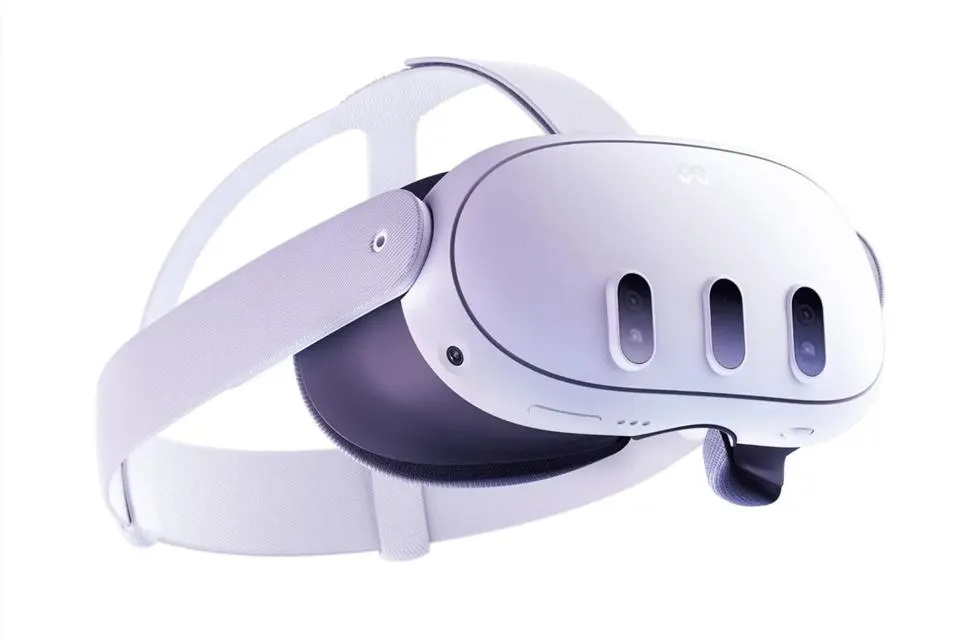
നിങ്ങളുടെ മെറ്റാ ക്വസ്റ്റിലേക്ക് ടച്ച് കൺട്രോളറുകൾ എങ്ങനെ ജോടിയാക്കാം?
- ആദ്യം, നിങ്ങളുടെ ഹെഡ്സെറ്റ് ഓണാണെന്ന് ഉറപ്പാക്കുക.
- ഇപ്പോൾ, നിങ്ങളുടെ ഫോണിൽ മെറ്റാ ക്വസ്റ്റ് ആപ്പ് തുറക്കുക.
- ഹെഡ്സെറ്റ് ക്രമീകരണങ്ങളിൽ ടാപ്പ് ചെയ്യുക, കൺട്രോളറുകളിൽ ടാപ്പുചെയ്യുക, തുടർന്ന് ജോടി പുതിയ കൺട്രോളറുകളിൽ ടാപ്പ് ചെയ്യുക.
- നിങ്ങൾ ജോടിയാക്കാൻ ആഗ്രഹിക്കുന്ന ഇടത് അല്ലെങ്കിൽ വലത് കൺട്രോളർ തിരഞ്ഞെടുക്കുക.
- ഈ ഘട്ടങ്ങൾക്ക് ശേഷം, കൺട്രോളർ മിന്നുന്നത് വരെ നിങ്ങളുടെ ഇടത് കൺട്രോളറിലെ മെനുവും Y ബട്ടണും അമർത്തിപ്പിടിക്കുക.
നിങ്ങളുടെ മെറ്റാ ക്വസ്റ്റിലേക്ക് ടച്ച് കൺട്രോളർ എങ്ങനെ അൺപെയർ ചെയ്യാം?
- നിങ്ങളുടെ ഹെഡ്സെറ്റ് ഓണാക്കി നിങ്ങളുടെ ഫോണിൽ മെറ്റാ ക്വസ്റ്റ് ആപ്പ് തുറക്കുക.
- ആപ്പിൻ്റെ താഴെ വലത് കോണിലുള്ള മെനുവിൽ ടാപ്പ് ചെയ്യുക.
- ഹെഡ്സെറ്റ് ക്രമീകരണങ്ങളിൽ ടാപ്പ് ചെയ്യുക, കൺട്രോളറുകളിൽ ടാപ്പുചെയ്യുക, തുടർന്ന് ജോടി പുതിയ കൺട്രോളറുകളിൽ ടാപ്പ് ചെയ്യുക.
- ഇപ്പോൾ, നിങ്ങൾ ജോടിയാക്കാൻ ആഗ്രഹിക്കുന്ന കൺട്രോളറിൽ ടാപ്പുചെയ്യുക.
- പിന്നെ, കൺട്രോളർ അൺപെയർ ചെയ്യുക.
ഉപസംഹാരം
എന്നിരുന്നാലും, മെറ്റാ ക്വസ്റ്റ് എങ്ങനെ ബന്ധിപ്പിക്കാം എന്നതിനെക്കുറിച്ച് നിങ്ങൾക്ക് അറിവില്ലെങ്കിൽ 2 ഹെഡ്സെറ്റിലേക്കുള്ള കൺട്രോളറുകൾ, നിങ്ങൾക്ക് മുകളിൽ സൂചിപ്പിച്ച ഘട്ടം ഘട്ടമായുള്ള ഗൈഡ് പിന്തുടരാനാകും.
എന്നാൽ ഒരു ചുവടുവെപ്പും ഒഴിവാക്കാതെ നിങ്ങൾ അത് ശ്രദ്ധാപൂർവ്വം ചെയ്യണം, അല്ലാത്തപക്ഷം, കണക്റ്റ് മെറ്റാ ക്വസ്റ്റിൽ നിങ്ങൾ വിജയിക്കില്ല 2 ഹെഡ്സെറ്റിലേക്കുള്ള കൺട്രോളറുകൾ. അതിനാൽ മെറ്റാ ക്വസ്റ്റ് എങ്ങനെ ബന്ധിപ്പിക്കാം എന്നതിനെക്കുറിച്ച് നിങ്ങൾ അറിഞ്ഞിരിക്കേണ്ടത് ഇത്രമാത്രം 2 ഹെഡ്സെറ്റിലേക്കുള്ള കൺട്രോളറുകൾ. ഈ ലേഖനം നിങ്ങളെ വളരെയധികം സഹായിക്കുമെന്ന് ഞങ്ങൾ പ്രതീക്ഷിക്കുന്നു!