ഹേയ്ഡേ ബ്ലൂടൂത്ത് ഹെഡ്ഫോണുകൾ എങ്ങനെ ജോടിയാക്കാമെന്നതിനെക്കുറിച്ചുള്ള ഒരു ഗൈഡ് നിങ്ങൾ തിരയുകയാണെങ്കിൽ, നിങ്ങൾ ശരിയായ സ്ഥലത്ത് എത്തി. ഈ പോസ്റ്റിൽ, നിങ്ങളുടെ ഉപകരണത്തിലേക്ക് ഹെയ്ഡേ ബ്ലൂടൂത്ത് ഹെഡ്ഫോണുകൾ എങ്ങനെ ജോടിയാക്കാം എന്നതിനെക്കുറിച്ചുള്ള ഘട്ടങ്ങൾ ഞങ്ങൾ നിങ്ങളോട് പറയും. എന്തെങ്കിലും പ്രശ്നങ്ങൾ നേരിടുകയാണെങ്കിൽ ഞങ്ങൾ ചില ട്രബിൾഷൂട്ടിംഗ് നുറുങ്ങുകളും നൽകും.
ഹേയ്ഡേ ബ്ലൂടൂത്ത് ഹെഡ്ഫോണുകൾ
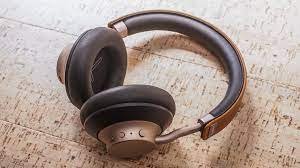
ഹേയ്ഡേ ബ്ലൂടൂത്ത് ഹെഡ്ഫോണുകൾ യാത്രയിലായിരിക്കുമ്പോൾ നിങ്ങളുടെ സംഗീതം ആസ്വദിക്കാനുള്ള മികച്ച മാർഗമാണിത്. ഈ ഹെഡ്ഫോണുകൾ ഭാരം കുറഞ്ഞതും ധരിക്കാൻ സൗകര്യപ്രദവുമാണ്, ഒപ്പം ശബ്ദ നിലവാരവും മികച്ചതാണ്. ബ്ലൂടൂത്ത് കണക്ഷൻ സജ്ജീകരിക്കാനും ഉപയോഗിക്കാനും എളുപ്പമാണ്, കൂടാതെ ബാറ്ററി ലൈഫ് വളരെ നല്ലതാണ്.
മൊത്തത്തിൽ, മികച്ച വയർലെസ് ബ്ലൂടൂത്ത് ഹെഡ്ഫോണിനായി തിരയുന്ന ഏതൊരാൾക്കും ഈ ഹെഡ്ഫോണുകൾ മികച്ച തിരഞ്ഞെടുപ്പാണ്. ഈ കുറഞ്ഞ വിലയുള്ള ഹെഡ്ഫോണുകൾ നല്ല ശബ്ദവും സുഖപ്രദമായ ഫിറ്റും വാഗ്ദാനം ചെയ്യുന്നു.
ഈ ഉപകരണത്തിലെ ബാറ്ററി ലൈഫ് സംഗീതം പ്ലേ ചെയ്യാൻ ഉപയോഗിക്കാം 20 മണിക്കൂറുകൾ. നിങ്ങൾക്ക് അവ ജിമ്മിൽ ഉപയോഗിക്കാം, ഓപ്പൺ ഓഫീസ് പരിതസ്ഥിതിയിൽ ജോലി ചെയ്യുന്നവർക്ക് ഇവ മികച്ചതാണ്.
ഹേയ്ഡേ ബ്ലൂടൂത്ത് ഹെഡ്ഫോണുകൾ എങ്ങനെ സമർപ്പിക്കാം?
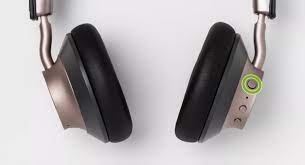
നിങ്ങളുടെ ഉപകരണത്തിലേക്ക് Heyday Bluetooth ഹെഡ്ഫോണുകൾ ജോടിയാക്കാൻ. പവർ ബട്ടൺ അമർത്തിപ്പിടിച്ചുകൊണ്ട് നിങ്ങളുടെ ഹെഡ്ഫോണുകൾ ജോടിയാക്കൽ മോഡിൽ ഇടുക 7 സെക്കൻഡുകൾ. ഇപ്പോൾ നിങ്ങളുടെ ഉപകരണത്തിലെ ക്രമീകരണങ്ങളിലേക്ക് പോകുക, നിങ്ങളുടെ ഹെഡ്ഫോണുകളുടെ പേരിനായി ബ്ലൂടൂത്ത് തിരയൽ ഓണാക്കുക, അവ തിരഞ്ഞെടുത്ത് ജോടിയാക്കാൻ അവയിൽ ടാപ്പ് ചെയ്യുക.
ഐഫോണുമായി ഹെയ്ഡേ ഹെഡ്ഫോണുകൾ എങ്ങനെ ജോടിയാക്കാം?
നിങ്ങൾ ഒരു ആണെങ്കിൽ ഐഫോൺ, ഉപയോക്താവിന് നിങ്ങളുടെ Heyday ഹെഡ്ഫോണുകൾ ജോടിയാക്കാൻ രണ്ട് വഴികളുണ്ട്. ആദ്യത്തേത് ബ്ലൂടൂത്ത് വഴിയാണ്, രണ്ടാമത്തേത് ഒരു സാധാരണ 3.5 എംഎം ഓഡിയോ കേബിളാണ്.
- ആദ്യം, നിങ്ങളുടെ iPhone-ൽ Bluetooth ഓണാക്കുക.
- നിങ്ങളുടെ Heyday ഹെഡ്ഫോണുകൾ ഓണാക്കി അവ പൂർണ്ണമായി ചാർജ്ജ് ചെയ്തിട്ടുണ്ടെന്ന് ഉറപ്പാക്കുക.
- പിന്നെ, നിങ്ങളുടെ ഉപകരണത്തിൽ ലഭ്യമായ ലിസ്റ്റിൽ നിന്ന് നിങ്ങളുടെ Heyday Bluetooth ഹെഡ്ഫോണുകൾ കണ്ടെത്തി ജോടിയാക്കാൻ ടാപ്പ് ചെയ്യുക.
- ഈ പ്രക്രിയയ്ക്ക് ശേഷം, നിങ്ങളുടെ ഹെഡ്ഫോണുകൾ നിങ്ങളുടെ iPhone-ലേക്ക് ജോടിയാക്കിയിരിക്കുന്നു.
മറുവശത്ത്, വയർഡ് കണക്ഷൻ ഉപയോഗിക്കാൻ നിങ്ങൾ ആഗ്രഹിക്കുന്നുവെങ്കിൽ, നിങ്ങളുടെ iPhone-ലെ ഹെഡ്ഫോൺ ജാക്കിലേക്ക് 3.5mm ഓഡിയോ കേബിൾ പ്ലഗ് ചെയ്യുക. പിന്നെ, കേബിളിൻ്റെ മറ്റേ അറ്റം നിങ്ങളുടെ ഹെയ്ഡേ ഹെഡ്ഫോണുകളിലെ ഓഡിയോ ഇൻ പോർട്ടിലേക്ക് പ്ലഗ് ചെയ്യുക. എല്ലാം പ്ലഗ് ചെയ്തുകഴിഞ്ഞാൽ നിങ്ങളുടെ ഹെഡ്ഫോണുകൾ നിങ്ങളുടെ iPhone-ലേക്ക് ജോടിയാക്കും.
ആൻഡ്രോയിഡുമായി ഹെയ്ഡേ ഹെഡ്ഫോണുകൾ എങ്ങനെ ജോടിയാക്കാം
- നിങ്ങളുടെ Heyday ഹെഡ്ഫോണുകൾ ഒരു എന്നതിലേക്ക് ബന്ധിപ്പിക്കുന്നു ആൻഡ്രോയിഡ് ഉപകരണം ലളിതവും ലളിതവുമാണ്. ലഘുവായി, ഈ ഘട്ടങ്ങൾ പിന്തുടരുക.
- ആദ്യം, ക്രമീകരണങ്ങളിലേക്ക് പോയി നിങ്ങളുടെ Android ഉപകരണത്തിലെ ബ്ലൂടൂത്ത് ക്രമീകരണങ്ങൾ തുറക്കുക.
- നിങ്ങളുടെ Heyday ഹെഡ്ഫോണുകൾ ഓണാക്കി പവർ ബട്ടൺ അമർത്തിപ്പിടിച്ചുകൊണ്ട് അവയെ ജോടിയാക്കൽ മോഡിൽ ഇടുക 3 -5 സെക്കന്റുകൾ.
- ഇപ്പോൾ, ലഭ്യമായ ബ്ലൂടൂത്ത് ഉപകരണങ്ങളുടെ പട്ടികയിൽ നിന്ന് Heyday ഹെഡ്ഫോണുകൾ തിരഞ്ഞെടുക്കുക.
- അതിനുശേഷം ഒരിക്കൽ ബന്ധിപ്പിച്ചു, നിങ്ങളുടെ ഹെഡ്ഫോണിൽ നിന്ന് ഒരു വോയ്സ് പ്രോംപ്റ്റ് വരുന്നത് നിങ്ങൾ കേൾക്കും, ബന്ധിപ്പിച്ചിരിക്കുന്നു.
ഇപ്പോൾ, നിങ്ങളുടെ ആൻഡ്രോയിഡ് ഉപകരണത്തിനൊപ്പം ഹെയ്ഡേ ഹെഡ്ഫോണുകൾ ഉപയോഗിക്കാൻ നിങ്ങൾ തയ്യാറാണ്.
ഹെയ്ഡേ ഹെഡ്ഫോണുകൾ ഒരു കമ്പ്യൂട്ടറിലേക്കോ MAC-ലേക്കോ എങ്ങനെ ജോടിയാക്കാം
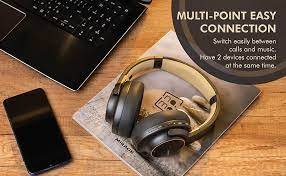
നിങ്ങൾക്ക് Heyday Bluetooth ഹെഡ്ഫോണുകൾ ഉണ്ടെങ്കിൽ അവ നിങ്ങളുടെ കൂടെ ഉപയോഗിക്കാൻ ആഗ്രഹിക്കുന്നുവെങ്കിൽ കമ്പ്യൂട്ടർ അല്ലെങ്കിൽ MAC, നിങ്ങൾ ചെയ്യേണ്ട ചില കാര്യങ്ങളുണ്ട്.
- ആദ്യം, നിങ്ങളുടെ Heyday ഹെഡ്ഫോണുകൾ ചാർജ്ജ് ചെയ്തിട്ടുണ്ടെന്ന് ഉറപ്പാക്കുക.
- നിങ്ങളുടെ കമ്പ്യൂട്ടറിൽ ബ്ലൂടൂത്ത് ക്രമീകരണങ്ങൾ തുറക്കുക. ഒരു മാക്കിൽ സിസ്റ്റം മുൻഗണനകളിലേക്ക് പോകുക.
- ബ്ലൂടൂത്ത് ഓണാക്കിയിട്ടുണ്ടെന്ന് ഉറപ്പുവരുത്തുക, തുടർന്ന് ഉപകരണം ചേർക്കുക ക്ലിക്കുചെയ്യുക.
- നിങ്ങളുടെ കമ്പ്യൂട്ടർ ഇപ്പോൾ ബ്ലൂടൂത്ത് ഉപകരണങ്ങൾക്കായി തിരയും. അത് നിങ്ങളുടെ Heyday ഹെഡ്ഫോണുകൾ കണ്ടെത്തുമ്പോൾ, അത് ലഭ്യമായ ഉപകരണമായി അവരെ കാണിക്കും.
- ലഭ്യമായ ഉപകരണങ്ങളുടെ പട്ടികയിൽ നിങ്ങളുടെ Heyday ഹെഡ്ഫോണുകളിൽ ക്ലിക്ക് ചെയ്യുക, തുടർന്ന് പെയർ ക്ലിക്ക് ചെയ്യുക.
- നിങ്ങളുടെ കംപ്യൂട്ടർ ഇപ്പോൾ നിങ്ങളുടെ Heyday ഹെഡ്ഫോണുകളിലേക്ക് കണക്റ്റ് ചെയ്യും, നിങ്ങൾക്ക് അവ സംഗീതം കേൾക്കാൻ ഉപയോഗിക്കാനാകും, പോഡ്കാസ്റ്റുകൾ, അല്ലെങ്കിൽ മറ്റേതെങ്കിലും ഓഡിയോ.
ട്രബിൾഷൂട്ടിംഗ് നുറുങ്ങുകൾ
ജോടിയാക്കുന്നതിൽ പ്രശ്നങ്ങൾ നേരിടുകയാണെങ്കിൽ, നിങ്ങളുടെ ഉപകരണത്തിലും ഹെയ്ഡേ ഹെഡ്ഫോണുകളിലും ബ്ലൂടൂത്ത് ഓഫ് ചെയ്യാൻ ശ്രമിക്കുക. പിന്നെ, അവ വീണ്ടും ഓണാക്കി ജോടിയാക്കൽ പ്രക്രിയ ആവർത്തിക്കുക. അതിനുശേഷം നിങ്ങൾക്ക് ജോടിയാക്കൽ പ്രശ്നം പരിഹരിക്കാൻ കഴിയുന്നില്ലെങ്കിൽ.
നിങ്ങളുടെ Heyday ഹെഡ്ഫോണുകൾക്ക് മതിയായ ബാറ്ററി ലൈഫ് ഉണ്ടെന്ന് ഉറപ്പാക്കുക. കുറഞ്ഞ ബാറ്ററി നില ബ്ലൂടൂത്ത് കണക്ഷൻ്റെ സ്ഥിരതയെ ബാധിച്ചേക്കാം.
ഉപസംഹാരം
ഈ പോസ്റ്റിൽ, നിങ്ങളുടെ ഉപകരണത്തിൽ Heyday Bluetooth ഹെഡ്ഫോണുകൾ എങ്ങനെ ജോടിയാക്കാമെന്ന് ഞങ്ങൾ നിങ്ങളോട് പറയുന്നു. അവ നിങ്ങളുടെ ഉപകരണത്തിലേക്ക് ജോടിയാക്കുക എന്നത് ഒരു ലളിതമായ പ്രക്രിയയാണ്, ഒരു ഘട്ടവും ഒഴിവാക്കാതെ മുകളിൽ പറഞ്ഞ ഘട്ടങ്ങൾ ശ്രദ്ധാപൂർവ്വം പിന്തുടരുക.
ഇവിടെ ഞങ്ങൾ ചില ട്രബിൾഷൂട്ടിംഗ് നുറുങ്ങുകളും ഈ ഉൽപ്പന്നത്തിൻ്റെ ഒരു ബിറ്റ് ആമുഖവും പറയുന്നു. ഈ ലേഖനം നിങ്ങളെ വളരെയധികം സഹായിക്കുമെന്ന് ഞങ്ങൾ പ്രതീക്ഷിക്കുന്നു.