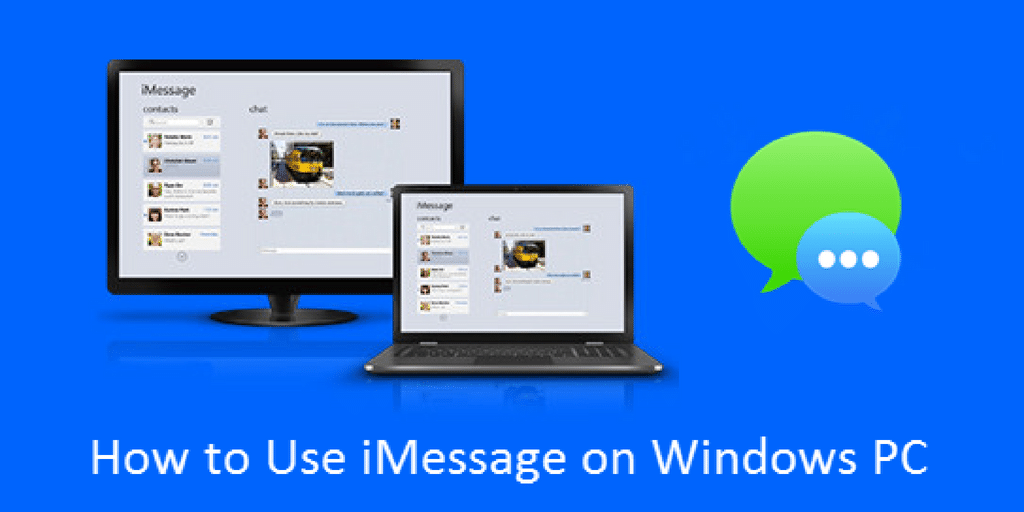
പിസി പതിപ്പിനുള്ള iMessage ലഭ്യമാണെങ്കിലും അതിന് ചില ഘട്ടങ്ങൾ പാലിക്കേണ്ടതുണ്ട്. പ്രവർത്തിക്കുമ്പോൾ സുരക്ഷയും പിന്തുണയും സംബന്ധിച്ച് ഈ ആപ്പിന് ഇപ്പോഴും പ്രശ്നമുണ്ട്. ഈ ആപ്പ് ഉപയോഗിക്കാൻ ഇഷ്ടപ്പെടുന്ന ധാരാളം ഐഫോൺ ഉപയോക്താക്കൾ ഉണ്ട്. നിരവധി ഉപയോക്താക്കൾ അവരുടെ സ്വകാര്യ കമ്പ്യൂട്ടറിൽ ഈ ആപ്പ് ഉപയോഗിക്കാൻ ആഗ്രഹിക്കുന്നു. p2p മണി ട്രാൻസ്ഫർ പോലുള്ള നിരവധി സവിശേഷതകളോടെയാണ് pc-യ്ക്കുള്ള iMessage നിർമ്മിച്ചിരിക്കുന്നത്, ഡിജിറ്റൽ ടച്ച്, സൂപ്പർ-എൻക്രിപ്ഷൻ, ഇമോജികളുടെ ഒരു വലിയ ശേഖരം, ഒപ്പം GIF ചിത്രങ്ങളും.
നിങ്ങളുടെ Windows-ൽ നേരിട്ട് iMessage ആപ്പ് ഇൻസ്റ്റാൾ ചെയ്യാൻ നിങ്ങൾക്ക് കഴിയില്ല 7/8/10. ഇത് പിസി/ലാപ്ടോപ്പിൽ ഇൻസ്റ്റാൾ ചെയ്യുന്നതിന് നിങ്ങൾക്ക് ചില ആവശ്യകതകൾ ആവശ്യമാണ്. നിങ്ങളുടെ പിസിയിൽ iMessage ആപ്പ് ഇൻസ്റ്റാൾ ചെയ്യുന്നതിനുള്ള മൂന്ന് രീതികൾ ഞാൻ പങ്കിടാൻ പോകുന്നു. ആദ്യ രീതി ഉപയോഗിച്ച് തുടങ്ങാം.
രീതി 1: റിമോട്ട് ഡെസ്ക്ടോപ്പ് ക്രോം ഉപയോഗിക്കുന്നു
ഈ രീതിയിൽ, നിങ്ങൾക്ക് ഒരു മാക് ഉപകരണവും വിൻഡോസ് കമ്പ്യൂട്ടറും ഉണ്ടായിരിക്കണം. മാക്കിലും വിൻഡോസിലും നിങ്ങൾ ഗൂഗിൾ ക്രോം, ക്രോം റിമോട്ട് ഡെസ്ക്ടോപ്പ് എക്സ്റ്റൻഷനുകൾ ഇൻസ്റ്റാൾ ചെയ്യേണ്ടതുണ്ട്.
- റിമോട്ട് ഡെസ്ക്ടോപ്പ് ക്രോം എക്സ്റ്റൻഷൻ ഡൗൺലോഡ് ചെയ്ത് ഇൻസ്റ്റാൾ ചെയ്യുക
- chrome-ൽ ചേർത്ത ശേഷം അത് മാക്കിലും വിൻഡോസിലും സ്വയമേവ ഇൻസ്റ്റാൾ ചെയ്യപ്പെടും.
- വിൻഡോസിലും മാക്കിലുമുള്ള നിങ്ങളുടെ അക്കൗണ്ട് ഉപയോഗിച്ച് നിങ്ങളുടെ chrome പ്രൊഫൈലിലേക്ക് ലോഗിൻ ചെയ്യുക. മുകളിൽ വലത് കോണിൽ പ്രൊഫൈൽ ഐക്കൺ ലഭ്യമാകും. രണ്ട് ഉപകരണങ്ങൾക്കും ഒരേ അക്കൗണ്ട് ഉണ്ട്.
- നിങ്ങൾ രണ്ട് ഉപകരണങ്ങളിലും എല്ലാ പ്രക്രിയകളും ചെയ്തു.
- ഇപ്പോൾ നിങ്ങൾക്ക് നിങ്ങളുടെ വിൻഡോസ് ഉപകരണത്തിൽ മാക് ആക്സസ് ചെയ്യാൻ കഴിയും. iMessage ആപ്പ് ഉപയോഗിച്ച് നിങ്ങൾക്ക് തത്സമയം നിയന്ത്രിക്കാനാകും.
നിങ്ങളുടെ Mac പിസിയിൽ iMessage തുറക്കുക. അത്രയേ നിങ്ങൾ ചെയ്തിട്ടുള്ളൂ.
രീതി 2: ഐഒഎസ് എമുലേറ്ററിനൊപ്പം പിസിക്കായി iMessage ഉപയോഗിക്കുന്നു
പൊതുവെ, മിക്ക ആളുകൾക്കും മാക്കും വിൻഡോസും ഇല്ല. നിങ്ങൾക്ക് ഒരു IOS എമുലേറ്റർ ഉപയോഗിച്ച് pc-യ്ക്കായി iMessage ആക്സസ് ചെയ്യാനും കഴിയും. ഏത് ഐഒഎസ് ആപ്പും ഉപയോഗിക്കുന്നതിനുള്ള ഏറ്റവും മികച്ച ഐഒഎസ് എമുലേറ്ററാണ് iPadian..
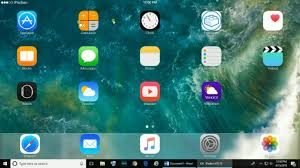
പ്രധാന ഐഒഎസ് ആപ്പുകളെ പിന്തുണയ്ക്കുന്ന മികച്ച ഐഒഎസ് എമുലേറ്ററാണ് ഐപാഡിയൻ. ലളിതമായ ലേഔട്ടുള്ള എളുപ്പമുള്ള ഇൻ്റർഫേസ്. iMessage ആപ്പിനെ ഈ എമുലേറ്റർ പൂർണ്ണമായി പിന്തുണയ്ക്കുന്നു.
- നിങ്ങൾ iPadian എമുലേറ്റർ ഡൗൺലോഡ് ചെയ്ത് ഇൻസ്റ്റാൾ ചെയ്യേണ്ട ആദ്യ കാര്യം
- എമുലേറ്റർ ഇൻസ്റ്റാൾ ചെയ്ത ശേഷം, iMessage ആപ്പിനായി തിരയുക
- ആപ്പ് ഇൻസ്റ്റാൾ ചെയ്ത ശേഷം അത് തുറക്കുക.
- അത് വിജയകരമായി ചെയ്തു.
ആദ്യം, iMessage ആപ്പ് ആക്സസ് ചെയ്യുന്നതിന് മുമ്പ് നിങ്ങൾ iPadian എമുലേറ്റർ ആക്സസ് ചെയ്യേണ്ടതുണ്ട്.
രീതി 3: iMessage ഉപയോഗിക്കുന്നതിന് ഒരു വെർച്വൽ ബോക്സ് ഇൻസ്റ്റാൾ ചെയ്യുന്നു
ഒരു വെർച്വൽ ബോക്സ് മെഷീൻ വഴിയും നിങ്ങൾക്ക് iMessage ഉപയോഗിക്കാം. നിങ്ങളുടെ വിൻഡോസ് പിസിയിൽ macOS sierra പ്രോഗ്രാം ആവശ്യമാണ്. നിങ്ങളുടെ വിൻഡോസ് പിസിയിൽ iMessage ആപ്പ് ഒരു ആപ്പിൾ ഐഡി ഉപയോഗിച്ച് സമന്വയിപ്പിക്കണം. നിങ്ങൾക്ക് ഒരു പ്രശ്നവുമില്ലാതെ എല്ലാ സവിശേഷതകളും എളുപ്പത്തിൽ ആക്സസ് ചെയ്യാൻ കഴിയും. ഇവിടെ നിങ്ങൾ കമ്പ്യൂട്ടറിനുള്ള iMessage-നെക്കുറിച്ച് പഠിക്കുന്നു.