ചിലപ്പോൾ വിൻഡോസ് 10 എന്ന് പറയുന്ന പ്രിൻ്ററുകൾ കണക്റ്റുചെയ്യുമ്പോൾ ഉപയോക്താക്കൾക്ക് ഒരു പിശക് നേരിടേണ്ടിവരുന്നു “സജീവമായ ഡയറക്ടറി ഡൊമെയ്ൻ സേവനങ്ങൾ നിലവിൽ ലഭ്യമല്ല”. പിശക് അർത്ഥമാക്കുന്നത് സിസ്റ്റത്തിന് പ്രിൻ്റർ കണ്ടെത്താനും ബന്ധിപ്പിക്കാനും കഴിയുന്നില്ല എന്നാണ്. ഈ സിസ്റ്റത്തിൻ്റെ സഹായത്തോടെ കമ്പ്യൂട്ടർ എല്ലാ വിഭവങ്ങളും കൈകാര്യം ചെയ്യുന്നു. ഡ്രൈവറുകളിലും അഡ്മിനിസ്ട്രേറ്റീവ് അനുമതിയിലും ഒരു പ്രശ്നം സൃഷ്ടിക്കുമ്പോൾ ഈ പിശക് എല്ലായ്പ്പോഴും പോപ്പ് അപ്പ് ചെയ്യുന്നു. പ്രിൻ്ററുമായി ബന്ധിപ്പിക്കുന്നതിന് കമ്പ്യൂട്ടറിനെ തടയുന്നതിൽ പിശക്.
ഈ ലേഖനത്തിൽ, മികച്ചതും എളുപ്പവുമായ പരിഹാരം ഉപയോഗിച്ച് ഈ പിശക് പരിഹരിക്കാൻ ഞാൻ നിങ്ങളെ നയിക്കും. ഈ പിശക് നീക്കം ചെയ്യാൻ താഴെയുള്ള ഘട്ടങ്ങൾ പാലിക്കുക.
ഈ പ്രശ്നം പരിഹരിക്കാൻ മൂന്ന് രീതികൾ ലഭ്യമാണ്. നിങ്ങൾക്ക് ഈ വഴികളെല്ലാം ഓരോന്നായി പരീക്ഷിക്കാം.
രീതി 1: നെറ്റ്വർക്ക് ഇൻസ്റ്റാളേഷൻ പരിശോധിച്ച് പ്രിൻ്റർ സ്വമേധയാ ചേർക്കുക
ചിലപ്പോൾ പ്രശ്നത്തിനുള്ള വളരെ എളുപ്പമുള്ള പരിഹാരം. നമ്മൾ ആദ്യം ചെയ്യേണ്ടത് പ്രിൻ്റർ ഇൻസ്റ്റാൾ ചെയ്തിട്ടുണ്ടോ ഇല്ലയോ എന്നതാണ്?
നിങ്ങൾ ഈ ഘട്ടങ്ങളിലൂടെ പരിശോധിക്കേണ്ടതുണ്ട്. സജീവമായ ഡയറക്ടറി ഡൊമെയ്ൻ സേവനങ്ങൾ പരിഹരിക്കാൻ എന്നെ പിന്തുടരുക നിലവിൽ വിൻഡോസ് ലഭ്യമല്ല 10
- അമർത്തുക വിൻഡോസ് കീ + X
- നിയന്ത്രണ പാനലിൽ ക്ലിക്ക് ചെയ്യുക
- ഇനി Devices and Printers എന്ന ഓപ്ഷൻ കണ്ടെത്തി അതിൽ ക്ലിക്ക് ചെയ്യുക.
- നിങ്ങൾക്ക് ഉപകരണവും പ്രിൻ്ററുകളും രണ്ട് വിഭാഗങ്ങൾ കാണാൻ കഴിയും.
- നിങ്ങളുടെ പ്രിൻ്റർ ലഭ്യമാണോ അല്ലയോ എന്ന് പരിശോധിക്കുക. നിലവിലുണ്ടെങ്കിൽ, കണക്റ്റുചെയ്തിട്ടുണ്ടോ ഇല്ലയോ എന്ന് കാണാൻ അതിൽ ഡബിൾ ക്ലിക്ക് ചെയ്യുക.
- നിങ്ങളുടെ പ്രിൻ്റർ ഇല്ലെങ്കിൽ, നിങ്ങൾക്ക് അത് സ്വമേധയാ ചേർക്കാവുന്നതാണ്. ആഡ് പ്രിൻ്ററിൽ ക്ലിക്ക് ചെയ്ത് ലിസ്റ്റിൽ നിന്ന് പ്രിൻ്റർ തിരഞ്ഞെടുത്ത് ചേർക്കുക.
- നിങ്ങളുടെ പ്രിൻ്റർ നിങ്ങളുടെ കമ്പ്യൂട്ടറുമായി വിജയകരമായി കണക്റ്റുചെയ്യുകയാണെങ്കിൽ, അത് സാധാരണ രീതിയിൽ പ്രവർത്തിക്കുന്നു.
ഇപ്പോഴും പിശക് നിലവിലുണ്ടെങ്കിൽ, അടുത്ത പരിഹാരത്തിലേക്ക് പോകുക

രീതി 2: പ്രിൻ്റർ സ്പൂളർ ക്രമീകരണങ്ങൾ മാറ്റുക
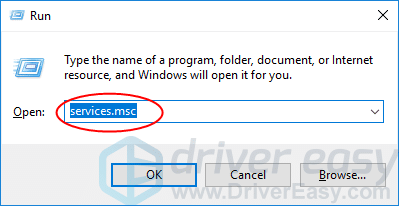
- അമർത്തുക വിൻഡോസ് ലോഗോ കീ ഒപ്പം ആർ റൺ ബോക്സിലേക്ക് വിളിക്കാൻ
- ഡയലോഗ് ബോക്സിൽ ടൈപ്പ് ചെയ്യുക Services.msc സേവന വിൻഡോ കൊണ്ടുവരാൻ എൻ്റർ അമർത്തുക.
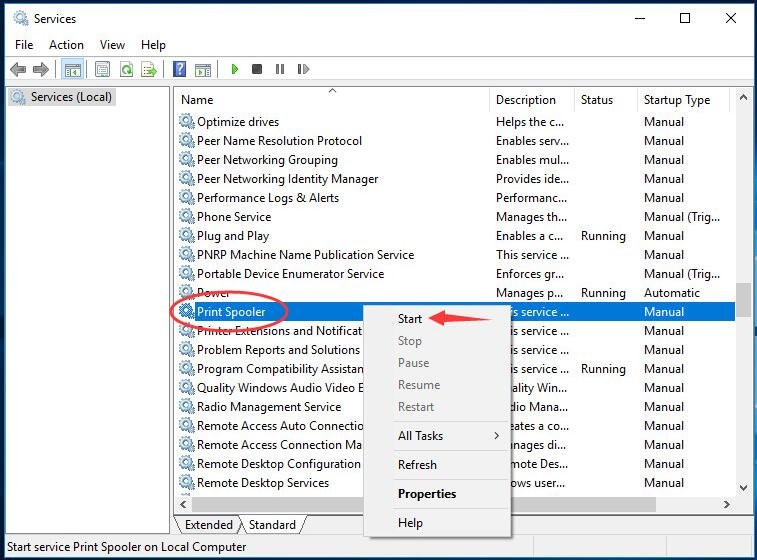
- റൈറ്റ് ക്ലിക്ക് ചെയ്യുക പ്രിൻ്റർ സ്പൂളർ സേവനം ക്ലിക്ക് ചെയ്യുക തുടക്കംകുറിക്കുക.
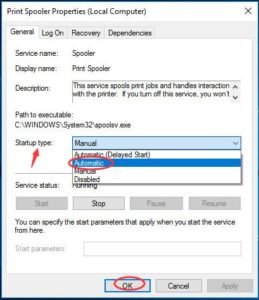
- ആരംഭിച്ചതിന് ശേഷം അതിൽ ഡബിൾ ക്ലിക്ക് ചെയ്യുക. അതിൻ്റെ സ്റ്റാർട്ടപ്പ് തരം സജ്ജീകരിക്കുക ഓട്ടോമാറ്റിക്. എന്നിട്ട് ക്ലിക്ക് ചെയ്യുക ശരി ക്രമീകരണം സംരക്ഷിക്കാൻ.
- സേവനങ്ങൾ വിൻഡോ അടച്ച് നിങ്ങൾക്ക് വിജയകരമായി പ്രവർത്തിക്കുന്ന ഫയലുകൾ പ്രിൻ്റ് ചെയ്യാനാകുമോയെന്ന് പരിശോധിക്കുക.
രീതി 3: പ്രിൻ്റർ പോർട്ടുകളിലേക്കും വിൻഡോസിലേക്കും പ്രവേശനം നൽകുന്നു
രണ്ട് രീതികളും പ്രവർത്തിക്കുന്നില്ലെങ്കിൽ, രജിസ്ട്രി എഡിറ്ററുടെ സഹായത്തോടെ അനുമതി മാറ്റാൻ ശ്രമിക്കണം. നിങ്ങൾ പ്രിൻ്റർ പോർട്ടുകൾക്ക് അനുമതി നൽകേണ്ടതുണ്ട്.
- വിൻഡോസ് ലോഗോ കീ ഒപ്പം ആർ റൺ ആപ്ലിക്കേഷൻ ലോഞ്ച് ചെയ്യാൻ.
- ടൈപ്പ് ചെയ്യുക regedit അമർത്തുക നൽകുക രജിസ്ട്രി എഡിറ്റർ തുറക്കാൻ.

ക്ലിക്ക് ചെയ്യുക അതെ ഉപയോക്തൃ അക്കൗണ്ട് നിയന്ത്രണം ആവശ്യപ്പെടുമ്പോൾ.
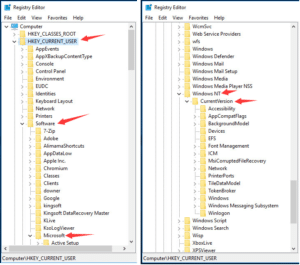
- ഒരിക്കൽ രജിസ്ട്രി എഡിറ്ററിൽ, ഇനിപ്പറയുന്ന ഫയൽ പാതയിലേക്ക് നാവിഗേറ്റ് ചെയ്യുക:
- രജിസ്ട്രി വിൻഡോയിൽ, എന്നതിലേക്ക് പോകുക HKEY_CURRENT_USER > സോഫ്റ്റ്വെയർ > മൈക്രോസോഫ്റ്റ് > വിൻഡോസ് എൻ.ടി > നിലവിലെ പതിപ്പ്.
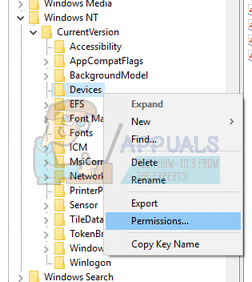
- റൈറ്റ് ക്ലിക്ക് ചെയ്യുക ഉപകരണങ്ങൾ കീഴിൽ നിലവിലെ പതിപ്പ് ഡയലോഗ്.
എന്നിട്ട് ക്ലിക്ക് ചെയ്യുക അനുമതികൾ.
- ഈ ലിസ്റ്റിൽ നിന്ന് നിങ്ങളുടെ അക്കൗണ്ട് കണ്ടെത്തുക. താഴെയുള്ള എല്ലാ ചെക്ക്ബോക്സുകളും ടിക്ക്മാർക്ക് ചെയ്യുക “അനുവദിക്കുക” കോളം.
- എന്നതിന് സമാനമായ നടപടിക്രമം ചെയ്യുക “പ്രിൻ്റർപോർട്ടുകൾ” ഒപ്പം “ജനാലകൾ” മെനു.
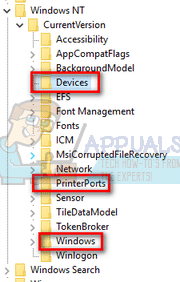
- വിജയകരമായി പൂർത്തിയാക്കിയ ശേഷം. ദയവായി നിങ്ങളുടെ കമ്പ്യൂട്ടർ പുനരാരംഭിക്കുക.
ഇവിടെ നിങ്ങൾ വിജയകരമായ പിശക് പരിഹരിച്ചു സജീവമായ ഡയറക്ടറി ഡൊമെയ്ൻ സേവനങ്ങൾ നിലവിൽ വിൻഡോസിൽ ലഭ്യമല്ല 10.നിങ്ങളുടെ പരിഹാരം നിങ്ങൾക്ക് ലഭിച്ചുവെന്ന് ഞാൻ പ്രതീക്ഷിക്കുന്നു. നിങ്ങൾക്ക് എൻ്റെ പോസ്റ്റ് ഇഷ്ടമായെങ്കിൽ ദയവായി അത് ഫേസ്ബുക്കിലൂടെ ആവശ്യക്കാരുമായി പങ്കിടുക, Twitter, ലിങ്ക്ഡ് ഇൻ, മുതലായവ.