Та холбогдохыг хүсч байна уу MPOW чихэвч? Төхөөрөмжтэй MPOW чихэвчтэй холбож буй MPOW чихэвчийг холбох нь төвөгтэй биш юм. Үүний зэрэгцээ, Тодорхой нь загвар, төхөөрөмжүүдийн хооронд өөр өөр байж болно, Энэ бичлэг нь бүх зүйлийг синхрончлоход туслах болно.
MPOW чихэвч нь бусад олон тооны чихэвчний өрсөлдөгч юм. Эдгээр чихэвч нь онцгой дуу чимээг цуцалдаг, Тэднийг ялгаруулдаг бусад шинж чанаруудын дунд. Ерөнхийдөө, MPOW чихэвчийг бусад төхөөрөмжтэй холбоход хялбар байдаг, Гэхдээ та хослуулах горимыг хэрхэн эхлүүлэхээ мэдэхгүй байгаа бол танд төвөгтэй байж болно.
MPOW чихэвчийг төхөөрөмж дээрээ хэрхэн холбох вэ?

MPOW чихэвчийг ямар ч төхөөрөмж рүү холбох, Та эхлээд байх ёстой, тэдгээрийг хослуулах горимд оруулна.
MPOW чихэвчийг хэрхэн хослуулах горимд тавьдаг вэ??
Чихэвчийг анх удаа асаахдаа тэд автоматаар хослуулах горимд ордог.
Хэрэв тэдгээрийг автоматаар шахаж, олон үйл ажиллагааны товчлуурыг дараад, 2 руу 3 секунд, та LED гэрлийг асуулга дээр харах болно 1 Хоёрдахь ба толгойны утас нь чихэвч дээр гарч, чихэвч нь хослуулах горимд ордог.
Гэсэн хэдий ч, чихэвч нь хослуулах горимд ордоггүй, тэдгээрийг дарж, олон үйл ажиллагааны товчлуурыг дарж унтраа 2 руу 5 LED гэрлийг гэрэлтүүлж, дууны цахилгаан эрчим хүчийг өдөөдөг секунд.
Дараа нь, Дахин дарж, олон үйл ажиллагааны товчлуурыг дарна уу 5 руу 6 LED гэрэл нь улаан, цэнхэр өнгөтэй болтол нь улаан, цэнхэр өнгийг хослуулж байгааг харуулахын тулд.
Чихэвчээ хослуулахын дараа та тэдгээрийг төхөөрөмжид холбож болно.
MPOW чихэвчийг Android-тай холбоно уу
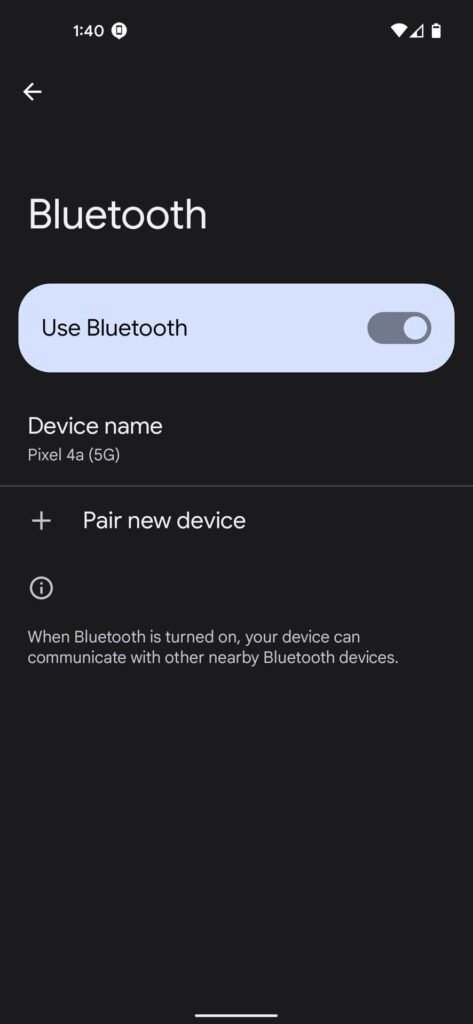
MPOW-ийг холбохын тулд Андройдтой чихэвч алхамуудыг дагах.
- Эхлээд, Тохиргоо руу очоод холбогдсон төхөөрөмжийг сонгоно уу.
- Тэгээд, Шинэ сонголтыг сонгоно уу.
- Хэдэн секундын дараа таны төхөөрөмжийн ойролцоох төхөөрөмжийг авах боломжтой Bluetooth төхөөрөмжийг сканнердах.
- Төхөөрөмжүүдийн жагсаалтад MPOW чихэвчийг харахад, тэдгээрийг сонгоод PILE дарна уу.
- Хэрэв код шаардлагатай бол, маяг 0000, Дуу хоолойны шуурга нь таны хосолж, утас, утсыг нэг удаа холбосон гэдгийг танд мэдэгдэх болно.
MPOW чихэвчийг iPhone ашиглан холбоно уу
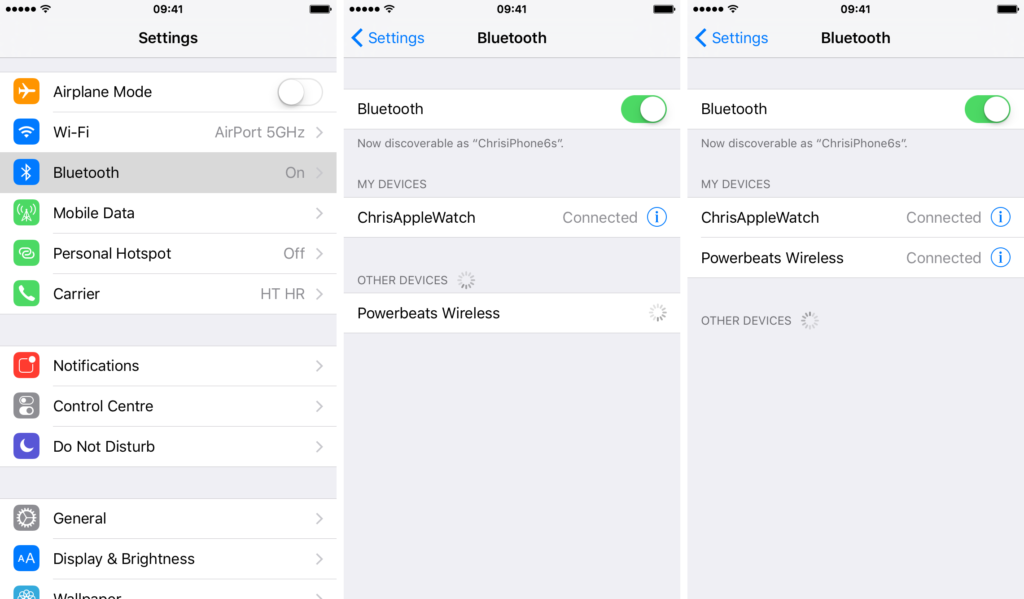
- Эхлээд, Таны iPhone дээр Bluetooth-ийг идэвхжүүлнэ үү, Блютүүт очиж тохиргоонд тохируулахын тулд Блютүүтийг сонгоно уу, унтраасан тохиолдолд Bluetooth-ийг идэвхжүүлэхийн тулд гулсагчийг дарна уу.
- Хэдэн секундын дараа таны төхөөрөмжийн ойролцоох төхөөрөмжийг авах боломжтой Bluetooth төхөөрөмжийг сканнердах.
- Дараа нь, Төхөөрөмжүүдийн жагсаалтаас MPOW чихэвчний нэрийг дарна уу, Хэрэв PIN кодын төрлийг оруулахыг хүсвэл 0000.
MPOW чихэвчийг цонхоор холбоно уу
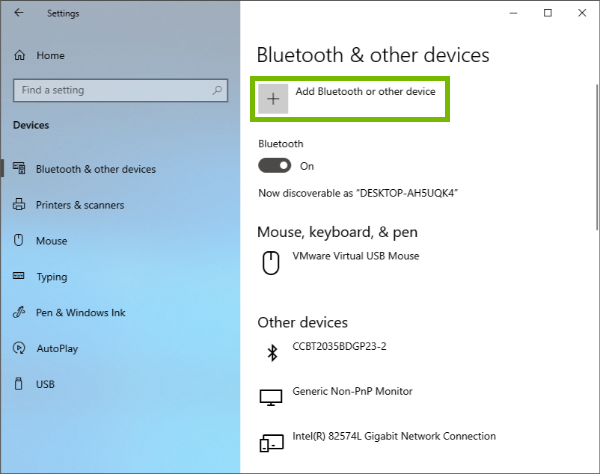
MPOW-ийг хэрхэн холбох вэ Цонхон дээр чихэвч Доорх алхамуудыг тайлбарлана уу.
- Юуны өмнө, Taskbar дээр эхлэх сонголт дээр дарна уу, мөн тохиргоог сонгоно уу.
- Хэрэв та цонхтой бол 10 төхөөрөмж, IndiCESAND руу очно уу Bluetooth-ийг сонгоорой& бусад төхөөрөмжүүд.
- Хэрэв та цонхтой бол 11 төхөөрөмж, Блютүүтийг сонгоно уу&искжчин.
- Дараа нь Bluetooth асаалттай байгаарай.
- Одоо, Блютүүт эсвэл бусад төхөөрөмжийг сонгоод бусад төхөөрөмж дээрээс Bluetooth дээр дарна уу.
- Төхөөрөмжийг ашиглах боломжтой төхөөрөмжүүдийг скан хийхэд хэдэн секунд хүлээнэ үү, энэ нь таны MPOW чихэвчийг олох ёстой.
- Энэ нь чихэвчийг олоод тэднийг сонгоод, процессыг дуусгахын тулд холболтыг сонгоно уу.
- Та тэдэнтэй холбогдсон гэж хэлээд толгойноосоо толгойн дуу хоолойг сонсох хэрэгтэй.
MAC-тай MPOW чихэвчийг Mac-тай холбоно уу
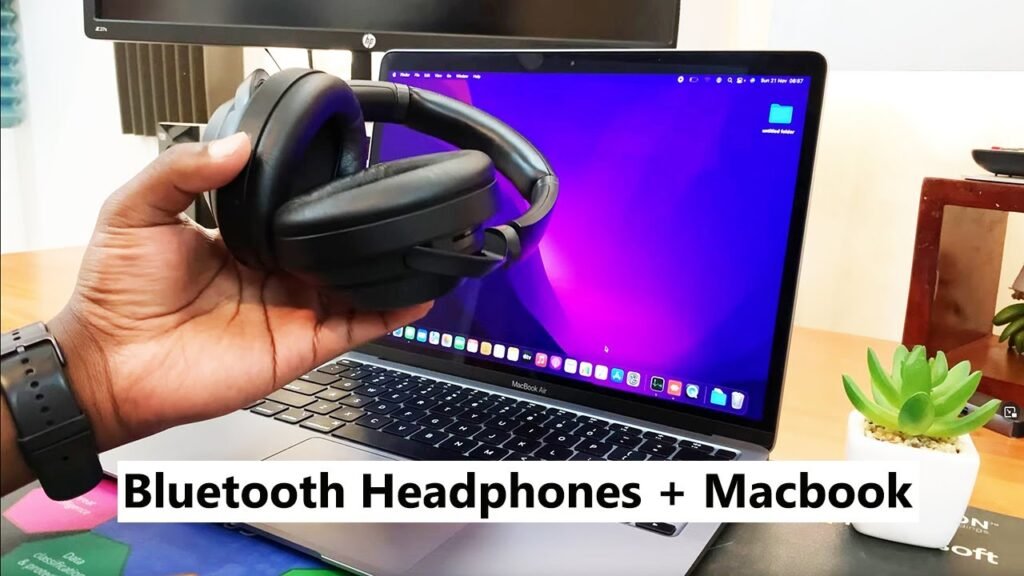
MPOW-ийг холбохын тулд Mac-тай чихэвч.
- Эхлээд, Apple цэсийг сонгоод Mac дээр Bluetooth холболтыг идэвхжүүлэхийн тулд системийн тохиргоонд оч.
- Дараачийн, Шинэ цонхны Bluetooth сонголтыг сонгоно уу.
- Дараа нь унтраасан тохиолдолд Bluetooth дээр асаана уу. Та үүнийг нээлттэй цонхны зүүн талд харж болно.
- Төхөөрөмж нь боломжтой төхөөрөмжүүдийг сканнердаж эхлэх бөгөөд тэдгээрийг нээлттэй цонх дээр жагсаах болно. Хослуулах процессыг дуусгахын тулд MPOW чихэвчийг сонгоно уу.
Дүгнэлт
MPOW чихэвчийг хослуулах горимд оруулах нь ямар урт, хэр удаан дарах вэ гэдгийг мэдэхэд хялбар байдаг. Энэ нийтлэлд, Бид тэдгээрийг хослуулах горимд хэрхэн хийх, тэдгээрийг хэрхэн яаж хийх талаар бүрэн заавар өгөх болно. Энэ нийтлэл танд маш их тусална гэж найдаж байна!