
Хэрэв та өлгөх, түгжих асуудлаас залхаж, iPhone-оо дахин тохируулахыг хүсвэл 11, Би хурдан бөгөөд хялбар аргыг хуваалцах болно яаж iPhone-г хатуу дахин тохируулах 11.
Apple нь утасны дизайны өөрчлөлтийг байнга хийдэг. хуучин утастай хамт ирдэг гэрийн товчлуур байсан, гэхдээ одоо байхгүй. iPhone X эсвэл түүнээс хойшхи загвар нь товчлуурыг хажуу талд нь сольсон. Одоо та iPhone гурван товчлууртай байгааг харж болно. Дууны хэмжээг хянах зүүн талд хоёр товчлуур, төхөөрөмжийг түгжих баруун талд баруун товчлуур.
Хэрэв таны утасны санах ой нь програм, мэдээллээр дүүрэн байвал, та өлгөх эсвэл хөлдөх асуудал гарч болзошгүй. Та ч гэсэн хөлдсөн дэлгэцтэй юу ч хийж чадахгүй. Таны гацсан асуудлыг засах ганц л арга бий. Хатуу дахин тохируулах нь таны iPhone-г дахин тохируулах төгс сонголтуудын нэг юм 11. гэхдээ та андуурч магадгүй iPhone-г хэрхэн хатуу дахин тохируулах талаар 11 Учир нь та өмнө нь ийм зүйл хийж байгаагүй. Шинэ iPhone загваруудын хувьд дахин тохируулах процесс бүрэн өөрчлөгдсөн.
Хэрэв та асуудлын талаар эргэлзэж байвал? Бүү санаа зов! Би алхам алхмаар аргыг өгсөн. Энд би iPhone-ийг дахин тохируулах аргыг тайлбарлах болно 11/ iPhone 11 Pro / iPhone 11 Pro Max. хатуу дахин тохируулах арга нь бүхэлдээ аюулгүй бөгөөд хялбар юм. Санах, Зүгээр л iPhone-оо дахин тохируулснаар таны бүх өгөгдөл утаснаас устгагдахгүй.
[lwptoc]
Гурван дахин тохируулах арга нь таны iPhone-г засах боломжтой.
- Зөөлөн дахин тохируулах
- Хаталтын үед шинэчлэх
- Үйлдвэрийн тохиргоонд дахин тохируулах
IPhone-г хэрхэн зөөлөн дахин тохируулах вэ 11
Хүн бүр энэ аргыг мэддэг. Зөөлөн арга нь энгийн дахин ачаалах процесс юм. Таны утас удаан ажиллаж эсвэл нэг секунд унтарсан үед, та энэ аргыг ашиглах ёстой. Утсаа дахин асаах нь олон нийтлэг асуудлыг шийдэж чадна.
Та үүнийг хоёр хажуугийн товчлуураар хийж болно. Дууг багасгах, нэмэгдүүлэх товчийг зэрэг дарахад л хангалттай. Цахилгаан гулсагч хэдхэн секундын дотор гарч ирнэ. Зүгээр л хуруугаа гулсагч дээр зүүнээс баруун тийш чирнэ үү. Утас унтарна.
IPhone-г хэрхэн хатуу дахин тохируулах вэ 11

Hard Reset-ийг мөн Force Restart гэж нэрлэдэг. Та энэ аргыг зөвхөн утасныхаа дэлгэц хөлдсөн эсвэл унжсан үед л ашиглах хэрэгтэй. Энэ нь утсыг дахин эхлүүлж, бүрэн шинэ байдлаар эхлүүлэхэд хүргэдэг. Та доорх аргыг ашиглан iPhone-оо хатуу дахин тохируулах боломжтой.
- Товч удаан дарж, шууд гарга Дууг нэмэгдүүлэх товчлуур.
- Хэвлэл, шуурхай гаргах Дууг бууруулах товчлуур.
- Дараачийн, -г барина уу Хажуугийн цахилгаан товч дэлгэцэн дээр Apple-ийн логог олсны дараа үүнийг суллана уу.
Энэ процессын явцад та цахилгаан слайдыг харах болно, гэхдээ та энэ виджетийг үл тоомсорлож, дэлгэцэн дээр алимны лого харагдах хүртлээ хажуугийн асаах товчийг дарах хэрэгтэй..
Та энэ алхамыг нэг удаа хий, процесс дуусах хүртэл уйлах. Энэ нь хэдэн минут болно. Та утсаа бүрэн дахин асаах хүртэл юу ч хийх хэрэггүй. хатуу дахин тохируулсны дараа, Таны утас ямар ч алдаагүйгээр зөв ажиллаж байгааг та ойлгох болно. Энэ бол iPhone-оо дахин тохируулах цорын ганц арга зам юм 11, iPhone 12, болон iPhone 13.
IPhone-г үйлдвэрийн тохиргоонд хэрхэн оруулах вэ 11
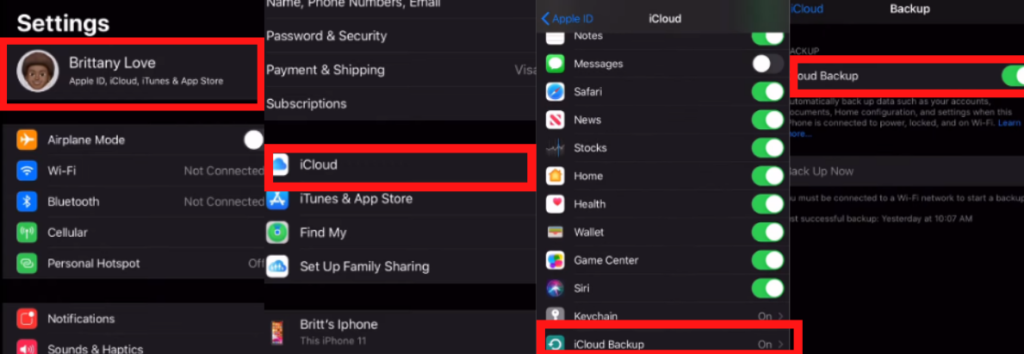
Үйлдвэрийн тохиргоонд дахин тохируулах нь таны мэдээлэл, өгөгдлийг утаснаас устгана. Үйлдвэрийн тохиргоонд дахин тохируулах нь энгийн бөгөөд өнөө үед ашиглах боломжтой. Утсаа дахин тохируулахаас өмнө, та утсан дээрх мэдээллээ нөөцлөх ёстой. Нөөцлөлтийн хувьд, Та iCloud сонголтод хандах хэрэгтэй. Та үүнийг тохиргооноос олох боломжтой. Та тохиргооны цэсний дээд хэсэгт өөрийн нэрийг харах болно. Зүгээр л нэр дээрээ товшоод iCloud сонголт дээр дарна уу.
Ирээдүйд сэргээхийг хүсэж буй өгөгдөл бүрийн хувьд сэлгэгчийг идэвхжүүлнэ үү. Дараа нь iCloud нөөцлөх сонголт руу очоод одоо нөөцлөх товчийг дарна уу. Таны өгөгдлийг үүлэн санд хадгалах болно. Танд хангалттай үүлэн хадгалах сан байгаа эсэхийг шалгана уу, таны утас wifi-д холбогдсон байх ёстой.
Дараачийн, Apple бүртгэлээсээ гарч, Миний утасны бүртгэлийг ол. Зүгээр л тохиргооноос бүртгэлээ нээж, хоёр бүртгэлээс гарна уу. Гарах үедээ та Apple ID нууц үгээ оруулах ёстой.
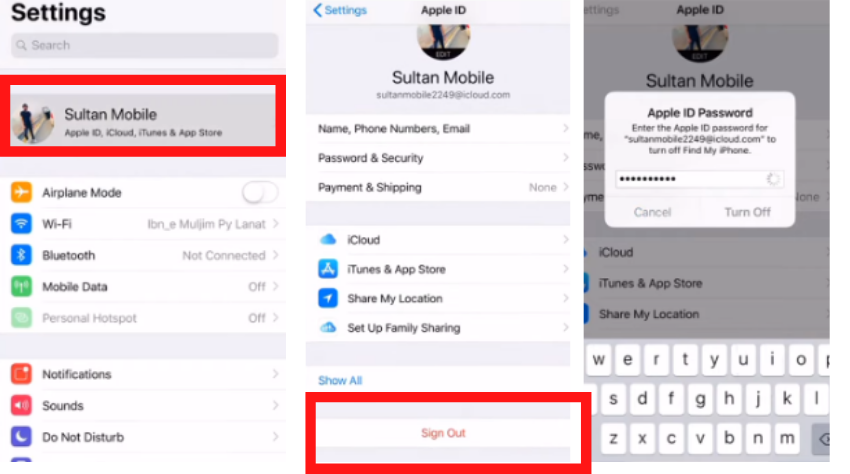
Амжилттай гарсны дараа, Та үйлдвэрийн тохиргоонд дахин тохируулах процессыг эхлүүлж болно.
- Процессыг эхлүүлэхийн тулд, энэ замаар яв : Тохиргоо > Генерал > Дахин тохируулах > Бүх агуулгыг устгах
- Дөрвөн сонголт дэлгэцэн дээр гарч ирнэ; та өөрийн хэрэгцээнд нийцүүлэн сонгох боломжтой. Би дээр дарахыг зөвлөж байна Одоо устгах сонголт.
- Та Apple ID нууц үгээ оруулах ёстой. Бусад процессыг эхлүүлэхийн тулд нууц үгээ оруулна уу.
- Бүх алхмуудыг хийсний дараа, Дахин тохируулах процесс автоматаар эхлэх болно. Үүнд хэсэг хугацаа хэрэгтэй. Бүх зүйл хэвийн болтол тайван сууж болно.
Утасны дэлгэц дахин эхлэхэд, та үүнийг дахин тохируулах хэрэгтэй. Утас нь дэлгүүрээс худалдаж авсан үеийнх шигээ шинэ харагдаж байна. Энд та бүх алхмуудыг хийсэн. Одоо өөрийн Apple id-ээр нэвтэрч, хуучин нөөцөө сэргээнэ үү. Бүрэн дахин тохируулах ажиллагаа амжилттай хийгдсэн.
Тиймээс эдгээр нь таны iPhone-г дахин тохируулах гурван арга юм. Та iPhone-г хэрхэн хатуу дахин тохируулах талаар тодорхой ойлголттой болсон гэж найдаж байна 11
Түгээмэл асуултууд
Хөлдөөсөн iPhone-г хэрхэн засах вэ 11?
Хатуу дахин тохируулах нь өлгөх, хөлдөх асуудлыг засах хамгийн сайн арга юм. Энэ нь таны утсыг дахин ачаалснаар таны утас дахин ажиллах болно.
Би iPhone-оо хэрхэн дахин тохируулах вэ 11 мэдрэгчтэй дэлгэц ажиллахгүй байх үед?
Утсаа дахин тохируулах гурван арга бий, Хаталтын үед шинэчлэх, болон Үйлдвэрийн тохиргоонд дахин тохируулах. Та утсаа бүрэн дахин тохируулахын тулд ямар ч аргыг ашиглаж болно.
Хатуу дахин тохируулах нь iPhone дээрх бүх зүйлийг устгадаг?
Зөвхөн хатуу дахин тохируулахгүй. Утсаа дахин ачаална уу. таны бүх өгөгдөл аюулгүй, найдвартай байх болно.
Энэ аргыг уншаад дуут шуудангийн тохиргоогоо засаарай: Дуут шуудан iPhone дээр ажиллахгүй байна?
Дүгнэлт
Хэрэв таны iPhone 11 унжсан эсвэл хөлдсөн бол утсаа дахин асаах хамгийн сайн сонголт бол дахин тохируулах явдал юм. Дэлгэцийн мэдрэгч ажиллахгүй үед та утсаа дахин тохируулах боломжтой. Хатуу дахин тохируулалтыг асаах товч болон хажуугийн товчлуураар хийж болно. Товчлуур дарсны дараа, утас дахин асч, сэргээгдэх болно. Та энэ аргыг ашиглан гацсан асуудлаа засах боломжтой. Үйлдвэрийн тохиргоонд дахин тохируулах нь утаснаас бүх програм, өгөгдлийг бүрэн устгана, гэхдээ хатуу дахин тохируулах нь таны утсыг хүчээр дахин эхлүүлнэ. Таны өгөгдөл таны төхөөрөмж дээр хамгаалагдсан байх болно.



