Та Төхөөрөмжийн утасгүй чихний утас утасгүй ewbuds-ийг хослуулах гэж байна гэж бодъё, Эхлээд хийх шаардлагатай цөөн хэдэн зүйл байна. Энэ нийтлэл нь Billboard утасгүй чихэвчийг хослуулах хялбар үйл явцыг танд харуулах болно гэж бүү санаа зов.
Billboard утасгүй чихэвч уян хатан гель бүхий чихний ард байрлах сэрвээний загвар, Явж байхдаа хамгийн сайн гүйцэтгэлийг хангахын тулд аюулгүй байдлыг хангана. Олон үйлдэлт удирдлага болон микрофон нь хөгжим болон утасны дуудлага хооронд саадгүй шилжих боломжийг танд олгоно.
Хөнгөн загвар нь хэт басс дуугаралттай, ба батерейны хүчин чадалтай 3 цаг. Тав тухтай чихний гель гурван хэмжээтэй сонголттой, Та төгс тохирох, дуу чимээ тусгаарлах чадвартай байх болно. Billboard утасгүй чихэвч нь дууны хамгийн сайн мэдрэмжийг өгдөг.
Billboard-ийн утасгүй чихэвчийг төхөөрөмжтэйгээ хослуулах нь гайхалтай аудио туршлага, саадгүй холболтын гарц юм.. Чихэвчээ төхөөрөмжтэйгээ хослуулах алхам алхмаар зааварчилгаа энд байна. Тэгэхээр, Billboard-г хэрхэн хослуулахыг сайтар харцгаая утасгүй чихэвч Таны төхөөрөмжтэй.
Яаж Billboard утасгүй чихэвчийг хослуул?
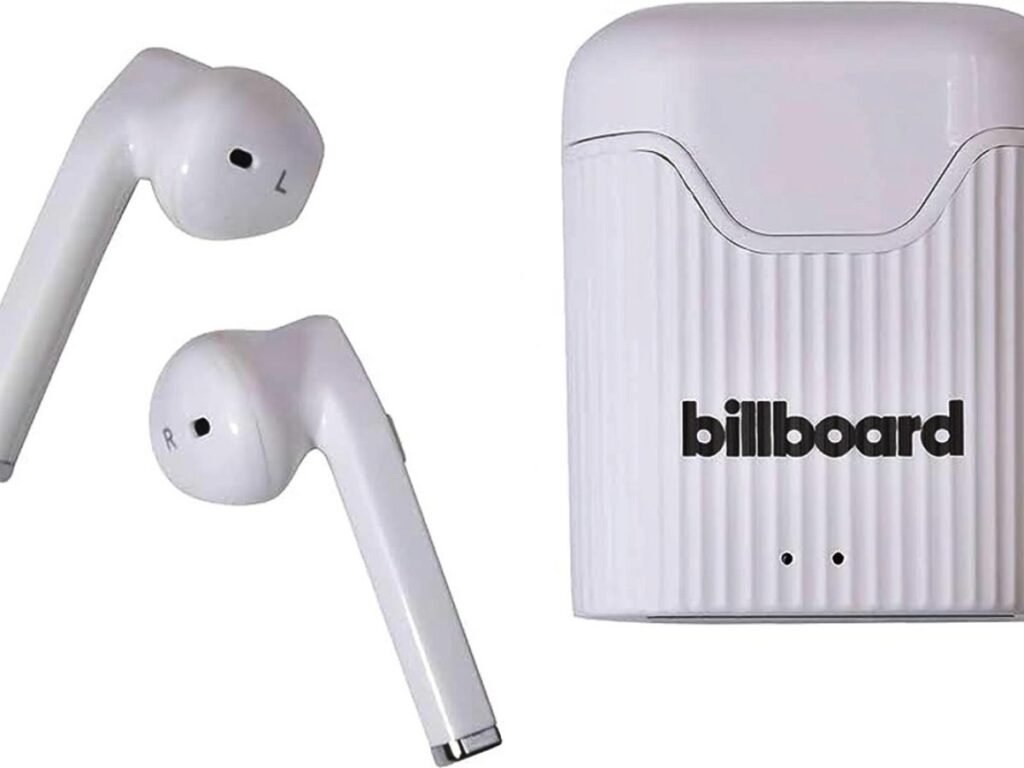
Billboard утасгүй чихэвчийг утас болон бусад төхөөрөмжтэйгээ хослуулах хэд хэдэн арга бий.
- Нэг арга бол хоёр төхөөрөмжийг холбохын тулд USB кабель ашиглах явдал юм.
- Энэ арга нь Bluetooth ашиглан хоёр төхөөрөмжийг утасгүй холбох явдал юм
Мөн та хоёр төхөөрөмжийг холбохын тулд HDMI кабель ашиглаж болно.
Billboard Wуйгагүй IPhone-тай earbuds
Billboard утасгүй чихэвчийг iPhone-той хослуулахын тулд дараах алхмуудыг дагана уу. Тэгэхээр, Тэд амархан хослох ёстой
- Эхлээд, iPhone дээрх тохиргоо руу ороод Bluetooth дээр дарна уу.
- Дараа нь Bluetooth асаалттай байгаа эсэхийг шалгаарай, болон бусад төхөөрөмжүүдийн доороос чихэвчээ хайна уу
- Та жагсаалтад байгаа чихэвчээ хараад түүн дээр товшоод хослуул
- Үүний дараа, Та iPhone дээр нууц код оруулахыг шаардаж магадгүй
- Үүний тулд зүгээр л оруулна уу 0000 мөн enter дээр дарна уу
- Одоо та хос болсон, Billboard утасгүй чихэвчийг iPhone-тойгоо ашиглахад бэлэн байна. Чихэвчээ цэнэглэсэн эсэхээ шалгаарай, ингэснээр та хүссэн үедээ хөгжим сонсох эсвэл дуудлага хийх боломжтой болно..
СонгохAir Billboard Wireless чихэвч Android үйлдлийн системтэй
Утасгүй самбарын чихэвчийг Андройд төхөөрөмжтэй хослуулахын тулд доорх алхмуудыг дагана уу
- Эхлээд, Android төхөөрөмж дээрээ Bluetooth тохиргоог нээнэ үү.
- Дараа нь боломжтой төхөөрөмжүүдээс Billboard-г сонго
- Өдөөгдсөн үед, хослуулах кодыг оруулна уу 0000 чихэвчнийхээ төлөө
- Үүний дараа, Billboard чихэвч таны Андройд төхөөрөмжтэй хослуулах болно
Billboard утасгүй чихэвчийг хэрхэн асаах вэ
Billboard утасгүй чихэвчийг асаах нь маш энгийн бөгөөд хялбар үйл явц юм. Зүгээр л асаах товчийг дараад удаан дарна уу 2 секунд. LED заагч гэрэл улаан, цэнхэр анивчина, чихэвч асаалттай, хослох горимд байна.
Таныг асаах товчийг дарахад Billboard утасгүй чихэвч нь таны Bluetooth төхөөрөмжтэй автоматаар нийлнэ. Хэрэв хосолсон төхөөрөмж байхгүй бол, чихэвч тасрах хугацаанаас хэдхэн минутын өмнө унтарна. Чихний чанга яригчийг унтрааж, асаахын тулд, ON/OFF товчийг удаан дар 3 секундын өнцгөөр.
Хүлээгээрэй 7 секунд болон товчлуур дээр дарна уу. Чихэвчийг дөрвөн удаа дараалан дахин тохируулна, эхнийх нь цэнхэр үзүүлэлттэй, хоёр дахь нь дөрвөн секундын завсарлагатай.
Алдаа засах зөвлөмж
Таны Billboard утасгүй чихэвчтэй холбоотой асуудал гарлаа гэж бодъё. Асуудлыг шийдэхийн тулд хэдэн зүйл бий. Эхлээд, чихэвч цэнэглэгдсэн, цэнэглэх хайрцаг нь тэжээлийн эх үүсвэрт зөв холбогдсон эсэхийг шалгаарай.
Хэрэв чихэвч ажиллахгүй хэвээр байвал, асаах товчийг удаан дарж тэдгээрийг дахин тохируулахыг оролдоно уу 10 секунд болон дээр дурдсан зааврын дагуу тэдгээрийг төхөөрөмждөө холбоно уу.
Дүгнэлт
Гэсэн хэдий ч, Billboard утасгүй чихэвчийг төхөөрөмждөө холбох нь энгийн үйл явц юм. За, Бид цөөн хэдэн энгийн зөвлөмжийг дурдсан. Гэхдээ та үүнийг аливаа алхамыг алгасахгүйгээр болгоомжтой хийх хэрэгтэй, өөрөөр, Та Billboard утасгүй чихэвчийг төхөөрөмждөө холбож чадахгүй.
Энэ бол Billboard утасгүй чихэвчийг төхөөрөмжтэйгээ хэрхэн холбох талаар мэдэхэд л хангалттай. Энэ нийтлэл танд маш их тусална гэж найдаж байна!