
IPhone-ийн дууны дуу нь програм хангамж, техник хангамжийн асуудлаас болж ажиллахгүй байна. Програм хангамжийн асуудал амархан засах боломжтой. Утасны яригч тоглохоос урьдчилан сэргийлэх олон шалтгаан байдаг. Дуудлага хийж байхдаа дуугаа сонсоход та асуудал тулгарч магадгүй юм, Аудио эсвэл видео тоглож байхдаа ажиллахгүй байна, гэх мэт., Энд би эдгээр асуудлыг шийдвэрлэхийн тулд ажлын шийдлийг хуваалцах болно.
[lwptoc]
10 IPhone-ийн дууг засах нь ажиллахгүй байна
Бэхлэх 1: Дахин дарах
Хэрэв таны iPhone-ийн дуу ажиллахгүй бол утсаа дахин асаана уу. Энэ нь програмтай холбоотой бүх асуудлыг шийдэх болно. Таны дууны холбоотой асуудлууд засах боломжтой. Та утсаа хоёр аргаар дахин эхлүүлж болно. Зөөлөн дахин тохируулах, хатуу дахин тохируулах.
Зөөлөн дахин тохируулах арга
Зөөлөн дахин тохируулахын тулд, Та зөвхөн хажуугийн товчлуурыг дарж дэлгэцийн гулсагч дээр дарахад Power товчийг дарна уу.
Нэгэнт та цахилгаан гулсагчийг олсон, Зүгээр л гулсагчийг зүүнээс баруун тийш чирнэ үү. Таны утас автоматаар эхлэх болно.
Хаталтын үед шинэчлэх

- Дээрх товчийг дарж, хурдан суллах.
- Дууны товчлуур дээр дарж, хурдан чөлөөлнө.
- Дэлгэцэн дээр Apple дүрсийг олох хүртэл хажуугийн товчийг дарна уу.
- Утас автоматаар шинэчлэгдэх болно.
IPhone-г дахин тохируулахын тулд дэлгэрэнгүй мэдээлэл сур IPhone-г хэрхэн хатуу дахин тохируулах вэ
Бэхлэх 2: Чимээгүй горимыг идэвхгүй болгох
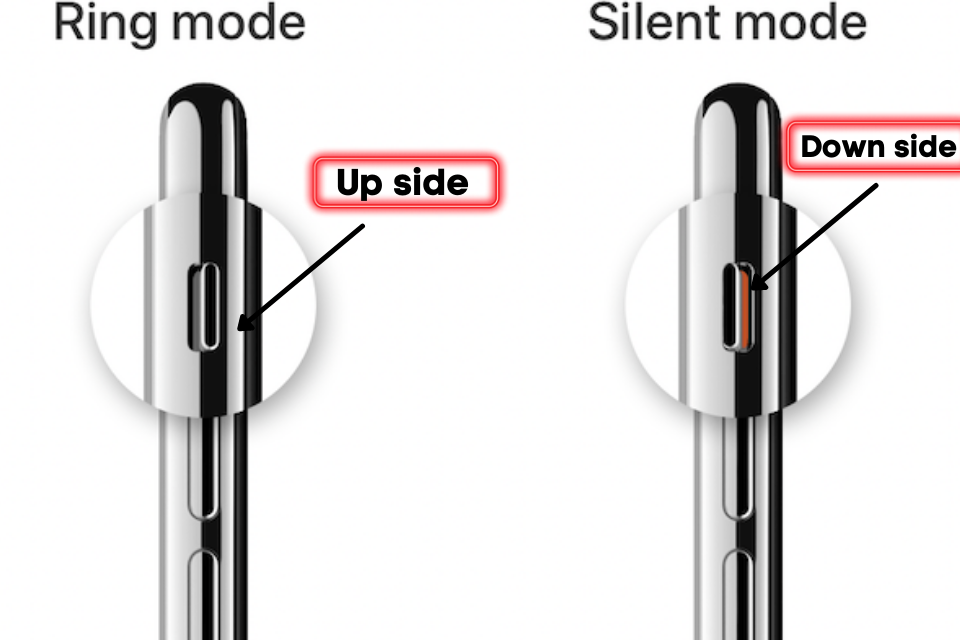
Apple нь хажуугийн чимээгүй товчлуурыг хажуугийн самбар дээр өгдөг. Энэ товчлуур нь чимээгүй горимыг идэвхжүүлэхэд ашигладаг. Хэрэв товчлуурыг доош нь тавьсан бол чимээгүй горим идэвхжсэн гэсэн үг юм.
Хэрэв товчлуурыг дэлгэцийн талд байрлуулсан бол чимээгүй горим идэвхгүй байна гэсэн үг юм. Тиймээс таны утасны чимээгүй горим идэвхгүй байх ёстой эсэхийг шалгаарай.
Бэхлэх 3: Блютүүтийг унтраа
Хэрэв таны утас аудио руу шилжүүлэг шилжүүлж байгаа бол Bluetooth-ээр дамжуулан Аудио руу шилжүүлбэл Аудио нь таны гар утсандаа хаагдах болно.
Блютүүт эргэх, Хяналтын самбар руу чиглүүлж, Блютүүт дүрс дээр товшоод үүнийг идэвхгүй болгохын тулд дарна уу.
Та мөн Bluetooth-ыг дараахь байдлаар унтрааж болно Тохиргоо > Генерал > Bluetooth Блютүүт сонголтыг хооронд нь оруулна.
Бэхлэх 4: IOS шинэчлэлтийг шинэчлэх
Apple нь системийг сайжруулахын тулд IOS хувилбарыг байнга шинэчилдэг. Програм хангамжийн алдаанаас урьдчилан сэргийлэхийн тулд утсаа үргэлж шинэчилж байгаарай. Энэ нь гар утасны гүйцэтгэлийг сайжруулах болно.
IOS хувилбарыг шинэчлэхийн тулд, Зам руу чиглүүл Тохиргоо > Генерал > Програм хангамжийн шинэчлэл
Бэхлэх 5: Тохиргоог дахин тохируулах
Хэрэв таны утаснуудын тохиргоог алдаатай болгож, дуу нь утсаар яригдсан бол тохиргоог дахин тохируулах хамгийн сайн сонголт бол үндсэн тохиргоог дахин тохируулах хамгийн сайн сонголт юм.
Таны бүх мэдээлэл аюулгүй байх болно. Эдгээр сонголтууд нь таны өөрчлөгдсөн тохиргоог дахин тохируулаарай. Үнэ цэнийг дахин тохируулах, руу явах Тохиргоо > Генерал > Дахин тохируулах > Бүх тохиргоог дахин тохируулах
Бэхлэх 6: Бүү саад бол
Та алдаатай үйлчлэх үйлчилгээг андуурч болохгүй. Энэ нь дуу чимээ, мэдэгдлийг дуурайдаг. Тохируулгад саад болохгүйг идэвхгүй болгохын тулд > Сонголт бүү саад бол, горимыг тохируулаарай.
Бэхлэх 7: Утасны чанга яригчийг туршиж үзээрэй
Хэрэв та эзэлхүүний түвшинг бууруулбал та AUDIO-ийн тохиргоог анхаарч үзэх боломжтой.
Дууг нь нэмэгдүүлэхийн тулд Тохиргоо > Хүү хүүгүй & Шаргай Хуим хамгийн дээд түвшинд хүрэгчдийн анхааруулгыг нэмэгдүүлэх.
Бэхлэх 8: Батерейны хөрөнгийг гуравдагч этгээдийн програмыг идэвхгүй болгох
Гуравдагч этгээдийн апп нь заримдаа аудиогийн эзлэхүүний түвшинг өөрчилдөг. Бид үүнийг зөв сонсохгүй байна. Хэрэв та ямар нэгэн програм суулгасан бөгөөд гэнэт дуу хоолой нь алга болчихвол апп-ыг устгана уу.
Бэхлэх 9: Үйлдвэрийн тохиргоонд дахин тохируулах
Хэрэв та бүх шийдлийг туршиж үзвэл таны асуудал хүлээгдэж байгаа хэвээр байгаа бол та утсаа бүрэн дахин тохируулж болно. Утсаа дахин тохируулахын тулд Тохиргоо > Дахин тохируулах > Бүх агуулгыг арилгах
Дахин тохируулах үйл явц дуусахад хэсэг хугацаа шаардагдана.
Бэхлэх 10: Утасны мэдэгдлийг идэвхжүүлэх
Хэрэв та мэдэгдэл, SMS дууг сонгоогүй бол утасны анхааруулга чимээгүй байх болно. Та мэдэгдлийн дууг тохиргооноос тохируулж болно.
Техник хангамжийн асуудал
Техник хангамж нь бас дууны системийн шалтгаан юм. Хэрэв ямар нэгэн илтгэгч гэмтсэн бол аудио сонсож байхдаа асуудал тулгарч магадгүй юм. та очиж болно Apple-ийн тусламж Үүнийг хурдан засахын тулд.
Түгээмэл асуултууд
Яагаад миний утас гэнэт сонсогдоогүй байна?
DND үйлчилгээ зэрэг аудио дуунаас урьдчилан сэргийлэх олон шалтгаан байдаг, Чимээгүй горим, Гурав дахь хэсэг апп, Тохиргоог буруу тооцоолох, системийн шинэчлэлт, Програм хангамжийн алдаанууд, гэх мэт.
Яагаад намайг iPhone дээр дуудахдаа хэнийг ч сонсохгүй байна?
Хэрэглэгчдийн талаар мэдээлсэн хоёр нийтлэг шалтгаанууд байдаг. Эхнийх нь таны төхөөрөмж техник хангамжийн асуудалтай тулгарч байна, Сүлжээний хоёр дахь асуудал нь бас дуу хоолойны асуудлын шалтгаан юм.
Би чимээгүй горимоосаа iPhone-г хэрхэн авах вэ??
Apple нь хажуугийн самбар дээр чимээгүй горимын түлхүүрийг өгдөг. чимээгүй горимыг идэвхгүй болгохын тулд энэ түлхүүрийг гар утасны дэлгэц рүү шилжүүлэх.
Дүгнэлт
IPhone дээрх дууны асуудал тулгарч байна. Та үүнийг идэвхгүй болгох замаар засах боломжтой, Блютүүтийг унтраа, Төхөөрөмжийг дахин эхлүүлнэ үү, Сүлжээний тохиргоог дахин тохируулна уу, бүх тохиргоог дахин тохируулах, үйлдвэрийн анхны байдалд нь оруулах. Хэрэв та энэ асуудлыг шийдэж байгаа бол алимны багтай холбоо барина уу. Тэд асуудлаас гарахад тань туслах болно.
IPhone-ийн дууны шийдлийг авна гэж найдаж байна. Хэрэв та асуудлыг шийдсэн бол үүнийг iPhone хэрэглэгчдэд хуваалцаарай.


