

Заримдаа Windows 10 Хэрэглэгчид принтерийг холбох явцад алдаа гардаг “идэвхтэй лавлах домэйн үйлчилгээ одоогоор боломжгүй байна”. Алдаа нь систем нь принтертэй холбогдож, холбогдох боломжгүй гэсэн үг юм. компьютер нь энэ системийн тусламжтайгаар бүх нөөцийг удирддаг. Энэ алдаа нь жолооч, захиргааны зөвшөөрөлтэй холбоотой асуудлыг үргэлж бий болгодог үед энэ алдаа гарч ирдэг. Компьютерийг принтертэй холбоход компьютерт саад болж байна.
Энэ нийтлэлд, Энэ алдааг хамгийн сайн, хялбар шийдэлтэй шийдвэрлэхэд би таныг удирдан чиглүүлэх болно. Энэ алдааг арилгахын тулд доорх алхамуудыг дагана уу.
Энэ асуудлыг шийдвэрлэхэд гурван аргыг ашиглах боломжтой. Та эдгээр бүх аргыг нэг нэгээр нь туршиж үзэх боломжтой.
Арга 1: Сүлжээний суулгалтыг шалгаж, принтерийг гараар нэмнэ үү
Заримдаа асуудлыг шийдвэрлэхэд маш хялбар шийдэл. Бидний хийх ёстой хамгийн эхний зүйл бол принтер суулгасан эсвэл үгүй?
Та эдгээр алхамуудыг давах хэрэгтэй. Идэвхтэй директорын домэйн үйлчилгээг шийдвэрлэхийн тулд намайг дагаж мөрдөнө үү 10
- Шахах Windows товчлуур + X
- Хяналтын самбар дээр дарна уу
- Одоо төхөөрөмж, принтерийн сонголтыг олоод үүн дээр дарна уу.
- Та хоёр ангиллын төхөөрөмж, принтерийг харж болно.
- Принтерээ шалгана уу эсвэл үгүй эсэхийг шалгана уу. Хэрэв одоогийн давхар товшиж холбогдсон эсвэл холбогдсон эсвэл үгүй.
- Хэрэв таны принтер байхгүй бол та үүнийг гараар нэмж болно. Принтер нэмэх дээр товшоод жагсаалтаас принтер сонгоод үүнийг нэмж оруулна уу.
- Хэрэв таны принтер таны компьютертэй амжилттай холбогдсон бол ердийн байдлаар ажилладаг.
Хэрэв алдаа гарсан бол дараагийн шийдэлд очно уу

Арга 2: Принтерийн дамарыг өөрчлөх тохиргоог өөрчлөх
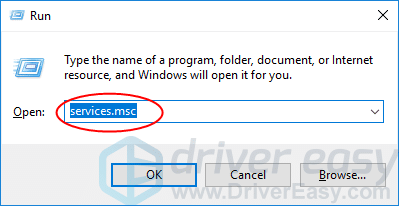
- халбар Windows Logo түлхүүр болон R БИДЭНД АЖИЛЛАГАА
- Харилцах цонхны төрөлд үйлчилгээ.mcc үйлчилгээний цонхыг авчрахын тулд ENTER дарна уу.
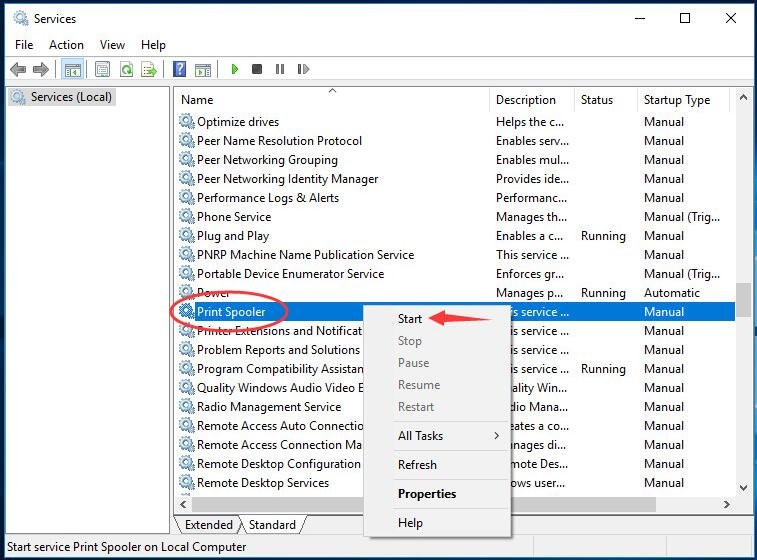
- Баруун товш Принтерийн дамар үйлчилгээ ба товшино уу Эхлэх.
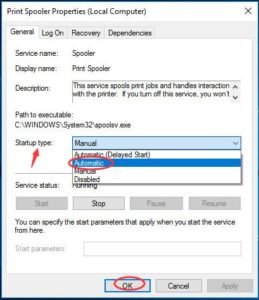
- Эхлээд эхэлсний дараа үүнийг дарна уу. Эхлэх төрлийг тохируулна уу Автоматжүүлал. Дараа нь дарна уу БОЛЖ БАЙНА УУ Тохиргоог хадгалахын тулд.
- Үйлчилгээний цонхыг хаах ба та амжилттай ажиллаж байгаа файлуудыг хэвлэх боломжтой эсэхийг шалгана уу.
Арга 3: Принтерпорт, Windows руу нэвтрэх эрх олгох
Хэрэв хоёулаа ямар ч арга ажиллахгүй бол бүртгэлийн редакторын тусламжтайгаар зөвшөөрөлтэйгээр зөвшөөрөлтэйгээр өөрчлөхийг хичээх хэрэгтэй. Та принтер портуудад олгох зөвшөөрөл өгөх хэрэгтэй.
- Windows Logo түлхүүр болон R ажиллуулах програмыг ажиллуулах.
- Төрөл Залттни болон дарна уу Орох Бүртгэлийн редакторыг нээх.

Дээр байна Тиймээ Хэрэглэгчийн дансны хяналтыг авах үед.
- Бүртгэлийн редактор дээр нэг удаа, Дараах файлын зам руу чиглүүл:
- Бүртгэлийн цонх дээр, руу явах HKEY_CURRENT_USER > Програм хангамж > Microsoft > Windows Nt > Зошоох.
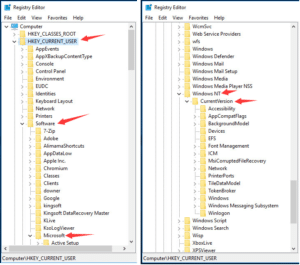
- Баруун товш Искжчин -дор / -аар Зошоох нисгим.
Дараа нь дарна уу Үнэмшил.
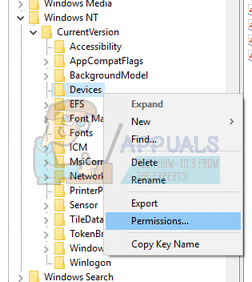
- Энэ жагсаалтаас дансаа олоорой. Доорх бүх хайрцгийг тэмдэглэ “зөвшөөрөх” багана.
- ижил журмыг хийх “принтерийн” болон “цонхнууд” хоолны нэрс.
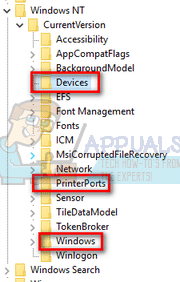
- Амжилттай хийсний дараа. Компьютерээ дахин эхлүүлнэ үү.
Энд та амжилттай алдааг шийдсэн Идэвхтэй директор домэйн үйлчилгээ одоогоор боломжгүй байна 10.Та шийдлийг чинь авсан гэж найдаж байна. Хэрэв та миний бичлэгд дуртай бол үүнийг Facebook-ээр дамжуулан тусламж хэрэгтэй байна, Twitter, Холбогдсон, гэх мэт.



