या ट्यूटोरियलमध्ये, इम्युलेटर वापरुन पीसीसाठी Gboard डाउनलोड कसे करावे हे आपण शिकाल. विंडोजवर अॅप स्थापित करण्यासाठी हा संपूर्ण लेख वाचा 7/8/10 आणि मॅक संगणक. डाउनलोड करण्यापूर्वी आपल्याकडे चांगल्या वापरासाठी काही माहिती आणि टिपा असणे आवश्यक आहे. तर चला gboard अॅपची ओळख करुन देऊया.
[lwptoc]
बरीच वैशिष्ट्यांसह जीबोर्ड सर्वात लोकप्रिय कीबोर्ड आहे. Gboard Google द्वारे तयार केले गेले आहे आणि ते प्ले स्टोअरवर उपलब्ध आहे. अॅप सध्या Android स्मार्टफोनसाठी डिझाइन केलेले आहे. जेव्हा आपण कीबोर्डवर आपले बोट घसरता तेव्हा अॅप खूप वेगवान आणि प्रतिसाद देणारी आहे. जेव्हा आपण आपली भावना सामायिक करता तेव्हा इमोजी हा सर्वोत्तम पर्याय आहे. आपल्या प्रत्येक भावनांसाठी सर्वोत्कृष्ट इमोजी संकलनासह अॅप इनबिल्ट आहे. आता जीआयएफ प्रतिमा आपल्या भावनांसाठी कृतज्ञ निवडी देखील आहेत. जीआयएफ प्रतिमांसाठी GBORD एक शोध पर्याय प्रदान करते. आपण संबंधित शब्द शोधू शकता आणि जीआयएफ संकलनासाठी आपल्याला बरेच काही प्राप्त होईल.
अॅप समर्थन 100+ टाइप करण्यासाठी भाषा. आपण टाइप करत असताना आपल्याला भाषा स्विच करण्याची आवश्यकता नाही. आपण शीर्षस्थानी हा शब्द स्वयं-ट्रान्सलेट कराल. जीबोर्ड व्हॉईस टायपिंगसाठी एक पर्याय देखील प्रदान करते. फक्त आपल्या तोंडून आपला शब्द सांगा की तो शब्द आपोआप त्वरित टाइप करेल. दिसण्यासाठी लेआउट बदलण्यासाठी बर्याच थीम उपलब्ध आहेत. हे फक्त एका हाताला टाइप करण्यासाठी मोठ्या स्क्रीनवर स्प्लिट पर्याय देखील प्रदान करते. कीबोर्ड आपल्याला फॉन्ट शैली बदलून शाप लेखनासाठी एक पर्याय देखील देते. Gboard कोणतीही फी न भरता विनामूल्य सेवा प्रदान करते. Google Play Store वर gboard उपलब्ध आहे आपण यातून ते डाउनलोड करू शकता दुवा
पीसी वैशिष्ट्यांसाठी gboard
- बहु-भाषा समर्थन
- कीबोर्डची शैली बदलण्यासाठी वेगवेगळ्या थीम उपलब्ध आहेत
- इमोजी आणि जीआयएफ संग्रह
- वेगवान आणि प्रतिसादात्मक
- व्हॉईस टाइपिंग
- गूगल ट्रान्सलेशन
- स्वयं-सुधारणे चुकीचे शब्दलेखन
- चूक टाळण्यासाठी शब्दलेखन सूचना
Android अॅप केवळ Android स्मार्टफोनसाठी समर्थित आहे. गूगलने तयार केले नाही कीबोर्ड संगणकासाठी. काळजी करू नका मी पीसीसाठी जीबोर्ड कसे स्थापित करावे याबद्दलची पद्धत सामायिक करणार आहे, अगदी ते पीसीसाठी उपलब्ध नाही. म्हणून खालीून सर्व पद्धती काळजीपूर्वक वाचा. तर चरण -दर -चरण प्रयत्न करूया.
मी आधीच सांगितले आहे. आपण ते आपल्या विंडोज आणि मॅक पीसीवर थेट वापरू शकत नाही. हा अॅप स्थापित करण्यासाठी इम्युलेटर एक चांगली निवड आहे. तेथे आहेत बरेच एमुलेटर ब्लूस्टॅक प्लेयर सारखे उपलब्ध, एलडीप्लेअर, मेमू खेळाडू, नॉक्स खेळाडू, आणि इतर. आपण संगणकावर व्हर्च्युअल Android ऑपरेटिंग सिस्टम तयार करणारे हे साधन वापरू शकता. मी ब्लूस्टॅक प्लेयरची शिफारस केली, नॉक्स खेळाडू, आणि एलडी प्लेयर साधन कारण ते सर्व खरोखर वेगवान आणि चांगले आहेत.
पीसीसाठी gboard डाउनलोड आणि स्थापित करा
पहिला, आम्ही विंडोज संगणकासह प्रारंभ करू. आम्ही ही सामग्री करण्यासाठी ब्लूस्टॅक प्लेयर आणि नॉक्स एमुलेटर वापरू. आम्ही उडी मारल्यानंतर मॅक वापरकर्ते. एलडी प्लेयर हा मॅक पीसीसाठी सर्वोत्तम पर्याय आहे. सर्व इम्युलेटर वापरण्यास मोकळे आहेत आणि सर्वात लोकप्रिय आहेत. त्यांच्याकडे खरोखर चांगले इंटरफेस आणि सुंदर नेव्हिगेशन सिस्टम आहेत. संगणकावर हे साधन चालविण्यासाठी तांत्रिक ज्ञानाची आवश्यकता नाही. आपल्या संगणकावर हा अॅप स्थापित करण्यापूर्वी आम्हाला यशस्वी स्थापनेसाठी काही आवश्यकता तपासण्याची आवश्यकता आहे. खाली मी सर्व गोष्टींचा उल्लेख केला आहे कृपया या मुद्द्यांकडे पहा.
- 4जीबी रॅम
- 20 जीबी हार्ड डिस्क स्पेस
- नवीनतम फ्रेमवर्क आणि नवीनतम ड्रायव्हर्स
- 2 कोरे x86/x86_64 प्रोसेसर (इंटेल किंवा एएमडी सीपीयू)
- Winxp sp3 / खिडक्या 7 / खिडक्या 8 / खिडक्या 10
विंडोजसाठी gboard डाउनलोड आणि स्थापित करा
ए) ब्लूस्टॅक प्लेयर वापरुन अॅप स्थापित करा
- अधिकृत साइटवरून ब्लूस्टॅक प्लेयर डाउनलोड करा (https://www.bluestacks.com/)
- डाउनलोड केल्यानंतर, डबल क्लिक करा आणि साधन स्थापित करा. स्थापना प्रक्रिया खरोखर आहे. स्थापना पद्धत खरोखर सोपी आणि सोपी आहे. प्रक्रिया करण्यास काही सेकंद लागतात
- आता डेस्कटॉप स्क्रीनवरून एमुलेटर उघडा आणि आपल्या Google खात्यासह साइन इन करा.
- पुढील चरण मुख्यपृष्ठावरून Google Play स्टोअर उघडणे आहे. Google Play Store आधीपासूनच ब्लूस्टॅक प्लेयरवर स्थापित केले गेले आहे.
- ‘Gboard’ टाइप करा’ शोध बॉक्सवर आणि एंटर बटण दाबा. सूचीतील सर्वोत्कृष्ट प्रशंसा अॅप निवडा.
- स्थापित बटणावर क्लिक करा, डाउनलोडिंग प्रक्रिया आपोआप सुरू होईल.
- कधीकधी नंतर आपण मुख्यपृष्ठ स्क्रीनवर gboard अॅप पहाल
- अॅप उघडा आणि सेटिंगमधून डीफॉल्ट टाइपिंग कीबोर्ड बनवा.
- आशेने, आपल्याकडे पीसीसाठी gboard आला आहे
बी) एनओएक्स प्लेयर वापरुन अॅप स्थापित करा
एनओएक्स प्लेयर ब्लूस्टॅक प्लेयरसारखेच आहे. मुख्यतः पीसी वर मोबाइल गेम खेळण्यासाठी वापरलेला एनओएक्स प्लेयर. हे एक साधे आणि सुंदर एमुलेटर. चला पद्धत सुरू करूया.
- त्यांच्या मूळ साइटवरून Nox प्लेअर डाउनलोड करा
- मानक स्थापना पद्धतीसह साधन स्थापित करा. प्रक्रिया सरळ आणि सोपी आहे. फक्त काहीवेळा थांबा हे काही काळानंतर आपोआप स्थापित होईल.
- आता एनओएक्स प्लेयर उघडा आणि काही मूलभूत थीम आणि खाते सेट अप करा
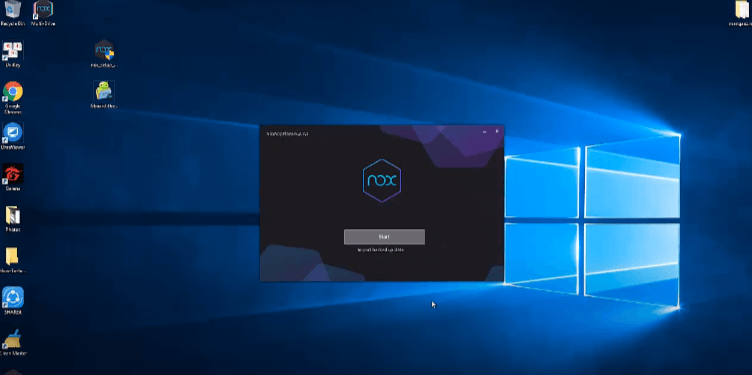
- आपल्या Google खात्यासह साधे लॉगिन करा आणि Google Play Store उघडा.
- ‘Gboard’ टाइप करा’ शोध टॅबवर अॅप.

- स्थापित बटण दाबा आणि ते स्वयंचलितपणे डाउनलोड करेल.
- डीफॉल्ट अॅप म्हणून हा कीबोर्ड उघडा आणि सेट करा.
विनामूल्य चित्रपट आणि वेब मालिका चालू पॉकेट टीव्ही अॅप
मॅकसाठी gboard डाउनलोड आणि स्थापित करा
मॅक एक वेगळा ओएस आहे म्हणूनच आम्ही एलडीप्लेअर एमुलेटर वापरणार आहोत. हे एमुलेटर विशेषत: खेळांसाठी डिझाइन केलेले आहे. आपण पीयूबीजी प्ले करू शकता, विनामूल्य सैनिक, कुळांचा संघर्ष, इ. हे पीसी वर इतर अॅप्स चालविण्यासाठी देखील वापरले जाते. या पद्धतीत आम्ही मॅक संगणकावर GBORD स्थापित करणार आहोत.
- LDPlayer.net साइट वरून एमुलेटर डाउनलोड करा
- यशस्वीरित्या डाउनलोड केल्यानंतर, साध्या चरणांसह एमुलेटर स्थापित करा.
- आता ldplayer अॅप उघडा आणि Google Play Store अॅप शोधा. हे अॅप आधीपासूनच एमुलेटरमध्ये स्थापित केले आहे.
- पुढे, आपल्या Google खात्यासह साइन इन करा.
- शोध पर्यायावर gboard अॅप शोधा आणि एंटर बटण दाबा.
- अॅप उघडा आणि वेगवान टायपिंगचा आनंद घ्या.
आपण पीसी वर यशस्वीरित्या GBORD स्थापित केले आहे. मला आशा आहे की आपणास कोणत्याही समस्यांचा सामना करावा लागला नाही.
वारंवार विचारले जाणारे प्रश्न
1) पीसीसाठी गोर्ड उपलब्ध आहे?
जीबोर्ड सध्या पीसीसाठी रिलीज होत नाही. परंतु आपण ते Android इम्युलेटरद्वारे स्थापित करू शकता. असे बरेच Android इम्युलेटर उपलब्ध आहेत जे संगणकावर हा अॅप मिळविण्यात आपल्याला मदत करतात.
2) मी लॅपटॉपवर Google कीबोर्ड कसा वापरू?
Google कीबोर्ड एक व्हर्च्युअल कीबोर्ड अॅप आहे. जिथे आपण इमोजी मिळवू शकता, जीआयएफ, आणि विनामूल्य स्टिकर्स. सध्या, अॅप केवळ Android अॅप्ससाठी प्रकाशित केले आहे. आपण इम्युलेटरद्वारे Google Play स्टोअर स्थापित करू शकता.
3) Gboard धोकादायक आहे?
GBORD Google LLC द्वारे विकसित केले आहे. तर आपण कोणत्याही समस्येशिवाय हा अॅप वापरू शकता. Google मध्ये खूप प्रगत सुरक्षा वैशिष्ट्ये आहेत.
4) Google कीबोर्ड सारखेच आहे?
जीबोर्ड आता Google कीबोर्ड अॅप म्हणून ओळखला जातो. Google या अॅपचे नाव बदला. दोघेही समान अनुप्रयोग आहेत.
साधक आणि बाधक
साधक
- वेगवान टाइपिंग
- सूचनेसह व्हॉईस टाइप करणे
- आपल्या टाइपिंगला वेग वाढविण्यासाठी जेश्चर पर्याय
- मुद्रित पत्रासह शापित लेखन
- शब्दांसाठी गूगल भाषांतर करा
बाधक
- व्हॉईस टाइपिंग मधील बग
- शब्द चुकीचे स्पेल
- ऑटोकोरेक्ट योग्यरित्या कार्य करत नाही
सर्वात सुरक्षित अॅप डाउनलोड करा – पीसीसाठी सुपर व्हीपीएन
सारांश
GBORD हा Google द्वारे डिझाइन केलेला कीबोर्ड अनुप्रयोग आहे. आपण ते Google Play Store वर मिळवू शकता. सध्या, अॅप केवळ Android OS चे समर्थन करतो. आपण व्हॉईस टायपिंग सारखी वैशिष्ट्ये मिळवू शकता, इमोजी, जीआयएफ प्रतिमा, आणि बरेच काही. आपण आपल्या भाषेत टाइप करू शकता. हे आपल्याला कोणत्याही शब्दाचे स्वयं-ट्रान्सलेट करण्यात मदत करते. शब्दलेखन चुका टाळण्यासाठी स्वयं-सुधार हा एक उत्तम पर्याय आहे. आपण Android एमुलेटरद्वारे पीसीसाठी gboard वापरू शकता. वरील सर्व पद्धती स्पष्ट केल्या आहेत खिडक्या आणि मॅक. मला आशा आहे की तुम्हाला हा लेख आवडला आहे. कृपया हे ट्यूटोरियल सोशल मीडियावर सामायिक करा. हे आपल्यासाठी अधिक सामग्री लिहिण्यास मदत करते.