गूगल इंडिक कीबोर्ड विशेषतः भारतीयांसाठी बनविला गेला आहे. कीबोर्ड केवळ Android स्मार्टफोनसाठी उपलब्ध आहे. परंतु आपण पीसीसाठी Google इंडिक कीबोर्ड डाउनलोड करू इच्छित असल्यास शेवटपर्यंत हे पोस्ट वाचा. अॅपने Google Play Store वरून 100 मीटर+ डाउनलोड केले 4.3+ रेटिंग.
[lwptoc]
अॅप उपलब्ध आहे 11 भारतीय भाषा. हे अत्यंत छान आहे. या चमत्कारासाठी Google चे खरोखर आभारी आहे. मीही भारताचा आहे. दुसर्या कीबोर्डसह आमच्या मूळ भाषेत टाइप करणे किती कठीण आहे हे मला चांगले माहित आहे. आपल्या डिव्हाइसवर अॅप मिळाल्यानंतर आपण आपल्या मातृभाषा भाषेत शब्द टाइप करण्यास सक्षम आहात. तेथे आहेत 12 वेगवेगळ्या भाषा इंग्रजी उपलब्ध आहेत, आसामी, बंगाली, गुजराती, हिंदी, कन्नड, मल्याळम, मराठी, ओडिया, पंजाबी, तमिळ, आणि तेलगू. आपण आपल्या इच्छेनुसार भाषा बदलू शकता. गूगल इंडिक कीबोर्ड आमच्या मूळ भाषेत इंग्रजी शब्दाचे भाषांतर देखील करते. कधीकधी असे घडते की आम्ही दुसर्याकडून पात्र शोधण्यात अक्षम असतो भाषा कीबोर्ड. आपल्याला फक्त इंग्रजी शब्द टाइप करणे आवश्यक आहे आणि आपल्याला मूळ भाषेत आउटपुट मिळेल.
आपल्या मित्रांशी गप्पा मारण्यासाठी आपल्या मूळ भाषेत संदेश टाइप करावा लागतो तेव्हा हे खरोखर उपयुक्त आहे, ईमेल तयार करा, सोशल मीडियावर पोस्ट सामायिक करा. आपला फोन दुसरा भाषा शब्द वाचण्यास सक्षम असेल तरच हा अॅप समर्थन करतो. म्हणून फोनवर कीबोर्ड स्थापित करण्यापूर्वी ही गोष्ट तपासा. सेटिंग अंतर्गत जाऊन आपण हा कीबोर्ड डीफॉल्ट म्हणून देखील सेट करू शकता>भाषा & इनपुट> ऑन-स्क्रीन कीबोर्ड> डीफॉल्ट कीबोर्ड प्राथमिक टाइपिंग साधन म्हणून Google इंडिया कीबोर्ड निवडा.
या दुव्यावरून तत्सम Google कीबोर्ड डाउनलोड करा पीसीसाठी gboard
पीसीसाठी Google इंडिक कीबोर्ड डाउनलोड करण्याच्या पद्धतीवर जाण्यापूर्वी काही उत्कृष्ट वैशिष्ट्ये हायलाइट करूया
गूगल इंडिक कीबोर्ड वैशिष्ट्ये
- मोर्डेन थीम – Google वापरकर्त्याच्या अनुभवासाठी वारंवार नवीन थीम जोडा. कीबोर्डचे लेआउट आणि देखावा बदलण्यासाठी विविध थीम निवडा.
- बहु-भाषा समर्थन– गूगल इंडिक कीबोर्ड विशेषतः भारतात वापरला जातो. कारण तेथे आहेत 11 मूळ भाषा उपलब्ध
- शब्दलेखन अंदाज – कीबोर्ड जेव्हा आपण काहीही लिहायला जात असता तेव्हा शब्दलेखन सूचित करते. व्याकरण आणि शब्दलेखन चुका टाळण्यासाठी हे खूप उपयुक्त ठरू शकते.
- ऑटो ट्रान्सलेशन मोड – आपली मूळ भाषा निवडा आणि कोणत्याही इंग्रजी शब्दाला आपल्या मातृभाषेत स्वयंचलित करा.
- मूळ भाषा लेखन – आपल्याला आपल्या मूळ भाषेत टाइप करण्याची संधी मिळेल.
- हिंग्लिश मोड – Google एक हिंग्लिश मोड प्रदान करते ज्यांना इंग्रजी शब्दात हिंदी भाषा लिहायची आहे
- हस्ताक्षर मोड – आपल्या मोबाइल स्क्रीनवरून थेट लिहा. ही वैशिष्ट्ये केवळ हिंदी भाषेचे समर्थन करतात
Google इंडिक कीबोर्ड सध्या Android स्मार्टफोनसाठी उपलब्ध आहे. विंडोज आणि मॅक संगणकांसाठी अधिकृत आवृत्ती रिलीझ केलेली नाही. बर्याच लोकांना सध्या हा कीबोर्ड पीसी वर देखील हवा आहे परंतु सॉफ्टवेअर शोधण्यात सक्षम नाहीत. म्हणून मी पीसीसाठी Google इंडिक कीबोर्ड सामायिक करण्याचा निर्णय घेतला. मी विंडोजसाठी विनामूल्य Google इंडिक कीबोर्ड मिळविण्यासाठी सर्वोत्कृष्ट पद्धत सामायिक करणार आहे 7/8/10 आणि मॅक संगणक.
अॅप थेट संगणकाशी सुसंगत नाही. कारण बहुतेक संगणक विंडोज आणि मॅक ऑपरेटिंग सिस्टम चालवतात. आम्हाला प्रथम करण्याची आवश्यकता आहे संगणकावर Android ऑपरेटिंग सिस्टम स्थापित करणे. ही सामग्री Android एमुलेटरद्वारे होऊ शकते. हे साधन संगणकावर कोणतेही Android अॅप्स स्थापित करण्यासाठी फक्त एक आभासी ऑपरेटिंग सिस्टम तयार करते.
ब्लूस्टॅक प्लेयर सारखे बरेच अँड्रॉइड इम्युलेटर उपलब्ध आहेत, मेमू खेळाडू, नॉक्स खेळाडू, एलडी खेळाडू, केओ प्लेअर, इ. आपण पीसीवर आधीपासूनच स्थापित केले असल्यास आपण विद्यमान एमुलेटर देखील वापरू शकता. अन्यथा, मी एमुलेटर वापरुन चरण -दर -चरण पद्धत सामायिक करणार आहे. आपल्याला या चरणांचे काळजीपूर्वक अनुसरण करावे लागेल. पहिला, मी विंडोजसाठी आणि नंतर मॅकसाठी समजावून सांगेन. तर मग आपल्या वेळेच्या वाया घालवल्याशिवाय सुरुवात करूया.
पीसीसाठी Google इंडिक कीबोर्ड डाउनलोड आणि स्थापित करा – खिडक्या 7/8/10
मी सहसा वापरकर्त्यांना पीसीवर ब्लूस्टॅक प्लेयर डाउनलोड करण्याची शिफारस केली कारण ते खूप वेगवान आणि सर्वात सुरक्षित एमुलेटर आहे. कृपया पीसीवर ब्लूस्टॅक स्थापित करण्यापूर्वी काही की मुद्दे सुनिश्चित करा. मी खालील सर्व आवश्यकतांचा उल्लेख केला
- खिडक्या 7/8/10 आवृत्ती आवश्यक आहे
- इंटेल/एएमडी प्रोसेसर
- 4 जीबी रॅम
- 5जीबी हार्ड डिस्क स्पेस
तसेच, ब्लूस्टॅक एमुलेटर स्थापित करताना आपल्याला काही त्रुटींचा सामना करावा लागल्यास ड्रायव्हर्सकडे पहा.
ए) ब्लूस्टॅक प्लेयरद्वारे स्थापित करा
- साइटवरून ब्लूस्टॅक प्लेयर डाउनलोड करा ( https://www.bluestacks.com/ )
- यशस्वीरित्या डाउनलोड केल्यानंतर, सरळ स्थापना प्रक्रियेसह साधन स्थापित करा. प्रक्रिया होईपर्यंत प्रतीक्षा करा.
- यशस्वी स्थापनेनंतर आपण डेस्कटॉप स्क्रीनवर ब्लूस्टॅक चिन्ह कराल. त्यावर डबल क्लिकसह एमुलेटर उघडा.
- पुढे, Google Play Store अॅप शोधा. हे आधीपासूनच एमुलेटरमध्ये उपलब्ध आहे. पकडल्यानंतर फक्त ते उघडा.
- Google आपल्या Google खात्यासह साइन-इनसाठी विचारेल. आपण आपल्या विद्यमान खात्यासह लॉग इन करू शकता आणि Google Play Store च्या मुख्यपृष्ठ स्क्रीनवर जाऊ शकता.
- पुढील शोध बॉक्समध्ये Google इंडिक कीबोर्डसाठी शोध घ्या. डाउनलोडिंग सूची सूचना मिळाल्यानंतर आपल्याला सूचीमधून योग्य अॅप निवडावा लागेल. आपण रेटिंग आणि एकूण डाउनलोडसह सहजपणे ओळखू शकता.
- स्थापित बटण दाबा आणि डाउनलोड करण्याची प्रक्रिया सुरू ठेवा.
- नंतर प्रक्रिया पूर्ण करा. आपण स्थापित बटण ऐवजी ओपन बटण दिसेल.
- ओपन बटणावर दाबा आणि Google इंडिक कीबोर्ड अॅप आपल्या PC वर येईल.
आता आपण पीसीसाठी Google इंडिक कीबोर्ड वापरण्यास तयार आहात. तर कोणत्याही अडचणीशिवाय संगणकावर अॅप मिळविणे ही सर्वात सोपी पद्धत आहे. मी आपल्याबरोबर वैकल्पिक पद्धत देखील सामायिक करतो. पुढील पद्धत वरील पद्धतीप्रमाणेच आहे. आम्ही ब्लूस्टॅक प्लेयरऐवजी पुढील पद्धतीसाठी आणखी एक एमुलेटर वापरू.
बी) एलडी प्लेयर मार्गे स्थापित करा
एलडी प्लेयर ब्लूस्टॅक प्लेयरसारखेच आहे परंतु कंपनी भिन्न आहे. एलडी प्लेयर विंडोज आणि मॅक डिव्हाइसचे समर्थन करते. एमुलेटर हाताळण्यास अगदी सोपे आणि सोपे आहे. हे साधन Android चालवते 7.0 हाय-स्पीड कामगिरीसह आवृत्ती. चला मार्गदर्शक सुरू करूया
- HTTPS वरून एलडी प्लेयर डाउनलोड करा://ldplayer.net/
- मानक स्थापना पद्धतीसह एमुलेटर स्थापित करा. हे एका सेकंदात स्वयंचलितपणे स्थापित करेल. स्थापना प्रगती स्क्रीनवर दिसून येईल. स्थापित करताना आपल्या संगणकासह सहकार्य करा.
- पुढे, त्यावर डबल क्लिक करून एलडी प्लेयर उघडा.
- आता सेटिंगद्वारे आपल्या Google खात्यासह साइन इन करा>खाते>गूगल
- यशस्वीरित्या पूर्ण झाल्यानंतर, मुख्यपृष्ठावर होम स्क्रीनवर जा आणि मुख्यपृष्ठावरील शोध टॅब नेव्हिगेट करा.
- ‘गूगल इंडिक कीबोर्ड’ शोधा’ आणि स्थापित बटण दाबा.
- आता, डाउनलोडिंग प्रक्रिया होईपर्यंत प्रतीक्षा करा.
- अॅप उघडा आणि आपल्या भाषेत टाइप करा.
मॅकसाठी Google निर्देशांक डाउनलोड आणि स्थापित करा
एनओएक्स देखील सर्वोत्कृष्ट कामगिरी आणि गेमिंग एमुलेटर आहे. सेटअप फाइल 600 एमबीपेक्षा मोठी आहे म्हणून मी पीसीवर पुरेशी जागा ठेवण्याची शिफारस केली. विंडोज कॉम्प्यूटर्ससाठी एनओएक्स देखील उपलब्ध आहे. Android वर चालणारे एनओएक्स प्लेयर 7.0 आवृत्ती. याद्वारे जवळजवळ सर्व Android अॅप्स समर्थित आहेत एमुलेटर. आता मॅक संगणकासाठी पद्धत सुरू करूया.
- एचटीटीपीएस वरून एनओएक्स प्लेयर डाउनलोड करा://www.bignox.com

- मूलभूत सूचना प्रक्रियेसह साधन स्थापित करा. यास थोडा वेळ लागतो आणि आत आपोआप स्थापित होतो 2 मिनिटे. कधीकधी यास जास्त वेळ लागू शकतो.
- यशस्वी स्थापनेनंतर, Nox खेळाडू उघडा.
- गूगल प्ले स्टोअर शोधा. हे साधन आधीपासूनच एमुलेटरवर इनबिल्ट आहे. मूलभूत लेखा प्रक्रियेसह अॅप सेट करा.
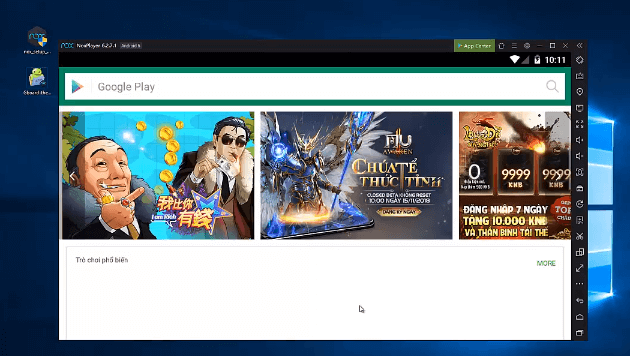
- गूगल इंडिक कीबोर्ड अॅप शोधा. अॅप निवडा आणि डाउनलोडिंग प्रक्रिया प्रारंभ करा.
- प्रक्रिया होईपर्यंत प्रतीक्षा करा. साधन उघडा आणि आपल्या मॅक संगणकावर नेटिव्ह कीबोर्डचा आनंद घ्या.
आशेने, आपण आपल्या संगणकावर अॅप यशस्वीरित्या स्थापित केला आहे. माझ्या मते प्रक्रिया स्थापित करताना आपल्याला कोणत्याही समस्यांचा सामना करावा लागला नाही. आम्ही पीसीसाठी Google इंडिक कीबोर्डसाठी एकूण तीन पद्धतींबद्दल चर्चा केली आहे. आपण कोणतीही एक पद्धत निवडू शकता. सर्व पद्धती उत्तम प्रकारे कार्य करीत आहेत. मी आधीपासूनच सर्व पद्धती वैयक्तिकरित्या चाचणी केल्या आहेत.
वारंवार विचारले जाणारे प्रश्न
मी माझ्या पीसीवर Google हिंदी इनपुट कसे स्थापित करू शकतो?
गूगल इंडिक कीबोर्ड समर्थन करते 11 मूळ भाषा. सर्व भाषा भारतीय-आधारित आहेत. पहिला, आपल्याला पीसी वर इम्युलेटर स्थापित करावे लागतील आणि नंतर एमुलेटरवर अॅप डाउनलोड करा आणि हिंदी म्हणून भाषा निवडा. तेथे आहेत 3 यूएस ब्लूस्टॅक प्लेयरद्वारे वापरलेले एमुलेटर, NOX खेळाडू, आणि एलडी प्लेयर.
पीसीसाठी Google इंडिक कीबोर्ड उपलब्ध आहे?
अॅप केवळ Android ऑपरेटिंग सिस्टमला समर्थन देतो. आपण पीसीसाठी थेट डाउनलोड करू शकत नाही. आपल्याला इम्युलेटरची मदत घेणे आवश्यक आहे. हे पीसी वर गूगल इंडिक कीबोर्ड मिळेल.
मी Google इंडिक कीबोर्ड कसे डाउनलोड करू शकतो?
अॅप Google Play Store वर उपलब्ध आहे. आपण यामधून हे विनामूल्य डाउनलोड करू शकता दुवा
निष्कर्ष
गूगल इंडिक कीबोर्ड अॅप येतो 11 भिन्न मूळ भाषा. Google Play स्टोअरवर अॅपची बरीच सकारात्मक पुनरावलोकने आहेत. हे विनामूल्य उपलब्ध आहे. हा अॅप मिळाल्यानंतर आपण आपल्या मातृभाषा भाषेत टाइप करण्यास सक्षम आहात. हे सध्या Android स्मार्टफोनसाठी उपलब्ध आहे, आपण Windows आणि मॅकसाठी Google इंडिक कीबोर्ड डाउनलोड करू इच्छित असल्यास, एमुलेटर डाउनलोड करा आणि मध्यस्थ म्हणून वापरा. येथे मी तुमच्यासाठी सर्व गोष्टींचा उल्लेख केला आहे. आपल्याला अद्याप मदतीची आवश्यकता असल्यास आपण मला टिप्पणीवर पिंग करू शकता. मी लवकरच तुला उत्तर देईन. आपल्याला हे पोस्ट आवडत असल्यास कृपया ते सोशल मीडियावर सामायिक करा. हे मला आपल्यासाठी अधिक मौल्यवान लेख जोडण्यास प्रवृत्त करेल.
व्हिडिओ
https://YouTu.be/mvorgv2rggq