आपण एअरपॉड्सला किंडल फायरशी जोडण्यासाठी धडपडत आहात का?? सर्वोत्तम आणि सोपा उपाय मिळविण्यासाठी आपण योग्य ठिकाणी आहात. येथे आम्ही आपल्या एअरपॉड्सला किंडल फायरशी जोडण्यासाठी चर्चा करणार आहोत. तर, चला तपशीलांबद्दल जाणून घेऊया……
एअरपॉड्सला किंडल फायर टॅब्लेटवर कनेक्ट करा
- सर्वप्रथम, आपल्याला आपल्या स्क्रीनच्या वरच्या बाजूस खाली स्वाइप करावे लागेल.
- त्यानंतर, ब्लूटूथ आयकॉन आधीपासून नसल्यास आपल्याला ब्लूटूथ चिन्ह टॅप करावे लागेल जेणेकरून ते चालू करा.
- मग, ब्लूटूथ सेटिंग्ज उघडण्यासाठी आपल्याला ब्लूटूथ चिन्ह दाबून धरावे लागेल.
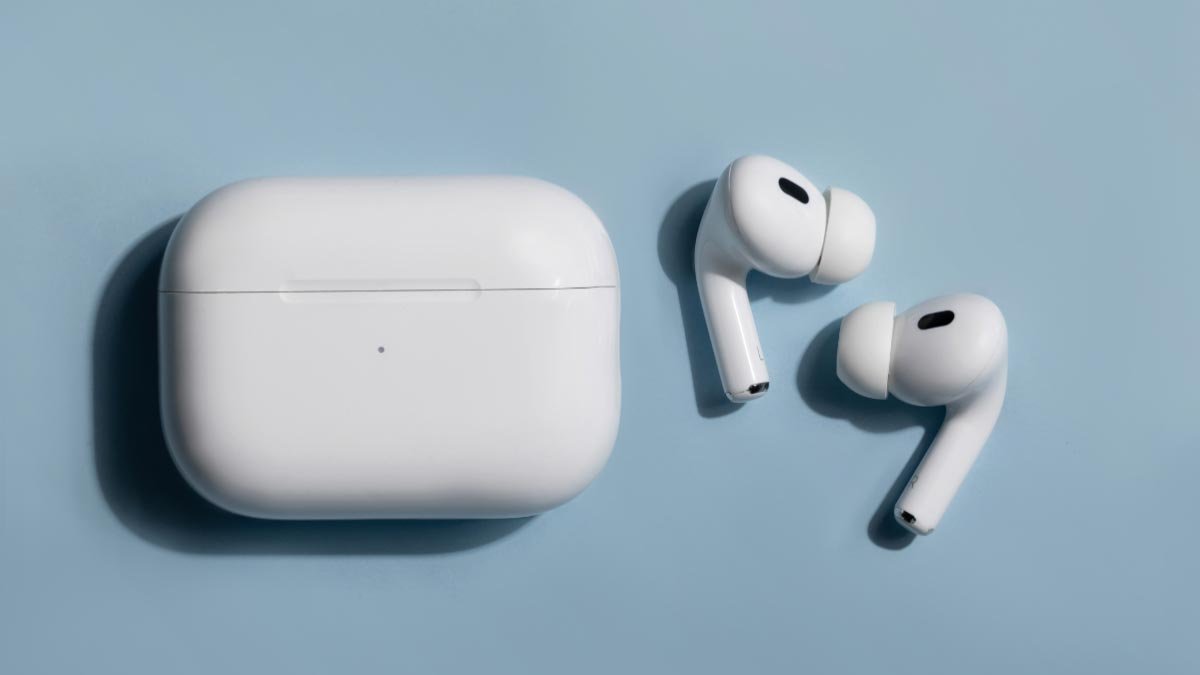
- आता, आपल्याला आपल्या एअरपॉड्सचे प्रकरण उघडावे लागेल.
- पुढे, प्रकाश पांढरा फ्लॅश होईपर्यंत आपल्याला सेटअप बटण दाबून धरावे लागेल.
- त्यानंतर, आपल्याला जोडी नवीन डिव्हाइस टॅप करावे लागेल.
- मग, आपल्याला उपलब्ध डिव्हाइस सूचीमध्ये आपले एअरपॉड्स टॅप करावे लागतील.
- आता, आपल्याला जोडी टॅप करावी लागेल.
- आणि आता, आपले एअरपॉड्स आपल्या किंडल फायरशी योग्यरित्या कनेक्ट होतील. आणि मग पुढच्या वेळी, जेव्हा आपण आपले एअरपॉड त्यांच्या प्रकरणातून काढता तेव्हा आपले एअरपॉड स्वयंचलितपणे पुन्हा कनेक्ट होतील.
लक्षात ठेवा की, आपल्याला आपल्या एअरपॉड्सला फायर टॅब्लेटशी जोडण्यात एखाद्या समस्येचा सामना करावा लागला असेल तर, मग, आपल्याला आपली किंडल फायर अद्यतनित करावी लागेल आणि आपल्याला आपले डिव्हाइस रीस्टार्ट करण्याचा प्रयत्न करावा लागेल.
किंडल फायरवरील दुसर्या ब्लूटूथ डिव्हाइसवरून आपल्या एअरपॉड्सवर स्विच करा
किंडल फायरवरील दुसर्या ब्लूटूथ डिव्हाइसवरून एअरपॉड्सवर स्विच करण्यासाठी, तुम्हाला या चरणांचे अनुसरण करावे लागेल:
- सर्वप्रथम, आपल्याला स्क्रीनच्या शीर्ष वरून खाली घ्यावे लागेल.
- त्यानंतर, आपल्याला ब्लूटूथ चिन्ह दाबून धरावे लागेल.
- मग, पूर्वी कनेक्ट केलेल्या डिव्हाइसमध्ये आपल्याला आपले एअरपॉड्स टॅप करावे लागतील.
- आणि जर आपले एअरपॉड्स मीडिया डिव्हाइस क्षेत्रात आढळले आणि ते सूची अंतर्गत सक्रिय असल्याचे सांगतात किंवा स्वाक्षरी करतात, याचा अर्थ ते आता वापरण्यास तयार आहेत.
वारंवार विचारले जाणारे प्रश्न
किंडल पेपर व्हाइटसह इयरफोन कसे वापरावे?
हे ब्लूटूथ राखते, याचा अर्थ असा की आपण आपल्या पुस्तकाची श्रवणशक्ती खाजगीरित्या ऐकण्यासाठी इअरबड्समध्ये पॉप करू शकता.
आपण आपल्या किंडलसह ब्लूटूथ हेडफोन वापरू शकता?
होय, आपण ब्लूटूथ-सक्षम किंडलमध्ये सेटिंग्जद्वारे आपले ब्लूटूथ डिव्हाइस जोडण्यास सक्षम होऊ शकता. यासाठी, आपल्याला प्रथम वाय-फाय चालू करावे लागेल, आणि नंतर आपल्या ब्लूटूथ डिव्हाइसची जोडी करण्यासाठी आपल्याला ओव्हर-द-एअर अपडेट पूर्ण किंवा अंतिम करावे लागेल. आपल्याला ब्लूटूथ डिव्हाइस जोडणी मोडमध्ये ठेवावे लागेल.
किंडल वर वायपीयू ऑडिओ कसे सक्रिय करते?
वाचत असताना, आपल्याला स्क्रीनच्या मध्यभागी टॅप करावे लागेल, त्यानंतर, आपल्याला वरच्या उजव्या कोपर्यात ठेवलेल्या मेनू चिन्ह एए टॅप करावे लागेल. मग, आपल्याला अधिक पर्याय टॅप करावा लागेल आणि आता, ते चालू करण्यासाठी आपल्याला मजकूर-टू-स्पीचच्या पुढे स्विच टॅप करावे लागेल. त्यानंतर, आपल्या किंडल बुकमधील प्रगती बार दर्शविण्यासाठी आपल्याला स्क्रीन टॅप करावी लागेल, आणि आता, मजकूर मोठ्याने वाचण्यासाठी आपल्याला प्रोग्रेस बारच्या पुढे प्ले बटण टॅप करावे लागेल.
एक किंडल पेपरहाइट कसा बंद करावा?
एक किंडल पेपरहाइट बंद करणे, आपल्याला पॉवर बटण दाबून धरावे लागेल. मग, आपल्याला स्क्रीन ऑफ टॅप करावे लागेल. आणि आता, किंडल स्क्रीन योग्यरित्या बंद होईल.
किंडल झोपायला जाते का??
आपण आपल्या किंडलचा वापर करत नसल्यास, स्लीप मोडमध्ये सेट करण्यासाठी आपल्याला पॉवर बटण टॅप करावे लागेल. आपण ते केल्यास, आपल्याला वापरण्यासाठी तयार केलेल्या आपल्या स्क्रीनवर प्रकाश टाकण्यासाठी आपल्याला शक्ती वापरण्याची आवश्यकता नाही. आपल्याला आपला वाय-फाय अक्षम करावा लागेल. द्रुत सेटिंग्ज आणण्यासाठी आपल्याला आपल्या प्रदीप्तवर आपले इंटरनेट कनेक्शन अक्षम करणे आवश्यक आहे.
निष्कर्ष
एअरपॉड्सला किंडल फायरशी जोडण्याचा मार्ग इतका अवघड नाही, हे फक्त सोपे आहे. फक्त काही चरणांमध्ये आपण आपल्या एअरपॉड्स आणि किंडल दोन्ही दरम्यान यशस्वीरित्या परिपूर्ण कनेक्शन करू शकता. तर, आपल्याला फक्त वर नमूद केलेल्या सूचनांचे अनुसरण करावे लागेल.