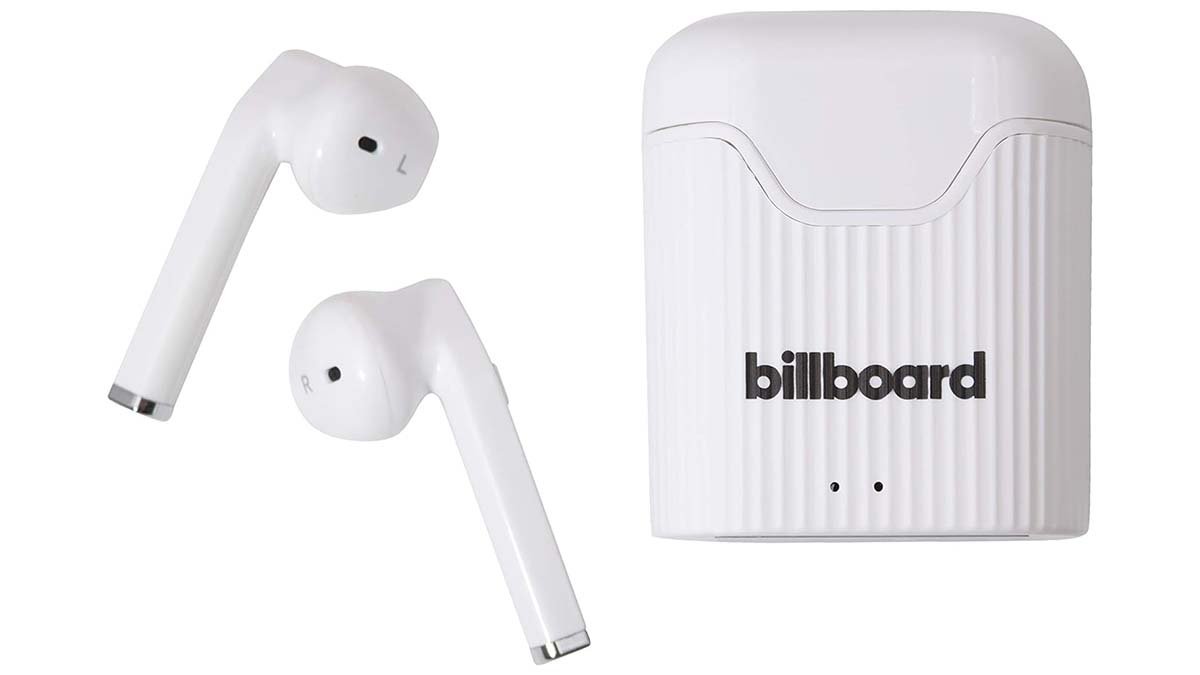
आपण बिलबोर्ड वायरलेस इअरबड्स खरेदी केल्याप्रमाणे कनेक्ट करण्याचा प्रयत्न करीत आहात?, परंतु त्यांना आपल्या डिव्हाइससह कनेक्ट करण्यात यशस्वी झाले नाही? विहीर, त्यांना कनेक्ट करणे कठीण नाही, हा लेख वाचल्यानंतर आपण हे सहजपणे करू शकता.
आपल्या डिव्हाइसवर बिलबोर्ड वायरलेस इअरबड्स कनेक्ट करण्यासाठी आपल्यासाठी चरण-दर-चरण मार्गदर्शक येथे आहे. तर, चला तपशीलात डुबकी मारूया.
बिलबोर्ड वायरलेस इअरबड्स कनेक्ट करा
आपल्या बिलबोर्ड वायरलेस इअरबड्सला डिव्हाइसशी कनेक्ट करणे सुरू करण्यापूर्वी, आपण आपल्या वायरलेस इअरबड्सवर पूर्णपणे शुल्क आकारले आहे याची खात्री करुन घ्यावी लागेल. विहीर, बिलबोर्ड वायरलेस इअरबड्स कनेक्ट करण्यासाठी आपल्याला या चरणांचे अनुसरण करावे लागेल:
- सर्वप्रथम, सर्वात महत्वाची गोष्ट म्हणजे डिव्हाइसवरील ब्लूटूथ चालू करणे. आपण आपल्या डिव्हाइसच्या सेटिंग्ज मेनूमध्ये सामान्यपणे शोधू शकता. आपण ब्लूटूथ चालू करता तेव्हा, डिव्हाइस ब्लूटूथ डिव्हाइसची तपासणी सुरू करेल.
- त्यानंतर, आपल्याला बिलबोर्ड वायरलेस इअरबड्स चालू कराव्या लागतील. त्यांना चालू करण्यासाठी, आपल्या इअरबड्सवरील एलईडी लाइट चमकू लागेपर्यंत आपल्याला पॉवर बटण दाबून धरावे लागेल. जर ते डोळे मिचकावत असेल तर याचा अर्थ असा होतो की आपले इअरबड्स जोड्या मोडमध्ये आहेत आणि आता ते आपल्या डिव्हाइसशी कनेक्ट होण्यास तयार आहेत.
- आता, आपल्याला डिव्हाइसशी कनेक्ट करावे लागेल. एकदा इअरबड्स पेअरिंग मोडमध्ये आहेत, ते आपल्या डिव्हाइसच्या ब्लूटूथ मेनूवरील उपलब्ध डिव्हाइस सूचीवर दर्शवतील. मग, त्यांच्याशी कनेक्ट होण्यासाठी आपल्याला इअरबडच्या नावावर टॅप करावे लागेल. आता, चिथावणी दिल्यास जोडणी प्रक्रिया पूर्ण करण्यासाठी आपल्याला पासकोड “0000” प्रविष्ट करावे लागेल.
तर, हे पूर्ण झाले! बिलबोर्ड वायरलेस इअरबड्सला ब्लूटूथद्वारे यशस्वीरित्या कनेक्ट केल्यानंतर आपण आपल्या बिलबोर्ड वायरलेस इअरबड्ससह आपल्या संगीताचा आनंद घेऊ शकता..
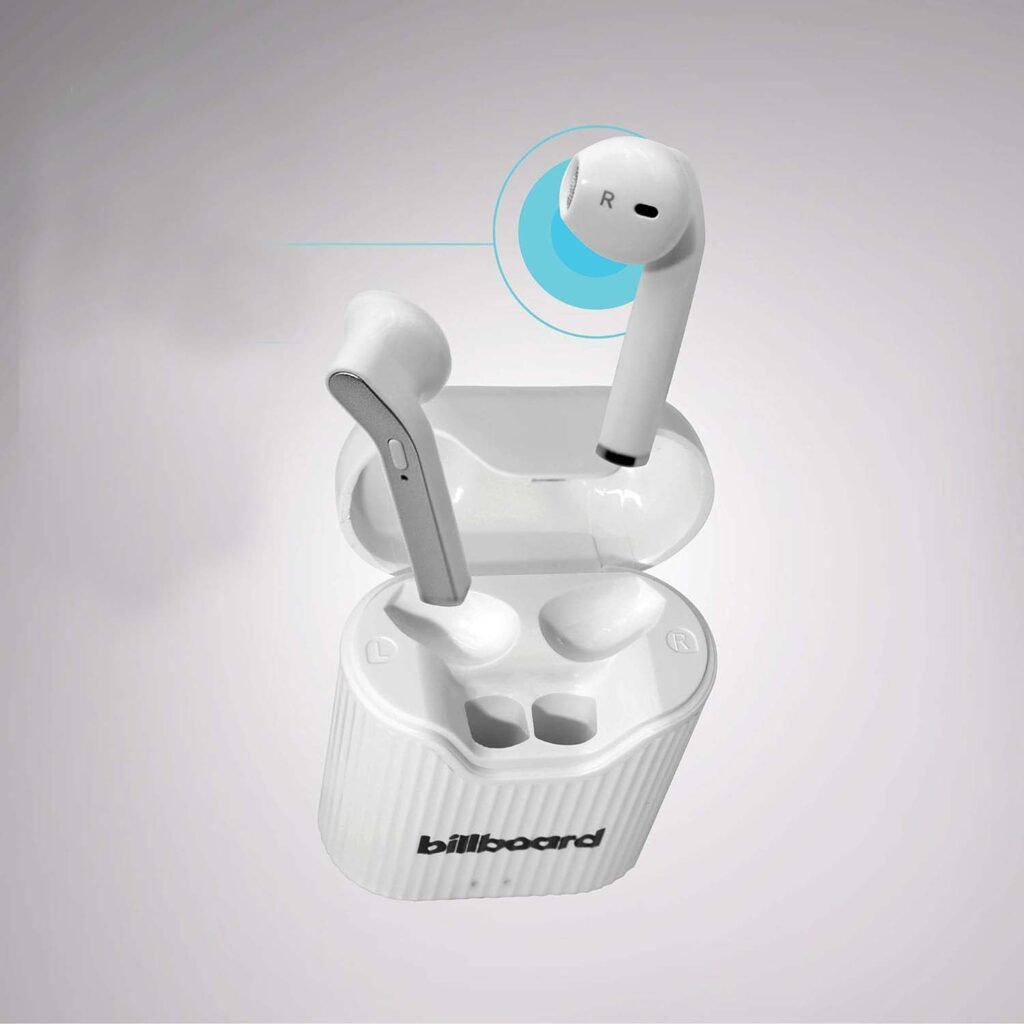
बिलबोर्ड वायरलेस इअरबड्स Android वर कनेक्ट करा
यासाठी या चरणांचे अनुसरण करावे लागेल:
- सर्वप्रथम, आपल्याला “सेटिंग्ज” उघडाव्या लागतील.
- मग, आपल्याला “ब्लूटूथ” किंवा “कनेक्ट केलेले डिव्हाइस” निवडावे लागेल.
- त्यानंतर, आपल्याला आपल्या इअरबड्स जोड्या मोडमध्ये ठेवावे लागेल.
- आता, उपलब्ध उपकरणांमधून, आपल्याला “बिलबोर्ड वायरलेस इअरबड्स” निवडावे लागेल.
आयफोनवर बिलबोर्ड वायरलेस इअरबड्स कनेक्ट करा
या चरणांचे अनुसरण करा:
- पहिल्याने, आपल्याला “सेटिंग्ज” उघडाव्या लागतील.
- त्यानंतर, आपल्याला “ब्लूटूथ” पर्यायावर टॅप करावे लागेल.
- आता, आपल्याला आपल्या इअरबड्स जोड्या मोडमध्ये ठेवावे लागेल.
- मग, आपल्याला पर्यायावर टॅप करावे लागेल, “इतर डिव्हाइस” अंतर्गत “बिलबोर्ड वायरलेस इअरबड्स”.
विंडोज लॅपटॉपवर बिलबोर्ड वायरलेस इअरबड्स कनेक्ट करा
बिलबोर्ड वायरलेस इअरबड्स विंडोज लॅपटॉपशी कनेक्ट करण्यासाठी, तुम्हाला या सूचनांचे पालन करावे लागेल:
- पहिल्याने, आपल्याला “सेटिंग्ज” वर जावे लागेल > “डिव्हाइस”
- त्यानंतर, आपल्याला “ब्लूटूथ आणि इतर डिव्हाइस” वर क्लिक करावे लागेल.
- आता, आपल्याला आपल्या इअरबड्स जोड्या मोडमध्ये ठेवावे लागेल.
- पुढे, आपल्याला “ब्लूटूथ किंवा इतर डिव्हाइस जोडा” वर क्लिक करावे लागेल, त्यावर क्लिक केल्यानंतर, आपल्याला ब्लूटूथ निवडावे लागेल.
- त्यानंतर, आपल्याला सूचीमधून “बिलबोर्ड वायरलेस इअरबड्स” चा पर्याय निवडावा लागेल.
बिलबोर्ड वायरलेस इअरबड्सला मॅकशी कनेक्ट करा
बिलबोर्ड वायरलेस इअरबड्सला मॅकशी कनेक्ट करण्यासाठी खाली दिलेल्या चरणांचे अनुसरण करा:
- सर्वप्रथम, आपल्याला “Apple पल मेनू” वर क्लिक करावे लागेल > ““ सिस्टम प्राधान्ये ” > “ब्लूटूथ”.
- त्यानंतर, आपल्याला आपल्या इअरबड्स जोड्या मोडमध्ये सेट करावे लागेल.
- मग, सूचीमधून, आपण “बिलबोर्ड वायरलेस इअरबड्स” निवडाल.
आयपॅडवर बिलबोर्ड वायरलेस इअरबड्स कनेक्ट करा
- पहिला, आपण “सेटिंग्ज” उघडेल.
- मग, आपण “ब्लूटूथ” पर्यायावर टॅप कराल.
- त्यानंतर, जोड्या मोडमध्ये आपले इअरबड्स सेट करा.
- आता, आपल्याला “इतर डिव्हाइस” अंतर्गत “बिलबोर्ड वायरलेस इअरबड्स” या पर्यायावर टॅप करावे लागेल.
बिलबोर्ड वायरलेस इअरबड्सशी संबंधित सामान्य समस्या आणि निराकरण
बिलबोर्ड वायरलेस इअरबड्स आपल्या डिव्हाइसशी कनेक्ट करणे सोपे आहे परंतु काहीवेळा आपल्याला काही समस्यांना सामोरे जावे लागते. आपल्याला एक कनेक्शन तयार करण्यात आणि आपल्या आवडत्या संगीताचा आनंद घेण्यासाठी परत मदत करण्यासाठी काही सामान्य समस्या आणि त्यांचे निराकरण खालीलप्रमाणे आहेत.
- कधीकधी बिलबोर्ड वायरलेस इअरबड्स डिव्हाइसशी कनेक्ट होत नाहीत. ते निश्चित करण्यासाठी, आपण टी करावे लागेलआपल्या डिव्हाइसवर ब्लूटूथ बंद करा. त्यानंतर, आपल्याला ते परत चालू करावे लागेल. मग, इअरबड्स जोड्या मोडमध्ये असल्याचे सुनिश्चित करा आणि नंतर पुन्हा कनेक्ट होण्यासाठी घ्या. अद्याप कार्य करत नसल्यास, तुम्हाला करावे लागेल फक्त पॉवर बटण ठेवून इअरबड्स रीसेट करा 10 सेकंद.
- जर आपले वायरलेस इअरबड्स आपल्या डिव्हाइसवरून डिस्कनेक्ट करत राहिले तर आपण ठेवा डिव्हाइस इअरबड्सकडे जवळ हलवित आहे. विहीर, आपल्याला हे तपासावे लागेल की आपले डिव्हाइस आणि डिव्हाइस दरम्यान कोणतेही अडथळे नाहीत. मग आपल्याला इअरबड्स रीसेट करण्याचा आणि नंतर इअरबड्स पुन्हा कनेक्ट करण्याचा प्रयत्न करावा लागेल.
- जर इअरबड्सपैकी एक कनेक्ट होणार नाही तर आपल्याला इअरबड्सला त्यांच्या चार्जिंग प्रकरणात पुनर्स्थित करावे लागेल आणि ते योग्यरित्या आकारले गेले आहेत याची खात्री करुन घ्या. आता, आपल्याला इअरबड्स रीसेट करण्याचा प्रयत्न करावा लागेल आणि त्यांना पुन्हा कनेक्ट करावे लागेल. अद्याप समस्या चालू असल्यास, अतिरिक्त मदतीसाठी आपल्याला ग्राहक समर्थनाशी संपर्क साधावा लागेल.
- जर आपल्या इअरबड्सची आवाज गुणवत्ता खराब असेल तर आपल्याला हे तपासावे लागेल की इअरबड्स आपल्या कानात योग्यरित्या घातले आहेत. मग, आपल्याला हे सुनिश्चित करावे लागेल की डिव्हाइस व्हॉल्यूम चालू आहे. तरीही तर, खराब ध्वनी गुणवत्तेचा मुद्दा चालू आहे, आपल्याला इअरबड्स रीसेट करण्याचा प्रयत्न करावा लागेल आणि नंतर त्यांना पुन्हा कनेक्ट करावे लागेल. जर ते कार्य करत नसेल तर, आपण ग्राहक समर्थनाशी संपर्क साधू शकता
कनेक्ट बिलबोर्ड वायरलेस इअरबड्सचे सामान्य प्रश्न
आपण आपले इअरबड्स रीसेट कसे करता?
यासाठी, आपल्याला आपल्या इअरबड्सला त्यांच्या चार्जिंग प्रकरणात ठेवावे लागेल आणि नंतर केसच्या झाकणातून बाहेर पडा. मग, आपल्याला फक्त चार्जिंग केसवर ठेवलेले बटण दाबून धरावे लागेल 10 सेकंद, त्यानंतर आपल्याला चार्जिंग प्रकरणात असलेल्या निर्देशक प्रकाशात फरक दिसला पाहिजे जो यशस्वी रीसेट दर्शवेल.
आपण आपल्या इअरबड्सला ब्लूटूथ साफ करू शकता??
आपले इअरबड्स साफ करण्याचा आणि वायरलेस इअरबड्सला सर्व घाण आणि झगमगाट मिळविण्याचा उत्तम मार्ग म्हणजे नीटनेटके करणे आणि फक्त ओलसर मायक्रोफाइबर फॅब्रिकचा वापर करून आपले इअरबड्स स्वच्छ करणे आहे. कापड ओले करण्यासाठी आपल्याला विशिष्ट द्रव किंवा साबण सोल्यूशनमध्ये फेरबदल करण्याची आवश्यकता नाही. आपण यासाठी फक्त नियमित नळाचे पाणी वापरू शकता.
निष्कर्ष
आपले बिलबोर्ड वायरलेस इअरबड्स कनेक्ट करणे कठीण काम नाही. आपण फक्त वर नमूद केलेल्या चरणांचे अनुसरण करून बिलबोर्ड वायरलेस इअरबड्स आपल्या डिव्हाइसवर फक्त कनेक्ट करू शकता. तर, आशेने, हा लेख आपल्याला खूप मदत करतो!