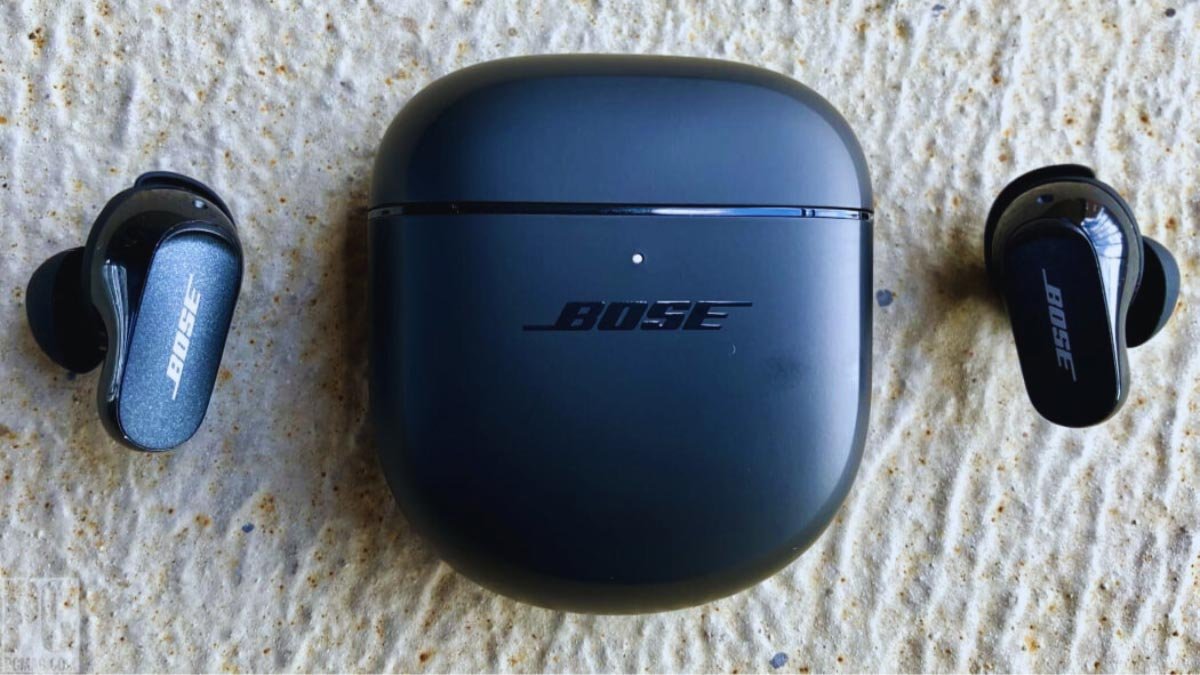
आपण बोस इअरबड्स आपल्या डिव्हाइसशी कनेक्ट करू इच्छिता?? तथापि, डिव्हाइसनुसार बोस इअरबड्स कनेक्ट करण्यासाठी चरण बदलतात. परंतु हे कसे करावे हे आपल्याला माहित नसल्यास, घाबरू नका.
आम्ही कनेक्ट करण्यासाठी दोन पर्यायांचा उल्लेख केला आहे बोस इअरबड्स.
1: अॅप मार्गे
2: मॅन्युअल ब्लूटूथ कनेक्शन.
हा लेख काही टिप्ससह त्या सर्व मार्गदर्शन करेल. तर, चला तपशीलात डुबकी मारूया!
जोड्या मोडमध्ये बोस इअरबड्स कसे ठेवावे?
आपण प्रथमच इअरबड्स वापरत असाल तर आपण त्यांच्यावर शक्ती घेत असाल तर ते आपोआप जोड्या मोडमध्ये जातील. परंतु जर ते जोड्या मोडमध्ये गेले नाहीत तर आपण त्यांना जोडी मोडमध्ये व्यक्तिचलितपणे ठेवले.
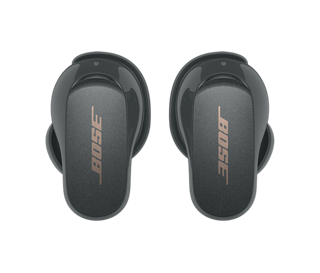
येथे आम्ही आपल्याला सांगतो.
Bose StilTOMFORTER ERDBUDS
चार्जिंग केसवरील बटण दाबा आणि धरा जोपर्यंत प्रकाश हळू हळू डोळे मिचकावत नाही.
बोस स्पोर्ट ओपन इअरबड्स
उजव्या इअरबडवर बटण दाबा आणि धरून ठेवा 5 जोपर्यंत आपण कनेक्ट करण्यास तयार आवाज ऐकत नाही तोपर्यंत सेकंद.
बोस साउंड्सपोर्ट वायरलेस
एलईडी लाइट निळा होईपर्यंत उजव्या इअरबडवर पॉवर बटण दाबा आणि धरून ठेवा.
बोस अॅपद्वारे बोस इअरबड्स कसे कनेक्ट करावे
बोसकडे दोन साथीदार अॅप्स आहेत:
1: बोस कनेक्ट
2: बोस संगीत
दोन्ही आयओएस आणि Android डिव्हाइससाठी उपलब्ध आहेत. या अॅप्समधील मुख्य फरक म्हणजे ते केवळ विशिष्ट डिव्हाइसशी सुसंगत आहेत.
बोस कनेक्ट अॅपद्वारे कनेक्ट करा
Google Play किंवा Apple पल अॅप स्टोअर वर बोस कनेक्ट अॅप डाउनलोड करा. हे अॅप या इअरबड्स बोस शांत नियंत्रणासह सुसंगत आहे 30, बोस साउंडस्पोर्ट फ्री, बोस साउंडस्पोर्ट पल्स, आणि बोस साउंडस्पोर्ट.
- आता, बोस कनेक्ट अॅप उघडा. ब्लूटूथ परवानग्या वर क्लिक करा.
- आपल्या इअरबड्सवर जोडा मोडमध्ये ठेवा आणि त्यांना आपल्या डिव्हाइसच्या जवळ आणा, ते उपलब्ध उपकरणांच्या यादीमध्ये दिसले पाहिजेत.
- एकदा आपले हेडफोन उपलब्ध उपकरणांच्या यादीमध्ये दिसले, कनेक्ट करण्यासाठी क्लिक करा.
बोस संगीत अॅपद्वारे कनेक्ट करा
Google Play किंवा Apple पल अॅप स्टोअर वर बोस कनेक्ट अॅप डाउनलोड करा. हे अॅप या इअरबड्स बोस शांतम्बफोर्ट इअरबड्सशी सुसंगत आहे, बोस स्पोर्ट इअरबड्स, आणि बोस स्पोर्ट ओपन इअरबड्स.
- बोस संगीत अॅप उघडा. ब्लूटूथ परवानग्यांना परवानगी देण्यासाठी क्लिक करा.
- साइन इन करा किंवा खाते तयार करा.
- आता, आपले डिव्हाइस निवडा. आपले डिव्हाइस दिसत नसल्यास, टॅप करा + आपले इअरबड्स जोडण्यासाठी बटण.
- प्रॉम्प्ट केल्यावर, आपले इअरबड्स शोधण्यासाठी अॅपची प्रतीक्षा करा हेडफोन निवडा, आणि हे सुनिश्चित करा की आपले बोस इअरबड्स पेअरिंग मोडमध्ये आहेत.
- आपल्या डिव्हाइसचे कनेक्शन कधी यशस्वी होईल हे अॅप आपल्याला सांगेल.
बोस इअरबड्सला स्वहस्ते Android वर कसे जोडावे
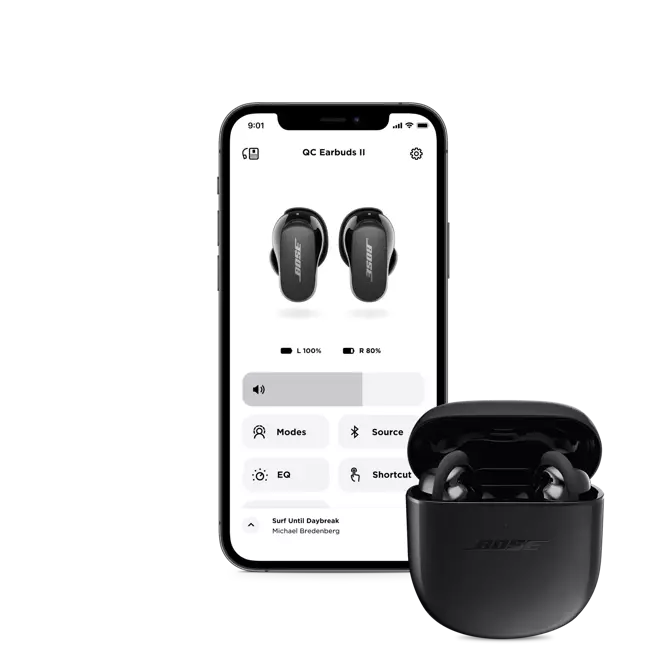
आपण बोस इअरबड्स कनेक्ट करण्यासाठी कोणतेही अॅप वापरू इच्छित नसल्यास, आणि ब्लूटूथ सेटिंग्जद्वारे त्यांना व्यक्तिचलितपणे कनेक्ट करू इच्छित आहे.
आपल्या Android डिव्हाइसशी बोस इअरबड्स कनेक्ट करण्यासाठी या चरणांचे अनुसरण करा
- पहिला, आपल्या बोस इअरबड्स जोड्या मोडमध्ये ठेवा.
- आपल्या Android डिव्हाइसवर सेटिंग्ज अॅप उघडा, ब्लूटूथ वर जा, आणि चालू करा.
- नंतर उपलब्ध डिव्हाइसच्या सूचीमधून आपले बोस इअरबड्स निवडा.
- त्यानंतर आपण जोडी यशस्वी झाल्यावर कनेक्ट केलेला एक संदेश पहावा.
बोस इअरबड्सला आयओएस डिव्हाइसशी स्वहस्ते कसे कनेक्ट करावे
बोस कनेक्ट करण्यासाठी आयफोनला इअरबड्स? या चरणांचे अनुसरण करा:
- आपल्या बोस इअरबड्स जोड्या मोडमध्ये ठेवा.
- आपल्या iOS डिव्हाइसवरील सेटिंग्ज अॅपवर जा, उघडा
- आणि चालू करण्यासाठी ब्लूटूथवर टॅप करा.
- नंतर सूचीमधून आपले बोस इअरबड्स निवडा.
- यानंतर जोडणी यशस्वी आहे हे जाणून घेण्यासाठी संदेशाची प्रतीक्षा करा.
विंडोज पीसीशी बोस इअरबड्स कनेक्ट करा
पीसीसाठी कोणतेही बोस अॅप उपलब्ध नाही, आपण ब्लूटूथ वापरुन त्यांना विंडोज पीसीशी कनेक्ट केले जाऊ शकता.
- सर्वप्रथम, आपल्या टास्कबारच्या कोप at ्यात स्क्वेअरिकॉनवर स्टार्टमेनुबी क्लिक करा.
- आपला ब्लूटूथ चालू करा, ब्लूटूथमेनु वर क्लिक करा आणि सेटिंग्जवर जा निवडा.
- ब्लूटूथ जोडा निवडा & इतर उपकरणे. ब्लूटूथवर क्लिक करा.
- आपल्या बोस इअरबड्स चालू करा आणि त्यांना जोड्या मोडमध्ये ठेवा.
- मग उपलब्ध डिव्हाइसच्या सूचीमध्ये इअरबड्स दिसू नका, जोडी सुरू करण्यासाठी त्यांच्यावर क्लिक करा.
बोस इअरबड्सला मॅकशी कसे जोडायचे
मॅकशी बोस इअरबड्स कनेक्ट करण्यासाठी काळजीपूर्वक चरणांचे अनुसरण करा.
- पहिला, आपल्या स्क्रीनच्या डावीकडील थेप्लेकॉनवर क्लिक करा आणि सिस्टम सेटिंग्ज निवडा.
- ब्लूटूथिकॉन निवडा आणि ते चालू करा.
- आपल्या बोस इअरबड्स जोड्या मोडमध्ये ठेवा.
- आपले इअरबड्स उपलब्ध डिव्हाइसच्या सूचीमध्ये दिसले पाहिजेत, त्यांना निवडा आणि कनेक्ट क्लिक करा.
- नंतर कनेक्ट केलेले म्हणण्यासाठी स्क्रीनवरील लेबलची प्रतीक्षा करा.
बोस इअरबड्स रीसेट करा
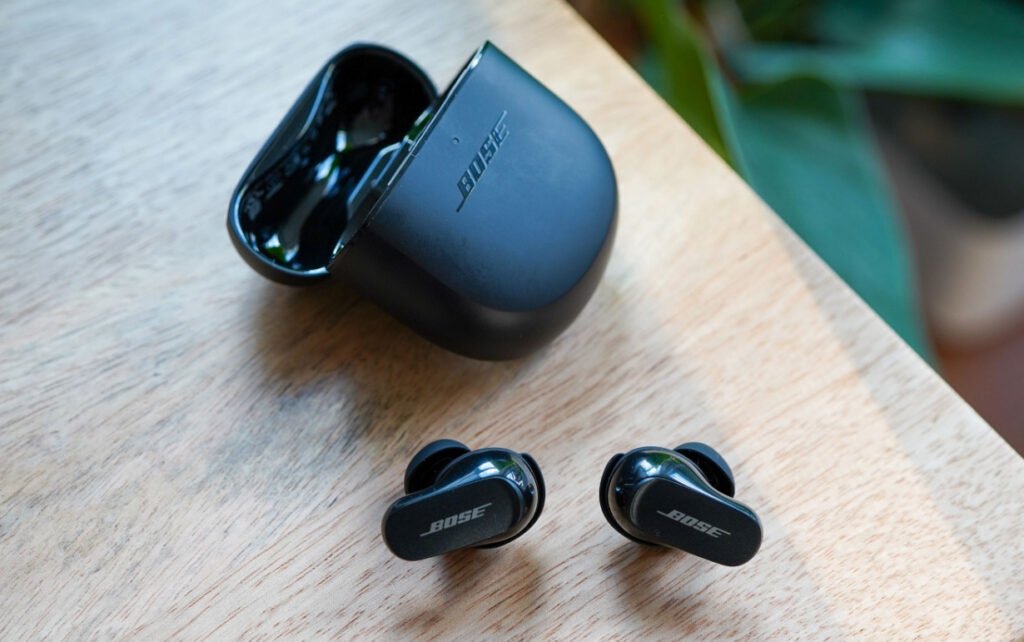
बोस इअरबड्स रीसेट करण्यासाठी चरणांचे अनुसरण करा.
Bose StilTOMFORTER ERDBUDS
आपल्याकडे शांत कोमफोर्ट इअरबड्स असल्यास, आणि खालील पद्धतीने त्यांना रीसेट करण्यासाठी.
- चार्जिंग प्रकरणात आपले इअरबड्स ठेवा.
- मग, साठी चार्जिंग केसचे झाकण बंद करा 5 सेकंद, मग झाकण उघडा.
- यासाठी बटण दाबा आणि धरून ठेवा 30 सेकंद. इअरबड्स लुकलुकावरील एलईडी, घन पांढरा चमक, मग ब्लू ब्लू ब्लू.
- आपल्या डिव्हाइसच्या ब्लूटूथसेटिंग्जवर जा आणि आपल्या डिव्हाइसच्या मेमरीमधून आपले इअरबड्स मिटवा हे निवड करा.
- आपल्या इअरबड्सला आपल्या डिव्हाइसवर पुन्हा कनेक्ट करा.
बोस स्पोर्ट ओपन इअरबड्स रीसेट करा
बोस स्पोर्ट ओपन इअरबड्स रीसेट करण्यासाठी चरणांचे अनुसरण करा
- चार्जिंग प्रकरणात दोन्ही इअरबड्स ठेवा.
- फॉर बबटनॉन दाबा आणि धरून ठेवा 10 सेकंद. स्थिती प्रकाश लुकलुकेल 2 वेळ.
- नंतर डाव्या इअरबडवर बटण दाबा आणि धरून ठेवा 10 सेकंद. स्थिती प्रकाश लुकलुकेल 2 वेळा.
- आता, प्रतीक्षा करा 10 सेकंद, नंतर चार्जिंग प्रकरणातून इअरबड्स काढा. इअरबड्स आता रीसेट केल्या आहेत.
बोस साउंडस्पोर्ट इअरबड्स रीसेट करा
आपण या चरणांचे अनुसरण करून ध्वनीपोर्ट इअरबड्स बोस करू शकता
- आपले इअरबड्स बंद करा आणि थांबा 30 सेकंद.
- आपल्या इअरबड्सला यूएसबी चार्जरसह वॉल आउटलेटशी जोडा.
- प्रतीक्षा करा 5 इअरबड्समधून यूएसबी केबल डिस्कनेक्ट करण्यापूर्वी सेकंद.
- प्रतीक्षा करा 1 आपल्या इअरबड्सवर शक्ती देण्यापूर्वी.
बोस स्पोर्ट इअरबड्स रीसेट करा
आपण या चरणांचे अनुसरण करून स्पोर्ट इअरबड्स बोस करू शकता
- या प्रकरणात इअरबड्स ठेवा. साठी प्रकरणातील झाकण बंद करा 5 सेकंद, मग ते उघडा.
- चार्जिंग प्रकरणात, दबटटन दाबा आणि धरून ठेवा 30 ते सोडण्यापूर्वी सेकंद. इअरबड एलईडी लुकलुकतील, पांढरा चमक, आणि मग ब्लू ब्लू ब्लू.
- डिव्हाइस सेटिंग्ज वर जा आणि डिव्हाइसच्या सूचीमधून बोस इअरबड्स विसरून जा.
- आता, आपल्या इअरबड्सला आपल्या डिव्हाइसवर पुन्हा कनेक्ट करा.
निष्कर्ष
बोस उत्पादने सहसा वापरण्यास सुलभ असतात, आपल्याला आपल्या बोस इअरबडस्टोला आपल्या डिव्हाइसला प्रत्येक वेळी एकदा कनेक्ट करण्यात थोडी मदत हवी असेल.
पण हा लेख वाचल्यानंतर, आपण बोस इअरबड्स पीसीशी जोडण्यास सक्षम असाल, मॅक, Android, किंवा iOS डिव्हाइस. आपण आता आपल्या संगीताचा आनंद घेऊ शकता, आपण कोणते इअरबड मॉडेल वापरत आहात हे महत्त्वाचे नाही. बोस उत्पादने सहसा वापरण्यास सुलभ असतात, आणि त्यांना कसे रीसेट करावे याचा उल्लेख केला. आम्हाला आशा आहे की हा लेख आपल्याला या प्रकरणात खूप मदत करेल!