
आपण फाशी देऊन किंवा लॉकच्या समस्यांमुळे थकल्यासारखे असल्यास आणि आपला आयफोन रीसेट करू इच्छित असल्यास 11, मी याबद्दल द्रुत आणि सोपी पद्धत सामायिक करेन कसे करावे हार्ड रीसेट आयफोन 11.
Apple पल वारंवार फोन डिझाइनसाठी बदल ठेवतो. जुन्या फोनसह एक होम बटण होते, पण आता ते अस्तित्वात नाही. आयफोन एक्स किंवा नंतरचे मॉडेल साइड प्लेसवर बदलले. आता आपण पाहू शकता की आयफोन तीन बटणासह आला आहे. डिव्हाइस लॉक करण्यासाठी व्हॉल्यूम आणि उजवीकडे उजवे बटण नियंत्रित करण्यासाठी डाव्या बाजूला दोन बटणे.
जर आपला फोन मेमरी अॅप्स आणि डेटाने भरलेला असेल तर, आपण फाशी किंवा गोठवण्याची समस्या अनुभवू शकता. जरी आपण गोठवलेल्या स्क्रीनसह काहीही करू शकत नाही. फक्त एकच मार्ग आहे जो आपल्या हँगिंग समस्येचे निराकरण करतो. आपला आयफोन रीसेट करण्यासाठी हार्ड रीसेट हा एक परिपूर्ण पर्याय आहे 11. परंतु आपण कदाचित गोंधळात पडू शकता आयफोन हार्ड रीसेट कसे करावे 11 कारण आपण यापूर्वी कधीही ही सामग्री केली नाही. नवीन आयफोन मॉडेलसाठी रीसेट प्रक्रिया आता पूर्णपणे बदलली आहे.
आपण समस्येबद्दल गोंधळात असल्यास? काळजी करू नका! मी चरण-दर-चरण पद्धत प्रदान केली. येथे मी आयफोनसाठी रीसेट पद्धत समजावून सांगेन 11/ आयफोन 11 प्रो/ आयफोन 11 प्रो मॅक्स. हार्ड रीसेट पद्धत पूर्णपणे सुरक्षित आणि सोपी आहे. लक्षात ठेवा, आपला सर्व डेटा आपण फक्त आपला आयफोन रीसेट करीत असलेल्या फोनवरून काढणार नाही.
[lwptoc]
तीन रीसेट पद्धती आपल्या आयफोनचे निराकरण करू शकतात.
- मऊ रीसेट
- हार्ड रीसेट
- मुळ स्थितीत न्या
आयफोन सॉफ्ट रीसेट कसे करावे 11
प्रत्येक व्यक्ती या पद्धतीशी परिचित आहे. मऊ पद्धत ही एक सोपी रीबूट प्रक्रिया आहे. जेव्हा आपला फोन धीमे चालू असतो किंवा सेकंदासाठी लटकत असतो, आपण ही पद्धत वापरली पाहिजे. आपला फोन रीस्टार्ट केल्याने बर्याच सामान्य समस्या सोडवू शकतात.
आपण दोन बाजूच्या बटणासह हे करू शकता. एकाच वेळी फक्त व्हॉल्यूम डाउन आणि व्हॉल्यूम अप बटण दाबा. पॉवर स्लाइडर काही सेकंदात पॉप अप होईल. डावीकडून उजवीकडे स्लाइडरवर फक्त आपले बोट ड्रॅग करा. फोन बंद होईल.
आयफोन हार्ड रीसेट कसा करायचा 11

हार्ड रीसेट फोर्स रीस्टार्ट म्हणून देखील ओळखले जाते. जेव्हा आपण आपल्या फोनची स्क्रीन गोठविली किंवा हँग असेल तेव्हाच ही पद्धत वापरली पाहिजे. हे फोन रीस्टार्ट करण्यास आणि ताज्या म्हणून पूर्णपणे प्रारंभ करण्यास सक्ती करते. खालील पद्धतीचा वापर करून आपण आपला आयफोन कठोर रीसेट करू शकता.
- धरून ठेवा आणि त्वरित रीलिझ करा व्हॉल्यूम अप बटण.
- दाबा आणि त्वरित रिलीझ व्हॉल्यूम डाउन बटण.
- पुढे, धरा साइड पॉवर बटण आणि जेव्हा आपल्याला स्क्रीनवर Apple पल लोगो सापडेल तेव्हा ते सोडा.
या प्रक्रियेदरम्यान आपल्याला पॉवर स्लाइड दिसेल, परंतु आपल्याला या विजेटकडे दुर्लक्ष करावे लागेल आणि स्क्रीनवर Apple पलचा लोगो सापडत नाही तोपर्यंत साइड पॉवर बटण धरून ठेवावे लागेल.
एकदा आपण हे चरण आता केले, प्रक्रिया पूर्ण होईपर्यंत विलाप. हे दोन मिनिटे घेते. आपला फोन पूर्णपणे रीबूट होईपर्यंत आपल्याला काहीही करावे लागेल. हार्ड रीसेट नंतर, आपणास हे समजेल की आपला फोन कोणत्याही चुकांशिवाय योग्यरित्या कार्य करीत आहे. तर आपण आपला आयफोन हार्ड रीसेट करू शकता हा एकमेव मार्ग आहे 11, आयफोन 12, आणि आयफोन 13.
आयफोन फॅक्टरी रीसेट कसे करावे 11
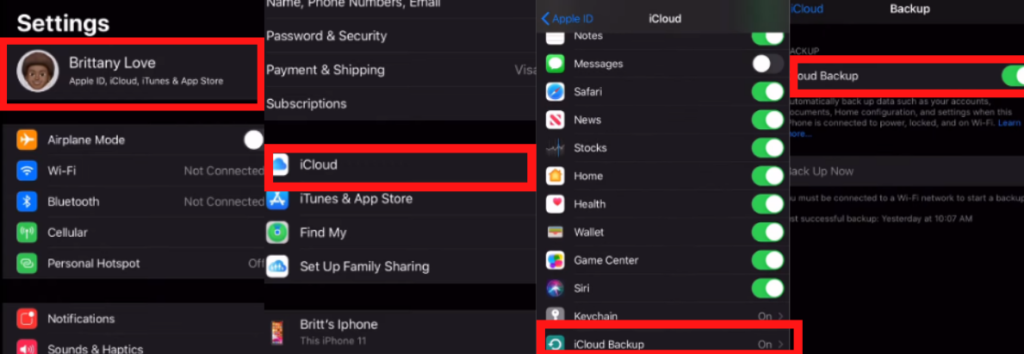
फॅक्टरी रीसेट फोनवरून आपली माहिती आणि डेटा काढून टाकते. फॅक्टरी रीसेट आजकाल सोपे आणि प्रवेशयोग्य आहे. आपला फोन रीसेट करण्यापूर्वी, आपण फोनवरून आपला डेटा बॅकअप घेणे आवश्यक आहे. बॅकअपसाठी, आपल्याला आयक्लॉड पर्यायात प्रवेश करावा लागेल. आपण आपल्या सेटिंग्जमधून ते शोधू शकता. सेटिंग्ज मेनूच्या शीर्षस्थानी आपले नाव आपल्याला दिसेल. फक्त आपल्या नावावर टॅप करा आणि आयक्लॉड पर्यायावर क्लिक करा.
आपल्या भविष्यासाठी पुनर्संचयित करू इच्छित असलेल्या प्रत्येक डेटासाठी टॉगल सक्षम करा. नंतर आयक्लॉड बॅकअप पर्यायावर जा आणि बॅकअप आता बटणावर क्लिक करा. आपला डेटा क्लाऊड स्टोरेजमध्ये संचयित करेल. कृपया आपल्याकडे क्लाउड स्टोरेज असल्याचे सुनिश्चित करा, आणि आपला फोन वायफायशी कनेक्ट झाला पाहिजे.
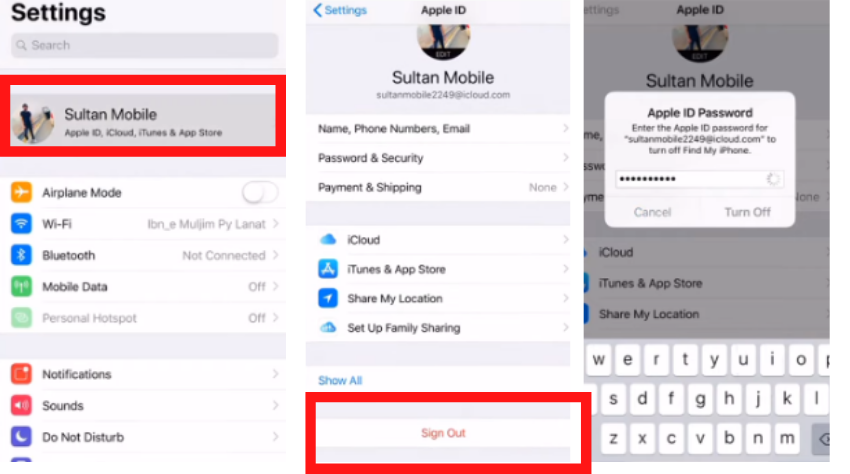
पुढे, आपल्या Apple पल खात्यातून लॉग आउट करा आणि माझे फोन खाते शोधा. सेटिंग्जमधून फक्त आपले खाते उघडा आणि दोन्ही खात्यांमधून साइन आउट करा. लॉगआउट करताना आपल्याला Apple पल आयडी संकेतशब्द प्रविष्ट करावा लागेल.
यशस्वी लॉगआउट नंतर, आपण फॅक्टरी रीसेटसाठी प्रक्रिया सुरू करू शकता.
- प्रक्रिया सुरू करणे, या मार्गाचे अनुसरण करा : सेटिंग > सामान्य > रीसेट करा > सर्व सामग्री मिटवा
- स्क्रीनवर चार पर्याय पॉप अप होतील; आपण आपल्या गरजेनुसार निवडू शकता. मी क्लिक करण्याची शिफारस करतो आता मिटवा पर्याय.
- आपल्याला Apple पल आयडी संकेतशब्द करावा लागेल. इतर प्रक्रिया सुरू करण्यासाठी आपला संकेतशब्द प्रविष्ट करा.
- एकदा आपण सर्व चरण पूर्ण केले, रीसेट प्रक्रिया स्वयंचलितपणे सुरू होईल. यास थोडा वेळ लागतो. सर्व काही व्यवस्थित पूर्ण होईपर्यंत आपण आरामात बसू शकता.
जेव्हा फोन स्क्रीन पुन्हा सुरू होते, आपल्याला ते पुन्हा सेट करावे लागेल. आपण दुकानातून खरेदी केल्यासारखे फोन तितके नवीन दिसते. येथे आपण सर्व चरण केले आहेत. आता आपल्या Apple पल आयडीसह साइन इन करा आणि आपला जुना बॅकअप पुनर्संचयित करा. संपूर्ण रीसेट यशस्वीरित्या केले गेले आहे.
तर आपला आयफोन रीसेट करण्याचे हे तीन मार्ग आहेत. मला आशा आहे की आयफोन हार्ड रीसेट कसे करावे याबद्दल आपल्याला स्पष्ट कल्पना असेल 11
वारंवार विचारले जाणारे प्रश्न
आपण गोठवलेल्या आयफोनचे निराकरण कसे करता 11?
हार्ड रीसेट हा हँगिंग आणि अतिशीत समस्यांचे निराकरण करण्याचा उत्तम मार्ग आहे. तो आपला फोन रीबूट करतो जेणेकरून आपला फोन पुन्हा कार्यरत असेल.
मी माझा आयफोन कसा रीसेट करू 11 जेव्हा टचस्क्रीन कार्य करत नाही?
आपला फोन सॉफ्ट रीसेट रीसेट करण्यासाठी तीन मार्ग आहेत, हार्ड रीसेट, आणि फॅक्टरी रीसेट. आपण आपला फोन पूर्णपणे रीसेट करण्यासाठी कोणतीही पद्धत वापरू शकता.
हार्ड रीसेट आयफोनवर सर्वकाही हटवते?
हार्ड रीसेट फक्त आपला फोन रीबूट नाही. आपला सर्व डेटा सुरक्षित आणि सुरक्षित होईल.
ही पद्धत वाचून आपल्या व्हॉईसमेल सेटिंगचे निराकरण करा: व्हॉईसमेल आयफोनवर काम करत नाही?
सारांश
आपला आयफोन असल्यास 11 आपला फोन रीस्टार्ट करण्याचा सर्वोत्तम पर्याय रीसेट हा लटकत आहे किंवा फ्रीझ आहे. जेव्हा आपला स्क्रीन टच कार्य करत नाही तेव्हा आपण आपला फोन हार्ड रीसेट करू शकता. हार्ड रीसेट पॉवर बटण आणि साइड बटणाद्वारे केले जाऊ शकते. एक बटण दाबल्यानंतर, फोन रीबूट होईल आणि रीफ्रेश होईल. आपण या पद्धतीचा वापर करून आपल्या हँगिंग समस्येचे निराकरण करू शकता. फॅक्टरी रीसेट फोनवरील सर्व अॅप्स आणि डेटा पूर्णपणे काढून टाकते, परंतु हार्ड रीसेट केवळ आपला फोन जोरदारपणे रीस्टार्ट करते. आपला डेटा आपल्या डिव्हाइसवर सुरक्षित ठेवला जाईल.



