कसे जोडायचे a निळा पोपट हेडसेट आपल्या स्मार्टफोनसह? तेथे आहेत 3 तुमच्या स्मार्टफोनसोबत ब्लू पोपट हेडसेट जोडण्याचे मार्ग. ब्लू पॅरोट जोडण्यासाठी तुमच्या पसंतीच्या सूचनांचा संच निवडा आपल्या स्मार्टफोनसह हेडसेट.
पद्धत:1 NFC वन-टच वापरून पेअर करा
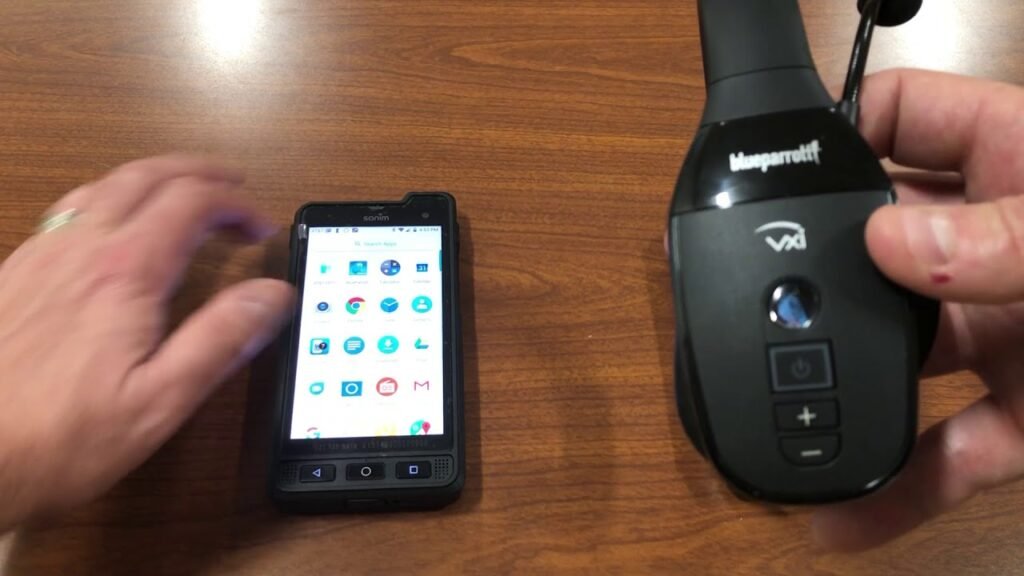
- तुमचा हेडसेट चालू असल्याची खात्री करा, आणि तुमच्या स्मार्टफोनवर NFC सक्षम आहे.
- जोपर्यंत तुमचा स्मार्टफोन हेडसेटची नोंदणी करत नाही तोपर्यंत तुमच्या स्मार्टफोनचा NFC झोन तुमच्या हेडसेटच्या NFC झोनमध्ये ठेवा..
- जोडणी पूर्ण करण्यासाठी तुमच्या स्मार्टफोनवरील सूचनांचे अनुसरण करा.
प्रविष्ट करा 0000 तुम्हाला पिन कोड विचारल्यास चार शून्य.
पद्धत:2 बटणे वापरून पेअर करा
- तुमचा हेडसेट बंद असल्याची खात्री करा.
- दाबा आणि धरून ठेवा 6 तुम्ही पॉवर चालू ऐकेपर्यंत मल्टीफंक्शन बटण. LED निळ्या आणि लाल पर्यायाने चमकेपर्यंत बटण धरून ठेवा आणि तुम्हाला पेअर मोड ऐकू येत नाही.
हेडसेट आता पेअरिंग मोडमध्ये आहे. - तुमच्या स्मार्टफोनवरील ब्लूटूथ मेनूवर जा आणि उपलब्ध उपकरणांच्या सूचीमधून ब्लू पॅरोट B450-XT निवडा..
प्रविष्ट करा 0000 तुम्हाला पिन कोड विचारल्यास चार शून्य.
पद्धत:3 व्हॉइस कमांड वापरून पेअर करा
- तुमचा हेडसेट चालू असल्याची खात्री करा.
- ब्लू पॅरोट बटण दाबा किंवा व्हॉल्यूम अप बटण दाबा आणि धरून ठेवा.
- व्हॉइस प्रॉम्प्ट नंतर, जोडी मोड म्हणा. हेडसेट आता पेअरिंग मोडमध्ये आहे.
- तुमच्या स्मार्टफोनवरील ब्लूटूथ मेनूवर जा आणि उपलब्ध उपकरणांच्या सूचीमधून ब्लू पॅरोट B450-XT निवडा..
प्रविष्ट करा 0000 (चार शून्य) जर तुम्हाला पिन कोड विचारला गेला तर.
जर माझा ब्लू पॅरोट हेडसेट माझ्या मोबाइल डिव्हाइसशी जोडला नसेल तर काय करावे?
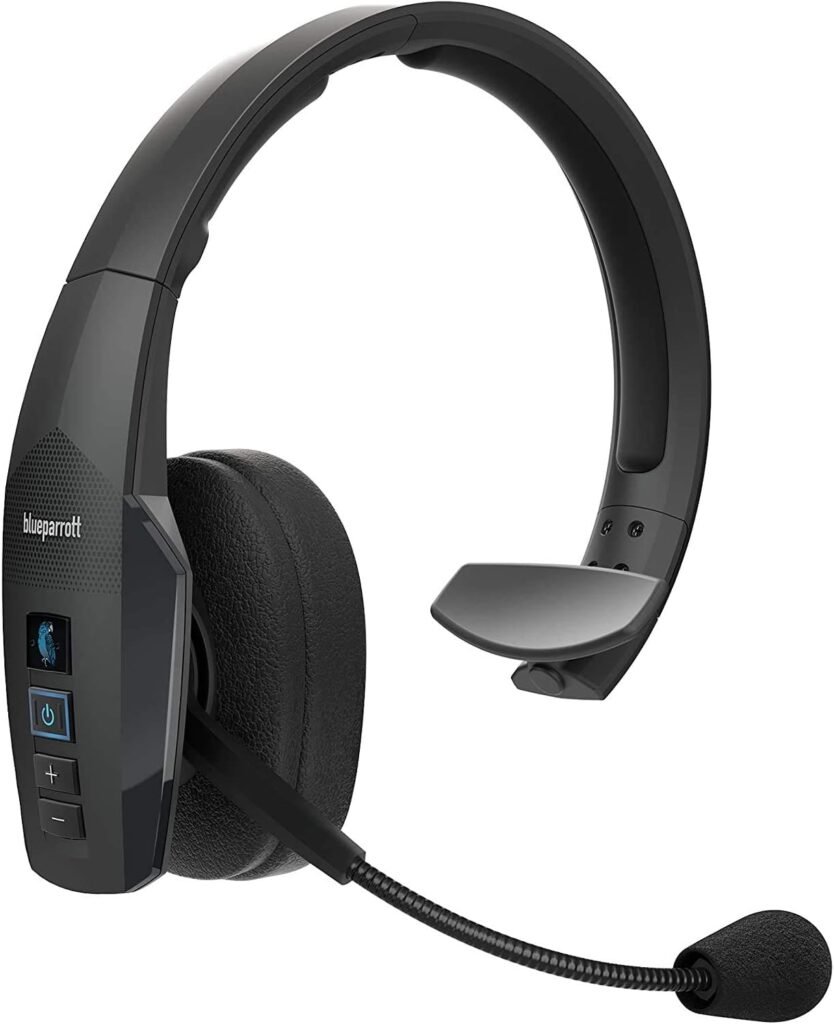
- तुम्हाला तुमच्या स्मार्टफोनसोबत ब्लू पॅरोट हेडसेट जोडण्यात समस्या येत असल्यास., टॅब्लेट, किंवा इतर मोबाइल डिव्हाइस, पुढील चरणांचा प्रयत्न करा. प्रत्येक पायरीनंतर तुमचा ब्लू पॅरोट हेडसेट पुन्हा जोडण्याचा प्रयत्न करा.
- सर्वप्रथम, आपल्या मोबाइल डिव्हाइसवर, ब्लूटूथ सेटिंग बंद आणि चालू करा. तुमचे मोबाईल डिव्हाइस बंद आणि चालू करा आणि तुमचा ब्लू पॅरोट हेडसेट बंद आणि चालू करा.
- मग, भिन्न मोबाइल डिव्हाइस वापरून तुमचा ब्लू पॅरोट हेडसेट जोडण्याचा प्रयत्न करा. हे पुष्टी करण्यासाठी आहे की भिन्न मोबाइल डिव्हाइस आपल्या ब्लू पॅरोट हेडसेटसह शोधेल आणि जोडेल.
- आता, तुमचा ब्लू पॅरोट हेडसेट रीसेट करा.
- तुम्ही अजूनही तुमचा हेडसेट तुमच्या मोबाइल डिव्हाइसशी कनेक्ट करू शकत नसल्यास, समर्थनाशी संपर्क साधा.
तुमच्या स्मार्टफोनसोबत ब्लू पोपट हेडसेट जोडण्यासाठी वारंवार विचारले जाणारे प्रश्न
मी माझा ब्लूटूथ हेडसेट व्यक्तिचलितपणे कसा रीसेट करू?
तुम्ही तुमचा ब्लूटूथ हेडसेट रीसेट करता तेव्हा, पूर्वी जोडलेली उपकरणे आणि सेटिंग्ज साफ केली जातील. रीसेट करण्यासाठी या चरणांचे अनुसरण करा.
- पहिला, तुमचा हेडसेट चालू असल्याची खात्री करा.
- मग, दाबा आणि धरून ठेवा 6 सेकंद दोन्ही व्हॉल्यूम अप आणि डाउन बटणे जोपर्यंत तुमचे डोके दोन बीप आणि त्यानंतर पेअर मोड, किंवा LED लाल आणि निळा बदलून चमकेपर्यंत.
नोंद: रीसेट केल्यानंतर, तुम्हाला तुमच्या स्मार्टफोनसोबत हेडसेट पुन्हा जोडणे आवश्यक आहे. तुम्ही पुन्हा-जोडी करण्यापूर्वी मागील जोडणी हटवण्याचे लक्षात ठेवा.
मी माझा हेडसेट एकाहून अधिक ब्लूटूथ उपकरणांसह जोडू शकतो का??
होय. तुमचा ब्लू पॅरोट हेडसेट आठ पर्यंत जोडला जाऊ शकतो 8 भिन्न उपकरणे. आपण 9व्या डिव्हाइसची जोडणी करण्याचा प्रयत्न केल्यास, ते सध्याच्या जोड्यांमधील सर्वात जुन्या जोडीला पुनर्स्थित करेल.
माझा हेडसेट जोडण्यासाठी पासकोड किंवा पिन काय आहे?
तुमचा हेडसेट जोडताना सूचित केल्यास, पासकोड किंवा पिन आहे 0000.
निष्कर्ष
तुमच्या स्मार्टफोनसोबत ब्लू पोपट हेडसेट जोडणे हे काही कठीण काम नाही तुम्ही ते काही सेकंदात करू शकता. आम्ही नमूद केले आहे 3 तुमच्या स्मार्टफोनसोबत ब्लू पोपट हेडसेट जोडण्याचे वेगवेगळे मार्ग.
योग्य कनेक्शन बनवण्यासाठी तुम्हाला कोणतीही पायरी न सोडता योग्य पद्धती आणि त्यांच्या चरणांचे काळजीपूर्वक पालन करावे लागेल.
तर, तुम्हाला फक्त तुमच्या स्मार्टफोनसोबत ब्लू पोपट हेडसेट कसा जोडायचा हे माहित असणे आवश्यक आहे. आम्हाला आशा आहे की हा लेख तुम्हाला खूप मदत करेल!