आपण हेडे ब्लूटूथ हेडफोन कसे जोडायचे याबद्दल मार्गदर्शक शोधत असल्यास, आपण योग्य ठिकाणी आला आहात. या पोस्टमध्ये, तुमच्या डिव्हाइसवर हेडे ब्लूटूथ हेडफोन्स कसे जोडायचे यावरील पायऱ्या आम्ही तुम्हाला सांगू. तुम्हाला काही समस्या आल्यास आम्ही काही समस्यानिवारण टिपा देखील देऊ.
हेडे ब्लूटूथ हेडफोन
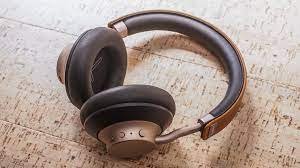
हेयडे ब्लूटूथ हेडफोन जाता जाता आपल्या संगीताचा आनंद घेण्याचा एक उत्तम मार्ग आहे. हे हेडफोन्स वजनाने हलके आणि घालायला आरामदायक आहेत, आणि आवाज गुणवत्ता उत्कृष्ट आहे. ब्लूटूथ कनेक्शन सेट करणे आणि वापरणे सोपे आहे, आणि बॅटरीचे आयुष्य खूप चांगले आहे.
एकंदरीत, हे हेडफोन उत्तम वायरलेस ब्लूटूथ हेडफोन शोधत असलेल्या प्रत्येकासाठी एक उत्कृष्ट निवड आहे. हे कमी किमतीचे हेडफोन चांगला आवाज आणि आरामदायी फिट देतात.
या डिव्हाइसवरील बॅटरीचे आयुष्य संगीत प्ले करण्यासाठी वापरले जाऊ शकते 20 तास. आपण ते व्यायामशाळेत वापरू शकता, आणि जे ओपन-ऑफिस वातावरणात काम करतात त्यांच्यासाठी हे सर्वोत्कृष्ट आहेत.
हेडे ब्लूटूथ हेडफोन्सची जोडी कशी करावी?
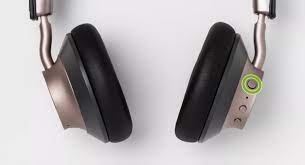
तुमच्या डिव्हाइसवर Heyday ब्लूटूथ हेडफोन जोडण्यासाठी. साठी पॉवर बटण दाबून आणि धरून तुमचे हेडफोन पेअरिंग मोडमध्ये ठेवा 7 सेकंद. आता तुमच्या डिव्हाइसवरील सेटिंग्जवर जा तुमच्या हेडफोनच्या नावासाठी ब्लूटूथ शोध चालू करा आणि ते निवडा आणि जोडण्यासाठी त्यावर टॅप करा.
आयफोनवर हेडे हेडफोन कसे जोडायचे?
आपण असल्यास आयफोन, वापरकर्ता आपले हेडे हेडफोन जोडण्याचे दोन मार्ग आहेत. प्रथम ब्लूटूथद्वारे आहे, आणि दुसरी मानक 3.5 मिमी ऑडिओ केबलसह आहे.
- पहिला, तुमच्या iPhone वर ब्लूटूथ चालू करा.
- तुमचे Heyday हेडफोन चालू करा आणि ते पूर्णपणे चार्ज झाले आहेत याची खात्री करा.
- मग, तुमच्या डिव्हाइसवरील उपलब्ध सूचीमधून तुमचे Heyday Bluetooth हेडफोन शोधा आणि त्यांना जोडण्यासाठी टॅप करा.
- या प्रक्रियेनंतर, तुमचे हेडफोन तुमच्या आयफोनशी जोडलेले आहेत.
दुसरीकडे, आपण वायर्ड कनेक्शन वापरण्यास प्राधान्य दिल्यास, तुमच्या iPhone वरील हेडफोन जॅकमध्ये फक्त 3.5mm ऑडिओ केबल प्लग करा. मग, तुमच्या Heyday हेडफोनवरील पोर्टमधील ऑडिओमध्ये केबलचे दुसरे टोक प्लग करा. एकदा सर्व काही प्लग केले की तुमचे हेडफोन तुमच्या iPhone शी जोडले जातील.
Android सह हेडे हेडफोन कसे जोडायचे
- तुमचे Heyday हेडफोन एका शी कनेक्ट करत आहे Android साधन सोपे आणि सोपे आहे. फक्त, या चरणांचे अनुसरण करा.
- पहिला, सेटिंग्ज वर जाऊन तुमच्या Android डिव्हाइसवर ब्लूटूथ सेटिंग्ज उघडा.
- तुमचे Heyday हेडफोन चालू करा आणि पॉवर बटण दाबून ठेवून त्यांना पेअरिंग मोडमध्ये ठेवा 3 -5 सेकंद.
- आता, उपलब्ध ब्लूटूथ उपकरणांच्या सूचीमधून हेडे हेडफोन निवडा.
- त्यानंतर एकदा कनेक्ट झाले, तुम्हाला तुमच्या हेडफोनमधून व्हॉइस प्रॉम्प्ट येत असल्याचे ऐकू येईल, जोडलेले.
आता, तुम्ही तुमचे हेडे हेडफोन तुमच्या Android डिव्हाइससह वापरण्यास तयार आहात.
हेडे हेडफोन संगणक किंवा MAC वर कसे जोडायचे
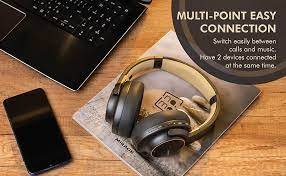
तुमच्याकडे हेडे ब्लूटूथ हेडफोन असल्यास आणि ते तुमच्यासोबत वापरू इच्छित असल्यास संगणक किंवा MAC, तुम्हाला काही गोष्टी करायच्या आहेत.
- पहिला, तुमचे हेडे हेडफोन चार्ज झाले आहेत याची खात्री करा.
- तुमच्या संगणकावर ब्लूटूथ सेटिंग्ज उघडा. Mac वर सिस्टम प्राधान्ये वर जा.
- ब्लूटूथ चालू असल्याची खात्री करा आणि नंतर डिव्हाइस जोडा क्लिक करा.
- तुमचा संगणक आता ब्लूटूथ डिव्हाइस शोधेल. जेव्हा ते तुमचे हेडे हेडफोन शोधते, ते त्यांना उपलब्ध साधन म्हणून दाखवेल.
- उपलब्ध उपकरणांच्या सूचीमध्ये तुमच्या Heyday हेडफोनवर क्लिक करा आणि नंतर पेअर वर क्लिक करा.
- तुमचा संगणक आता तुमच्या Heyday हेडफोनशी कनेक्ट होईल आणि तुम्ही संगीत ऐकण्यासाठी त्यांचा वापर करू शकाल, पॉडकास्ट, किंवा इतर कोणताही ऑडिओ.
समस्यानिवारण टिपा
तुम्हाला पेअरिंगमध्ये समस्या येत असल्यास, तुमच्या डिव्हाइस आणि तुमच्या Heyday हेडफोन या दोहोंवर ब्लूटूथ बंद करून पहा. मग, त्यांना परत चालू करा आणि जोडणी प्रक्रिया पुन्हा करा. त्यानंतर जर तुम्ही जोडीची समस्या सोडवू शकत नसाल.
तुमच्या Heyday हेडफोनची बॅटरी पुरेशी आहे याची खात्री करा. कमी बॅटरी पातळी ब्लूटूथ कनेक्शनच्या स्थिरतेवर परिणाम करू शकते.
निष्कर्ष
या पोस्टमध्ये, तुमच्या डिव्हाइसवर हेडे ब्लूटूथ हेडफोन कसे जोडायचे ते आम्ही तुम्हाला सांगतो. त्यांना तुमच्या डिव्हाइसशी जोडणे ही एक smple प्रक्रिया आहे फक्त कोणतीही पायरी न सोडता वरील चरणांचे काळजीपूर्वक अनुसरण करा.
येथे आम्ही काही समस्यानिवारण टिप्स आणि या उत्पादनाची थोडीशी ओळख सांगत आहोत. आम्हाला आशा आहे की हा लेख तुम्हाला खूप मदत करेल.