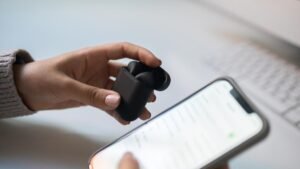
आपल्याला कुर्डेन वायरलेस इअरबड्स आपल्या डिव्हाइसवर जोडायचे आहे का?? जेव्हा आपण संगीत ऐकू इच्छित असाल आणि आपल्या मोबाइल फोनवर किंवा पीसी सारख्या इतर डिव्हाइसवर कॉल घेऊ इच्छित असाल तेव्हा आपण गुंतागुंत तारा थकल्यासारखे आहात?, लॅपटॉप टॅब, इ.?
तसे असल्यास, वायरलेस इअरबड्सवर स्विच करण्याची वेळ आली आहे. बाजारात उपलब्ध असंख्य पर्यायांपैकी, एक ब्रँड जो उभा आहे तो कुर्डेन आहे. कुर्डेन वायरलेस इअरबड्स आम्हाला एक अखंड ऐकण्याचा अनुभव आणि त्यांच्या प्रगत तंत्रज्ञान आणि अनन्य डिझाइनसह आरामदायक फिट प्रदान करतात.
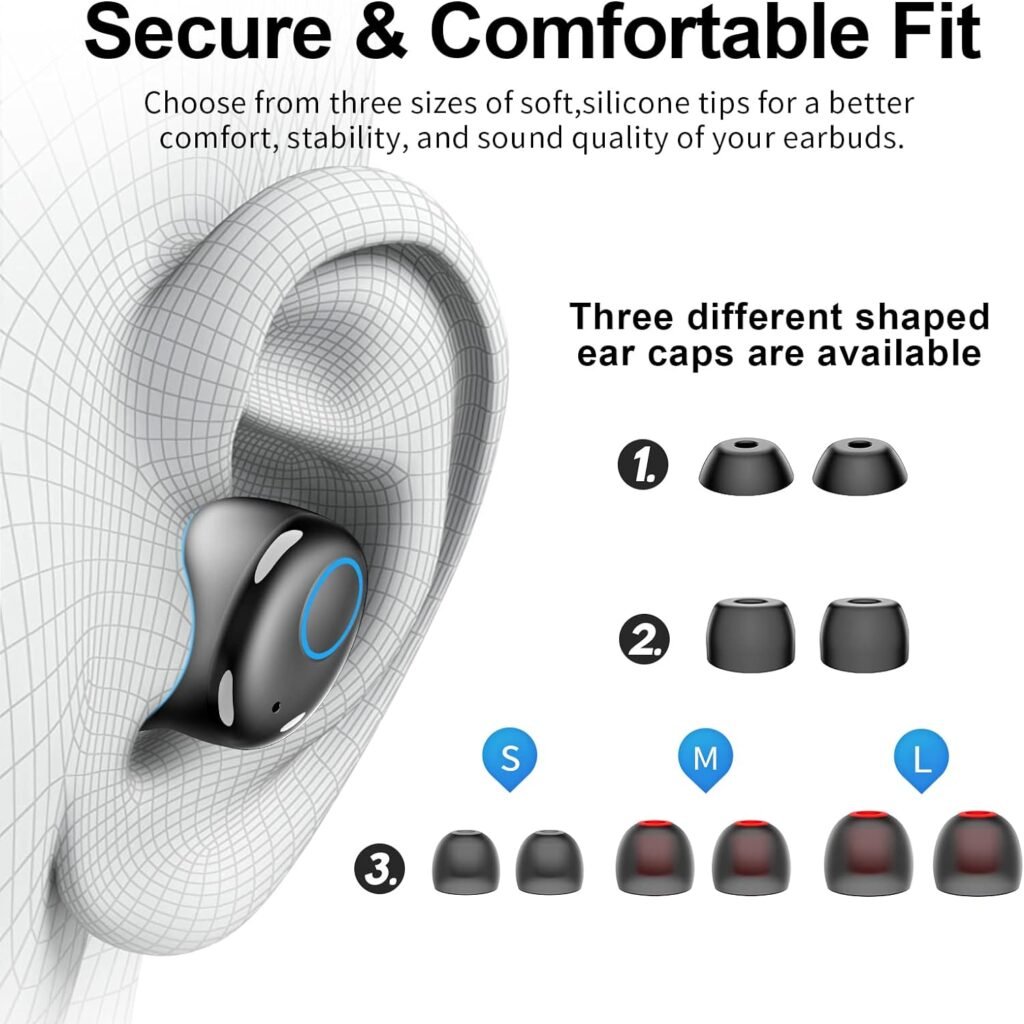
आपल्या कानास स्पर्श करणारी प्रत्येक पृष्ठभाग द्रव सिलिकॉन-हार्ड प्लास्टिक एम आकाराने बनलेली आहे, 6 सानुकूलित फिटच्या पर्यायासाठी आकार एस/ एम/ एल सह कानांच्या कॅप्सच्या वेगवेगळ्या आकाराचे जोड.
लिक्विड सिलिकॉन नोजल आरामात आपल्या कानात समान प्रमाणात दबाव पसरवते, स्थिरता, आणि निष्क्रीय आवाज अवरोधित करणे. आपल्याला कमी थकवासह संपूर्ण दिवस आरामात फिट देणे
जर आपण बॅटरी दीर्घायुष्य शोधत असाल तर कुर्डेन वायरलेस इअरबड्स हे समाधान आहे, पाउंडिंग बास, आणि पाण्याचा प्रतिकार. कारण कुर्डेन वायरलेस इअरबड्स प्रत्येक प्रकारच्या क्रियाकलापांसाठी आदर्श आहेत.
येथे, आम्ही आपल्या डिव्हाइसवर कुर्डेन वायरलेस इअरबड्स जोडण्यासाठी मार्गदर्शन करू. आपण वायरलेस अॅक्सेसरीजमध्ये नवीन असल्यास, आम्ही आपल्या डिव्हाइसवर कुर्डेन वायरलेस इअरबड्स जोडण्यासाठी चरण-दर-चरण सूचना प्रदान करू.
कुर्डेन वायरलेस इअरबड्स
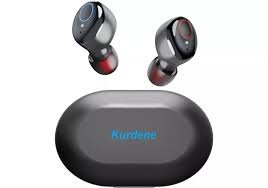
द कुर्डेन वायरलेस इअरबड्स त्यांच्या उत्साहीद्वारे बाजारात नाव बनविले आहे, बास-हेवी मेलॉडीज आणि लक्षवेधी डिझाइन. कुर्डेन वायरलेस इअरबड्स उत्कृष्ट ध्वनी गुणवत्ता आणि विश्वासार्ह कनेक्टिव्हिटी प्रदान करतात.
त्यांच्या एर्गोनोमिक डिझाइन आणि लांब बॅटरीच्या आयुष्यासह, या इअरबड्स आपला मोबाइल अनुभव वाढविण्यासाठी डिझाइन केल्या आहेत. कुर्डेन वायरलेस इअरबड्स आयपीएक्स 8 मानकांनुसार पाणी-प्रतिरोधक आहेत. हे वैशिष्ट्य केवळ व्यायामासाठी त्यांना आदर्श बनवित नाही, पण शॉवर आणि पोहण्यासाठी देखील.
त्यांच्याकडे बॅटरीचा चांगला वेळ आहे प्रत्येक कुर्डेन इअरबड्स 6 एकाच चार्जवर प्लेबॅकचे तास. चार्जिंग प्रकरणात चार अतिरिक्त शुल्क देखील प्रदान केले जाते, बॅटरीचे आयुष्य वाढवित आहे 30 तास. त्यांच्याकडे 40-50 फूट सिग्नल श्रेणी आहे.
कुर्डेन वायरलेस इअरबड्स हँड्सफ्री कॉलिंगसाठी एक चांगला पर्याय आहे, आणि आवाज रद्द करण्याच्या वैशिष्ट्याद्वारे पार्श्वभूमीचा आवाज कमी केला जातो. हे इअरबड्स गोंगाट करणा areas ्या क्षेत्रासाठी उत्तम प्रकारे वापरले जातात.
आपल्या डिव्हाइसवर कुर्डेन वायरलेस इअरबड्स जोडी
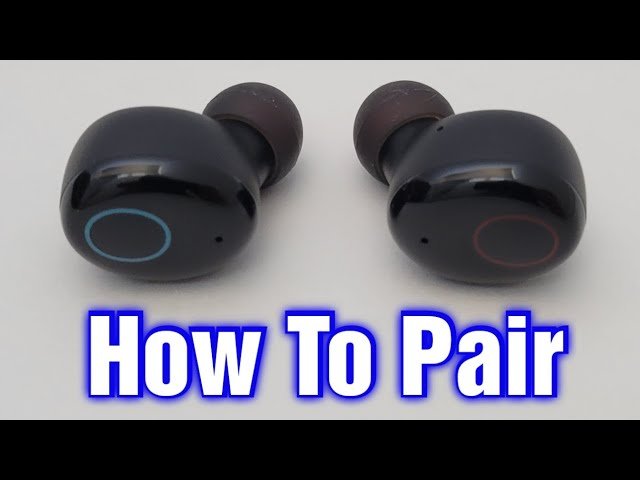
आपण वापरत असलेल्या डिव्हाइसच्या प्रकारानुसार आपल्या डिव्हाइसवर कुर्डेन वायरलेस इअरबड्स जोडा, पण सामान्य चरण समान आहेत. आपल्या डिव्हाइसवर कुर्डेन वायरलेस इअरबड्स जोडण्यासाठी खाली दिलेल्या सूचनांचे अनुसरण करा. आपल्या डिव्हाइसवर कुर्डेन वायरलेस इअरबड्स जोडण्यासाठी खालील एसटीपीचे अनुसरण करण्यासाठी.
आपल्या आयफोनसह कुर्डेन इअरबड्स जोडी
आपल्या आयफोनसह कुर्डेन इअरबड्सची जोडी 11, 12, किंवा 13, खालील चरणांचे अनुसरण करा
- आपल्या आयफोनवर सेटिंग्ज अॅप उघडा.
- आता, आपल्या आयफोनच्या सेटिंग्जवर, ब्लूटूथवर टॅप करा.
- केसमधून इअरबड्स बाहेर काढा आणि ते स्वयंचलितपणे जोड्या मोडमध्ये प्रवेश करतील. डाव्या इअरबडवरील एलईडी निर्देशक निळा आणि पांढरा फ्लॅश करेल.
- जर इअरबड्स जोड्या मोडमध्ये असतील तर, आपण त्यांना फोन सूचीमध्ये पहाल. फक्त, डिव्हाइसच्या सूचीमधून आपले कुर्डेन इअरबड्स निवडा, आणि ते आपोआप आपल्या आयफोनशी कनेक्ट होतील.
आपल्या Android फोनवर कुर्डेन इअरबड्स जोडा
कुर्डेन इअरबड्सला Android फोन सॅमसंगशी जोडणे, झिओमी, ओपो, आणि Google पिक्सेल, खाली दिलेल्या सूचनांचे अनुसरण करा
- पहिला, इअरबड्स चालू करा आणि इअरबड्स स्वयंचलितपणे जोड्या मोडमध्ये प्रवेश करतील. डाव्या इअरबडवरील एलईडी निर्देशक निळा आणि पांढरा फ्लॅश करेल.
- आपल्या Android फोनवरील सेटिंग्ज अॅपवर जा
- मग, ब्लूटूथ सेटिंग्जवर जा.
- आता आपल्या Android डिव्हाइसवर जोडण्यासाठी उपलब्ध डिव्हाइसच्या सूचीमधून आपले कुर्डेन इअरबड्स निवडा.
मॅकोस सह कुर्डेन इअरबड्स जोडी, मॅकबुक प्रो, मॅकबुक एअर, आणि आयमॅक
आपल्या मॅकोससह कुर्डेन इअरबड्स कनेक्ट करण्यासाठी या सूचनांचे अनुसरण करा, मॅकबुक प्रो, मॅकबुक एअर, आणि आयमॅक
- आपल्या मॅकवर सिस्टमची प्राधान्ये ओपन.
- पर्यायांमध्ये ब्लूटूथवर क्लिक करा.
- मग, डाव्या बाजूला, आपल्या मॅकवर ब्लूटूथ सक्षम करण्यासाठी ब्लूटूथ चालू करा क्लिक करा.
- आपल्या कुर्डेन इअरबड्स जोड्या मोडमध्ये ठेवा. जोडी मोडमध्ये, डाव्या इअरबडचे एलईडी निर्देशक निळा आणि पांढरा दिवे दरम्यान वैकल्पिक होईल.
- ब्लूटूथ विंडोच्या उजव्या बाजूला, आपण आपले कुर्डेन इअरबड्स आणि टॅप कनेक्ट पहा.
- आता, आपण आपल्या कुर्डेन इअरबड्सला आपल्या मॅक किंवा मॅकबुकसह यशस्वीरित्या जोडले आहे.
आपल्या विंडोज पीसीसह कुर्डेन इअरबड्स जोडी
आपल्या कुर्डेन इअरबड्सला आपल्या विंडोजसह जोडण्यासाठी खालील सूचनांचे अनुसरण करा 11 किंवा विंडोज 10 पीसी किंवा लॅपटॉप
- पहिला, आपल्या कुर्डेन इअरबड्स जोड्या मोडमध्ये ठेवा. ते करण्यासाठी, डाव्या इअरबडवरील एलईडी निर्देशक निळा आणि पांढरा फ्लॅशिंग पॅटर्न दरम्यान वैकल्पिक होईल.
- स्टार्ट मेनूमध्ये शोधून सेटिंग्ज अॅप उघडा.
- विंडोज सेटिंग्जमध्ये, ब्लूटूथ निवडा & उपकरणे, आणि नंतर सक्षम करण्यासाठी ब्लूटूथ क्लिक करा.
- आता, डिव्हाइस जोडा पर्याय वर टॅप करा.
- पुढे, ब्लूटूथ निवडा.
- आता, सूचीमधून आपले कुर्डेन इअरबड्स निवडण्यापूर्वी आपल्या विंडोज पीसीची उपलब्ध डिव्हाइस शोधण्यासाठी प्रतीक्षा करा.
कुर्डेन वायरलेस इअरबड्स रीसेट कसे करावे?
आपल्या इअरबड्सला टर्नऑफ करा. हे साध्य करण्यासाठी आपल्याला चार्जिंग प्रकरणात इअरबड्सची आवश्यकता असेल. आपल्या डिव्हाइससह मागील कनेक्शन हटवा. आपण आपल्या डिव्हाइसच्या ब्लूटूथ सेटिंग्जमध्ये हे करू शकता.
कमीतकमी एकाच वेळी दोन्ही इअरबड्सचा टचबट्टन दाबा आणि धरून ठेवा 15 सेकंद. इअरबड्स बंद कराव्यात. आता पुन्हा चालू करा, आणि यासाठी टच बटणे दाबा आणि धरून ठेवा 3 सेकंद.
वर नमूद केलेल्या चरणांचे काळजीपूर्वक अनुसरण करून आपण आता ब्लूटूथ चालू करू शकता आणि कुर्डेन वायरलेस इअरबड्स पुन्हा आपल्या डिव्हाइसवर जोडू शकता.
इअरबड्स आणि चार्जिंग केस कसे चार्ज करावे?
आपण आपल्या कुर्डेन वायरलेस इअरबड्स वापरण्यास प्रारंभ करण्यापूर्वी, त्यांना पूर्णपणे शुल्क आकारले आहे हे सुनिश्चित करणे महत्वाचे आहे. आपल्या कुर्डेन इअरबड्स कसे शुल्क आकारावे याबद्दल एक चरण-दर-चरण मार्गदर्शक येथे आहे.
- फक्त, इअरबड्स चार्जिंग प्रकरणात ठेवा इअरबड्स आपोआप चार्जिंग सुरू करतात.
- जेव्हा इअरबड्स चार्जिंग केबलशी योग्यरित्या जोडलेले असतात, आपण सहसा इअरबड्स किंवा चार्जिंग केबलवर एक एलईडी निर्देशक प्रकाश दिसेल. हा प्रकाश सूचित करतो की इअरबड्स यशस्वीरित्या चार्ज होत आहेत.
- एकदा इअरबड्सवर पूर्णपणे शुल्क आकारले गेले, चार्जिंग प्रक्रिया पूर्ण झाली आहे हे दर्शविण्यासाठी एलईडी निर्देशकाने रंग बदलला पाहिजे किंवा बंद केला पाहिजे.
- चार्जिंग प्रकरणात शुल्क आकारण्यासाठी आपल्या कुर्डेन इअरबड्ससह आलेली चार्जिंग केबल घ्या आणि त्यास उर्जा स्त्रोताशी जोडा. हे संगणकावरील यूएसबी पोर्ट असू शकते, एक भिंत अॅडॉप्टर, किंवा पॉवर बँक.
नोंद: या सोप्या चरणांचे अनुसरण करून, आपण हे सुनिश्चित करू शकता की आपल्या कुर्डेन वायरलेस इअरबड्स योग्यरित्या शुल्क आकारले आहेत आणि वापरण्यास तयार आहेत. आपल्या इअरबड्सला नियमितपणे चार्ज करणे आपल्याला निचरा झालेल्या बॅटरीबद्दल काळजी न करता अखंडित संगीत प्लेबॅक आणि कॉलचा आनंद घेण्यास मदत करेल.
समस्यानिवारण टिपा
तर कुर्डेन वायरलेस इअरबड्स अखंड आणि सोयीस्कर ऐकण्याचा अनुभव प्रदान करतात, आपल्याकडे आपल्या डिव्हाइसवर जोडण्यात समस्या असू शकतात. या समस्यांचे निराकरण करण्यात मदत करण्यासाठी आणि आपल्या आवडत्या ट्रॅकचा आनंद घेण्यासाठी परत येण्यास मदत करण्यासाठी येथे काही समस्या निवारण टिप्स येथे भिती करू नका..
चार्जिंग: आपल्या इअरबड्सवर पूर्णपणे शुल्क आकारले असल्याचे सुनिश्चित करा. कारण कमी बॅटरीमुळे कधीकधी कनेक्टिव्हिटीच्या समस्या उद्भवतात. आपल्या कुर्डेन वायरलेस इअरबड्स आपल्या डिव्हाइसवर जोडी कुर्डेन वायरलेस इअरबड्सच्या आधी पूर्णपणे शुल्क आकारले असल्याचे सुनिश्चित करा. त्यांना चार्जिंग प्रकरणात प्लग करा आणि एलईडी निर्देशक एक घन हिरवा दिवा दर्शवित नाही तोपर्यंत प्रतीक्षा करा.
इअरबड्स रीसेट करा: आपण सतत कनेक्शनच्या समस्यांचा अनुभव घेत असल्यास, आपले कुर्डेन वायरलेस इअरबड्स रीसेट करण्याचा प्रयत्न करा. हे करण्यासाठी, दोन्ही इअरबड्स चार्जिंग प्रकरणात परत ठेवा आणि काही सेकंदात सोडा. त्यांना पुन्हा बाहेर काढा आणि कुर्डेन वायरलेस इअरबड्स आपल्या डिव्हाइसवर जोडण्याचा प्रयत्न करा.
ब्लूटूथ सेटिंग्ज तपासा: आपल्या डिव्हाइसवरील ब्लूटूथ चालू असल्याचे सुनिश्चित करा आणि ते शोधण्यायोग्य आहे. कधी कधी, डिव्हाइस इअरबड्समध्ये दृश्यमान नसल्यामुळे कनेक्टिव्हिटीचे प्रश्न उद्भवू शकतात. आपल्या डिव्हाइसच्या सेटिंग्जवर जा आणि ब्लूटूथ सक्षम असल्याचे सुनिश्चित करा.
श्रेणीमध्ये डिव्हाइस ठेवा: ब्लूटूथ कनेक्टिव्हिटी अंतरावर मर्यादित आहे. आपले डिव्हाइस कुर्डेन इअरबड्सच्या श्रेणीत असल्याचे सुनिश्चित करा. खूप दूर राहिल्यास कमकुवत किंवा अस्थिर कनेक्शन होऊ शकते. तर, आपले डिव्हाइस आत ठेवा 10 स्थिर कामगिरीसाठी इअरबड्सचे मीटर.
डिव्हाइस आणि इअरबड जोडीचा इतिहास साफ करा: आपण यापूर्वी एकाधिक डिव्हाइससह इअरबड्स जोडले असल्यास, कनेक्शन विस्कळीत होऊ शकते. इअरबड्स आणि आपल्या डिव्हाइसवर जोडी इतिहास साफ करा, आणि नंतर वरील चरणांचे अनुसरण करून कुर्डेन वायरलेस इअरबड्स पुन्हा आपल्या डिव्हाइसवर जोडण्याचा प्रयत्न करा.
डिस्कनेक्ट आणि पुन्हा कनेक्ट करा: आपण मधूनमधून कनेक्टिव्हिटी समस्या अनुभवत असल्यास, आपल्या डिव्हाइसवरून इअरबड्स डिस्कनेक्ट करण्याचा प्रयत्न करा आणि नंतर कुर्डेन वायरलेस इअरबड्स पुन्हा आपल्या डिव्हाइसवर जोडा. हे एक नवीन कनेक्शन स्थापित करण्यात आणि कोणत्याही तात्पुरत्या चुकांचे निराकरण करण्यात मदत करू शकते.
ग्राहक समर्थनाशी संपर्क साधा: आपण सर्व समस्यानिवारण चरणांचा प्रयत्न केला असल्यास आणि अद्याप कनेक्शनसह समस्यांना तोंड देत असल्यास, कुर्डेनच्या ग्राहक समर्थनापर्यंत पोहोचण्यास अजिबात संकोच करू नका. ते पुढील सहाय्य प्रदान करण्यात आणि कोणत्याही सतत कनेक्टिव्हिटी समस्यांचे निराकरण करण्यात मदत करतील.
या समस्यानिवारण टिपांचे अनुसरण करून, आपण कुर्डेन वायरलेस इअरबड्ससह बर्याच कनेक्शनच्या समस्यांवर मात करू शकता आणि अखंडित ऑडिओ प्लेबॅकचा आनंद घेऊ शकता. लक्षात ठेवा, समस्यानिवारण तंत्रज्ञानाच्या वेळी धैर्य आणि चिकाटी ही एक महत्त्वाची गोष्ट आहे, म्हणून हा मुद्दा कायम राहिल्यास निराश होऊ नका. थोडे समस्यानिवारण सह, आपण काही वेळात आपल्या आवडत्या संगीताचा आनंद घेत आहात.
आपल्या डिव्हाइसवर कुर्डेन वायरलेस इअरबड्स जोडण्यासाठी सामान्य प्रश्न
माझ्या कुर्डेन इअरबड्सपैकी फक्त एक का काम करत आहे??
जर, आपल्या कुर्डेन इअरबड्सपैकी फक्त एक काम करत आहे. दोन्ही इअरबड्स कनेक्शनसाठी, आपण प्रथम काम केले पाहिजे की दोन्ही इअरबड्स चार्ज आहेत याची खात्री करा. यानंतर जेव्हा कनेक्शन योग्यरित्या नसतात. इअरबड्स आणि केसच्या आतील बाजूस चार्जिंगची जागा साफ करा यामुळे आपल्याला योग्य संपर्क करण्यास मदत होते.
मी माझे कुर्डेन इअरबड्स कसे रीसेट करू शकतो?
कुर्डेन इअरबड्स रीसेट करणे, दोन्ही इअरबड्स बंद करा आणि आपल्या सर्व डिव्हाइसमधून ब्लूटूथ कनेक्शन काढा. प्रत्येक इअरबडवर टच पॅनेल धरा 15 सेकंद, मग आपली होल्ड सोडा. शेवटी, इअरबड्सचा टच पॅनेल दाबा आणि धरून ठेवा 3 त्यांना स्विच करण्यासाठी सेकंद, आणि जोडीच्या सूचनांचे अनुसरण करून कुर्डेन वायरलेस इअरबड्स पुन्हा आपल्या डिव्हाइसवर जोडा.
मी माझ्या कुर्डेन इअरबड्सला माझ्या डिव्हाइसशी का जोडू शकत नाही?
आपल्या कुर्डेन इअरबड्सचे कार्य न करण्याचे सर्वात वैशिष्ट्यपूर्ण कारण म्हणजे जोडी प्रक्रिया समस्या. या प्रकरणांमध्ये, आपल्या ब्लूटूथ डिव्हाइसवरून आपले इअरबड्स डिस्कनेक्ट करणे आणि आपल्या कुर्डेन इअरबड्स रीसेट केल्याने समस्येचे निराकरण केले पाहिजे. चार्जिंग कॅसिंगमधील चार्जिंग पिन साफ करणे आणि आपल्या समस्या या मार्गाने सोडवा आणि पुन्हा कुर्डेन वायरलेस इअरबड्स आपल्या डिव्हाइसवर जोडा.
मी एकाच वेळी कुर्डेन इअरबड्सला एकाधिक डिव्हाइसशी कनेक्ट करू शकतो??
होय, कुर्डेन इअरबड्स बर्याच डिव्हाइससह जोडले जाऊ शकतात; तथापि, हे लक्षात ठेवा की हेडसेट एका वेळी जोडलेल्या डिव्हाइसपैकी एकामधून केवळ संगीत प्ले करू शकतात.
निष्कर्ष
आपल्या डिव्हाइसवर कुर्डेन वायरलेस इअरबड्स जोडी ही एक सोपी प्रक्रिया आहे जी आपल्याला अखंड आणि विसर्जित ऑडिओ अनुभवाचा आनंद घेण्यास अनुमती देते. प्रदान केलेल्या चरण-दर-चरण सूचनांचे अनुसरण करून, आपण सहजपणे आपल्या डिव्हाइसवर कुर्डेन वायरलेस इअरबड्सची जोडी करू शकता आणि आपल्या आवडत्या संगीताचा आनंद घेऊ शकता, पॉडकास्ट, किंवा कॉल.
वायरलेस इअरबड्ससह येणारी सोय आणि स्वातंत्र्य त्यांना मोबाइल अॅक्सेसरीजसाठी एक लोकप्रिय निवड बनवते. या पोस्टमध्ये, आम्ही आपल्या डिव्हाइसवर कुर्डेन वायरलेस इअरबड्स कसे जोडता येईल ते सांगतो.
आम्ही आपल्याला विंडोज सारख्या आपल्या डिव्हाइसवर कुर्डेन वायरलेस इअरबड्सची जोडी कशी करावी हे दर्शविले, Android, आयफोन, आणि मॅक. आम्ही काही इयरफोनचे पुनरावलोकन देखील केले आणि काही कुर्डेन वायरलेस इअरबड्सशी संबंधित सामान्य प्रश्नांची उत्तरे दिली. शेवटी, आम्हाला आशा आहे की हा लेख आपल्याला या उत्पादनाबद्दल माहिती मिळविण्यासाठी खूप मदत करेल.