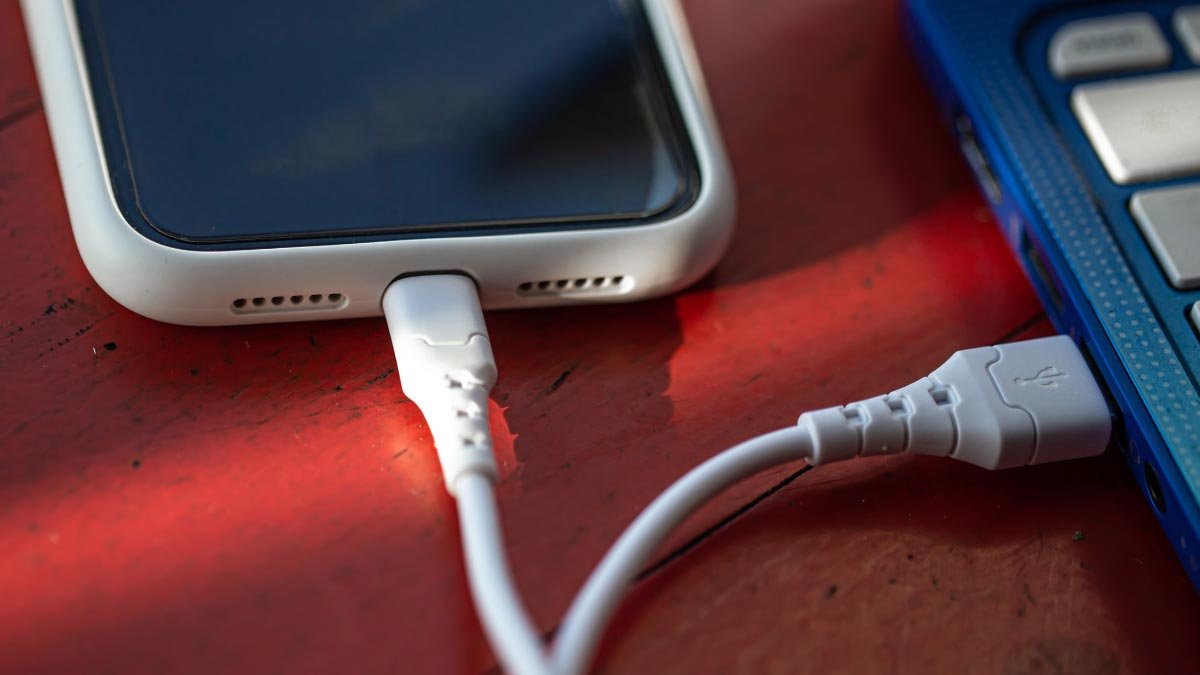
यूएसबी तंत्रज्ञानाद्वारे चार्जिंग कनेक्ट केलेले डिव्हाइस कसे सोडवायचे? आपण याबद्दल काळजीत आहात?? परंतु आपल्याला काळजी करण्याची आवश्यकता नाही, आपण उजवीकडे दिसतात, आणि येथे आपल्याला माहित असणे आवश्यक आहे अशी प्रत्येक गोष्ट येथे आहे. तर, यूएसबी तंत्रज्ञानाद्वारे कनेक्ट केलेले डिव्हाइस कसे चार्ज करावे याबद्दल तपशील खोदण्यास प्रारंभ करूया.
यूएसबी टेक्नोद्वारे कनेक्ट केलेले डिव्हाइस चार्जिंग” सूचना दूर होणार नाही
आपल्याला विकसक पर्यायांमध्ये जावे लागेल (सेटिंग्ज–>फोन बद्दल–>सॉफ्टवेअर–>आणि बिल्ड नंबरवर टॅप करा 5 ‘तुम्ही विकसक आहात’ असे सूचित होईपर्यंत वेळा किंवा टॅप करा!’
आपल्याला केवळ एमटीपीटीओ चार्जमधून यूएसबी मोड बदलावा लागेल. असे दिसते की आपण काही कारणांमुळे माध्यम हस्तांतरित करण्याचा प्रयत्न करीत आहात. परंतु Google ने ‘यूएसबी मास स्टोरेज’ का काढले किंवा का काढले’ एक वैशिष्ट्य म्हणून? कमीतकमी ते घडल्यास ते ‘यूएसबी स्टोरेज चालू करा’ सह सहज समजलेले मेनू चिथावणी देईल’ आणि ‘फक्त शुल्क आकार’ वास्तविक ऑन-स्क्रीन बटणासह ज्यांना डीईएस पर्याय कसे सक्षम करावे आणि कसे अनुमती द्यावी याची बेरीज करण्याची आवश्यकता नाही.
यूएसबीद्वारे कनेक्ट केलेले डिव्हाइस चार्जिंग करते
यावर फक्त एक सोपे निराकरण आहे. ही चुकीची सूचना आपल्या फोनच्या यूएसबी पोर्टमध्ये राखीव असलेल्या घाण कारणास्तव दिसते.
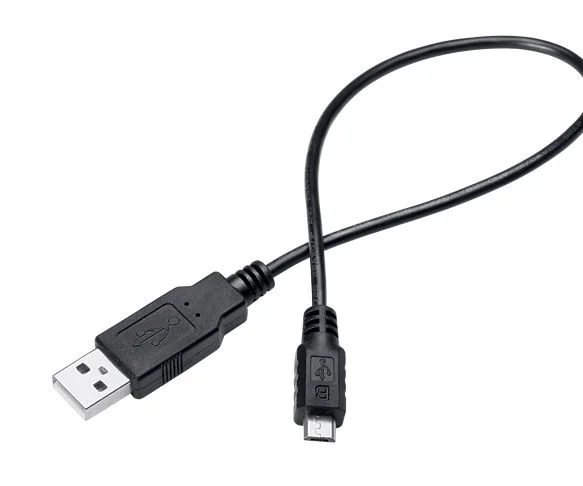
आपल्याला आपले बंद करावे लागेल फोन आणि नंतर, आपल्याला कोणत्याही पॉइंट प्लास्टिकच्या भागाचा वापर करून घाण काढावी आणि स्वच्छ करावी लागेल (धातूचा पिन किंवा इतर कोणालाही वापरण्याचा प्रयत्न करू नका कारण तो पिन कमी करेल आणि आपल्या फोनला सतत हानी पोहचवेल).
चार्जिंगपासून फाइल ट्रान्सफरमध्ये यूएसबी कनेक्शन बदला
आपल्याला यूएसबी मार्गे हे डिव्हाइस चार्जिंग सूचना वर टॅप करावे लागेल टेक्नो. पर्याय अंतर्गत यूएसबीसाठी यूएसबी वापरा, आपल्याला फाइल हस्तांतरण निवडावे लागेल. मग, Android फाइल ट्रान्सफर विंडो आपल्या PC वर वाढेल किंवा उघडेल आपल्याला फायली ड्रॅग करण्यासाठी वापरावे लागेल.
वारंवार विचारले जाणारे प्रश्न
कनेक्ट केलेले डिव्हाइस व्हिसा यूएसबी कसे चार्ज करावे?
वापरकर्त्यास ‘यूएसबीद्वारे हे डिव्हाइस चार्ज करणे‘ या सूचनेवर टॅप करावे लागेल’ पीसी किंवा विंडोज लॅपटॉपशी कनेक्ट केलेले असल्यास कनेक्ट केलेले ऑर्डर. त्यानंतर, आपल्याला ‘फाइल ट्रान्सफर’ निवडावे लागेल’ ‘यूएसबी वापरा’ या पर्यायाखाली. आता ‘देखावा हस्तांतरण विंडो तुमच्या संगणकावर दिसेल, आणि वापरकर्ता त्याच्या पीसी आणि फोन दरम्यान फायली ड्रॅग आणि ड्रॉप करण्यास सक्षम होऊ शकतो.
यूएसबी त्रुटी कशी बंद करावी?
यूएसबी त्रुटी बंद करण्यासाठी, आपल्याला प्रारंभ वर क्लिक करावे लागेल > सेटिंग्ज > उपकरणे. त्यानंतर, आपल्याला डावीकडील यूएसबी वर क्लिक करावे लागेल. मग, आपल्या यूएसबी डिव्हाइसशी कनेक्ट होण्यास समस्या असल्यास तपासा किंवा अनचेक करा.
यूएसबी चार्जिंग पोर्ट निश्चित केले जाऊ शकते?
वापरकर्ता सोल्डरिंग लोह वापरू शकतो आणि कनेक्टर किंवा पोर्टमध्ये खराब झालेल्या आणि गमावलेल्या कनेक्शनला मजबुतीकरण करण्यासाठी किंवा रीटॅच करण्यासाठी काही सोल्डर वापरू शकतो. आपण सोल्डरिंग लोह वापरत असल्यास, आपण बारीक टिपसह कमी वॅटेज लोह वापरणे सुनिश्चित केले पाहिजे, आपल्याला फक्त एक लहान रक्कम किंवा सोल्डरचे प्रमाण वापरावे लागेल.
पीसी वर यूएसबी सी चार्जिंग कसे सक्षम करावे?
आपण आपल्या लॅपटॉपच्या सेटिंग्जमध्ये शोधू शकता, सामान्यत: आपण ते पॉवर/बॅटरी विभागात मिळवू शकता. येथे, वापरकर्त्यास शोधू शकेल की आपण टाइप-सी चे आउटपुट बदलू किंवा स्विच करू शकता, शक्ती प्राप्त करायची की शक्ती पाठवायची की नाही हे प्राधान्य. जर वापरकर्त्याचे यूएसबी-सी लॅपटॉप चार्जर कार्य करत नसेल तेव्हा सर्व हक्कांनुसार ते असावे, अग्निशमन शक्तीवर सेट केले आहे याची खात्री करण्यासाठी आपल्याला आपले क्षेत्र धरावे लागेल.
निष्कर्ष
आशेने, आपल्याला हा लेख खूप उपयुक्त वाटेल. आणि आशेने, आपण यूएसबी टेक्नोद्वारे चार्जिंग कनेक्ट केलेले डिव्हाइस कसे सोडवायचे याबद्दल शिकलात. तर, सुलभ आणि उत्कृष्ट उपाय मिळविण्यासाठी आमच्याशी कनेक्ट रहा!