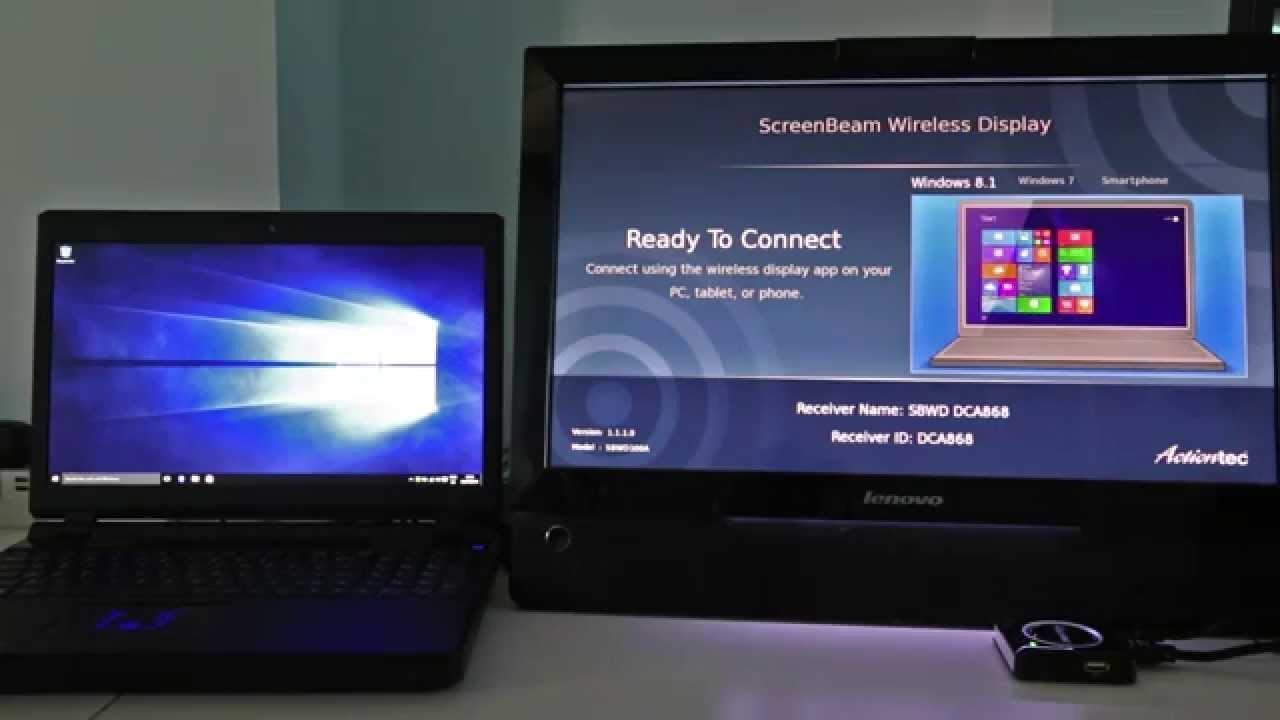
कधीकधी एचडीएमआय किंवा व्हीजीए कनेक्शन वापरण्यासाठी खूप गैरसोयीचे. तर मिराकास्ट वायफाय कनेक्शनचा वापर करून मीडिया प्रवाहित करण्यासाठी एक उत्कृष्ट उपाय आहे. आपण हे सुनिश्चित करा की आपले डिव्हाइस या वैशिष्ट्यांचे समर्थन करते. आपल्या टीव्हीवर आपली स्क्रीन सामायिक करण्यासाठी वापरलेला मिराकास्ट अनुप्रयोग. स्मार्ट टीव्ही आणि प्रोजेक्टरवर आपली स्क्रीन प्रवाहित करण्यासाठी मिराकास्ट विडी तंत्रज्ञानाचा वापर करते. इंटेल वायरलेस प्रदर्शनासाठी विडी हा एक छोटा फॉर्म आहे. हा अनुप्रयोग Chromecast सामायिकरण म्हणून कार्य करतो. आपण केबलशिवाय आपली स्क्रीन एका डिव्हाइसवरून दुसर्या डिव्हाइसवर प्रसारित करू शकता. आपण फोटो सामायिक करू शकता, व्हिडिओ, आणि इतर फायली. विंडोजसाठी मिराकास्ट देखील उपलब्ध आहे 7/8/10. येथे मी स्थापित करण्याबद्दल लिहित आहे विंडोजसाठी मिराकास्ट 7.
मिराकास्ट विंडोजमध्ये आधीपासूनच उपलब्ध आहे 8.1 आणि विंडोज 10. पण विंडो 7 आणि 8 मिराकास्ट समर्थन प्रदान करू नका. आपण जुन्या विंडोमध्ये हे तंत्रज्ञान स्थापित करू इच्छित असल्यास 7 आणि 8 पीसी नंतर आपल्याला मिराकास्ट वायरलेस डिस्प्ले वापरण्यासाठी नवीनतम ड्रायव्हर डाउनलोड करावे लागेल. आपण वर कोणतेही ड्रायव्हर्स शोधू शकता इंटरनेट.
[lwptoc]
विंडोजसाठी मिराकास्ट स्थापित करण्याची आवश्यकता 7/8/10
मिराकास्ट केवळ वायफाय सिस्टमसह कार्य करते ज्याचा अर्थ असा की आपण ते लॅपटॉप आणि इतर वायरलेस सपोर्ट डिव्हाइसवर वापरू शकता. तर कृपया आपल्या वायफाय कनेक्शनला वेगवान आणि विश्वासार्ह असावे याची खात्री करा. जर आपला पीसी वायफाय तंत्रज्ञानासह येत नसेल तर. आपण वायफाय अॅडॉप्टर वापरता. तेथे बरेच वायफाय अॅडॉप्टर्स उपलब्ध आहेत आपण कोणतेही डिव्हाइस खरेदी करू शकता.
मी तुम्हाला आधीच सांगितले आहे की मिराकास्ट विंडोजला समर्थन देते 8.1 आणि विंडोज 10. परंतु हे विंडोज जुन्या आवृत्तीमध्ये उपलब्ध नाही. आपल्याला खरोखर विंडोजसाठी हे साधन हवे असल्यास 7 आणि विंडोज 8 मग आपल्याला आपली आवृत्ती आणि ड्रायव्हर्स अद्यतनित करावे लागेल. आपल्याकडे विंडोजसाठी नवीनतम अद्यतने असणे आवश्यक आहे 7 एक मिराकास्ट अनुप्रयोग स्थापित करण्यासाठी. तसेच, संगणकास विडी प्रमाणित करणे आवश्यक आहे. विडी हा एक समाकलित प्रोटोकॉल आहे जो प्रामुख्याने इंटेलच्या सीपीयू आणि वाय-फाय नेटवर्किंग कार्डवर आधारित आहे.
विंडोजसाठी मिराकास्ट डाउनलोड करा 7/8/10
पद्धत 1: सेटअप मिराकास्ट सेटिंग्ज
ही पद्धत केवळ जर आपण आपल्या संगणकावर मिराकास्टसह कार्य करण्यासाठी सर्व सेट केले असेल तरच कार्य करते. आता स्क्रीन मिररिंग सुरू करण्यासाठी खालील चरणांचे अनुसरण करा.
- आपण करत असलेली पहिली गोष्ट म्हणजे टीव्ही चालू करणे आणि स्त्रोत बटण दाबा
- स्क्रीन मिरर निवडा
- त्यानंतर सेटिंग उघडा आणि डिव्हाइस आणि प्रिंटर क्लिक करा.
- डिव्हाइस जोडा वर क्लिक करा
- हे आपले टीव्ही कनेक्शन निवडा
आपल्याला कोणत्याही समस्यांचा सामना करावा लागल्यास कृपया आपल्या विंडोज श्रेणीसुधारित करा 7 विंडोज वर 8. आपण विंडोज आवृत्ती विंडोजमध्ये श्रेणीसुधारित करू शकता 8.1 आणि विंडोज 10.
पद्धत 2: विंडोजवर मिराकास्ट डाउनलोड आणि स्थापित करा 7 ब्लूस्टॅक्स प्लेयरद्वारे
आपण आपला ड्रायव्हर अद्यतनित करण्यास सक्षम नसल्यास विंडोजवर मिराकास्ट स्थापित करण्याची ही एक पर्यायी पद्धत आहे 7. येथे आम्ही Android आवृत्ती साधन वापरू. पहिला, Android आवृत्ती स्थापित करण्यासाठी आम्हाला Android एमुलेटरची आवश्यकता आहे. Android एमुलेटर आपल्याला संगणकावर कोणतेही Android अॅप वापरण्यास मदत करते.
ब्लूस्टॅक प्लेयर सर्वोत्कृष्ट Android एमुलेटर आहे. आपण ते अधिकृत साइटवरून डाउनलोड करू शकता.
- त्यांच्या साइटवरून आपल्या PC वर ब्लूस्टॅक अँड्रॉइड प्लेयर डाउनलोड करा.

- आता साध्या स्थापना प्रक्रियेद्वारे सॉफ्टवेअर स्थापित करा.
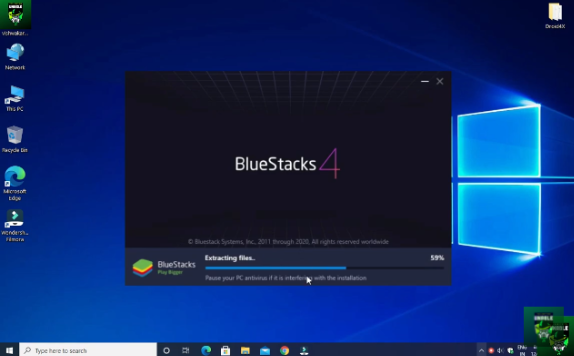
- चिन्हावर डबल क्लिक करून ब्लूस्टॅक प्लेयर उघडा
- हे आपल्या Google खात्यासह साइन इन करण्यास विचारेल. आपल्याकडे खाते नसल्यास आपण नवीन तयार करण्यासाठी साइन अप देखील करता.
- मुख्यपृष्ठ स्क्रीनवरून Google Play स्टोअर अॅप उघडा.
- मिराकास्ट वायरलेस प्रदर्शनासाठी शोधा आणि बटण दाबा दाबा.
- मिराकास्ट वायफाय प्रदर्शन डाउनलोड आणि स्थापित करा
- स्थापना करताना यास थोडा वेळ लागेल.
- अॅप डाउनलोड केल्यानंतर, अॅप उघडा, आणि आपल्या टीव्हीशी कनेक्ट व्हा.
आपण आपल्या PC वर यशस्वीरित्या चमत्कारिक स्थापित केले आहेत. जर तुम्हाला काही अडचण येत असेल तर कृपया मला माहित आहे. आता आपण गेमिंग आणि चित्रपट सामायिक करण्यास सक्षम आहात.
मिराकास्ट अॅडॉप्टर समर्थन
काही जुने स्मार्ट टीव्ही मिराकास्ट सुविधेचे समर्थन करू शकत नाही. आपण अद्याप आपल्या टीव्हीवर मिराकास्ट वापरू इच्छित असल्यास आपण ते अॅडॉप्टर्सद्वारे वापरू शकता आपला टीव्ही देखील मिराकास्टला समर्थन देत नाही. बाजारात बरीच अॅडॉप्टर्स उपलब्ध आहेत. आपण Amazon मेझॉन फायर स्टिक वापरू शकता, मायक्रोसॉफ्ट वायरलेस प्रदर्शन. हे अॅडॉप्टर कदाचित महाग परंतु खरोखर छान असू शकते. आपण स्वस्त अॅडॉप्टर्स देखील वापरू शकता परंतु कृपया हे मिरॅकास्टला समर्थन देते याची खात्री करा. साधन.
अॅडॉप्टर खरेदी केल्यानंतर, आपल्यावर प्लगइन टीव्ही, आणि टीव्ही सुरू करा. आता आपल्या संगणकावर चमत्कार सुरू करा आणि ते स्वयंचलितपणे डिव्हाइससाठी शोधेल. आपले डिव्हाइस आपल्या टीव्हीशी कनेक्ट केलेले आढळल्यानंतर आणि टीव्हीवर आपली स्क्रीन सामायिक करा.
साधक आणि बाधक
साधक
मिराकास्ट आपल्याला टीव्हीवर आपली स्क्रीन सामायिक करण्याची परवानगी देतो, प्रोजेक्टर, आणि Android डिव्हाइस. आपण खेळांचा आनंद घेऊ शकता, चित्रपट, आणि मोठ्या स्क्रीनवरील इतर व्हिडिओ. आपण या साधनासह सेमिनारची व्यवस्था देखील करू शकता. गुळगुळीत आणि वेगवान प्रवाह मिररिंग साधने प्रदान करते.
बाधक
मिराकास्ट केवळ वायफाय कनेक्शनसह कार्य करते जेणेकरून आपण काही डिव्हाइसवर सक्षम होऊ शकत नाही. अधिक वैशिष्ट्यांसह बर्याच स्क्रीन-सामायिकरण साधने उपलब्ध आहेत. कधीकधी कनेक्शनसाठी साधन अधिक वेळ घेते.
तत्सम स्क्रीन मिरर अॅप पीसीसाठी रोकू अॅप
FAQ
1. विंडोजवर मिराकास्ट उपलब्ध आहे 7?
मिराकास्ट विंडोजला समर्थन देते 7. आपल्याला आपली आवृत्ती अद्यतनित करण्याची आवश्यकता आहे. कृपया सर्व नवीनतम ड्रायव्हर्स स्थापित करण्याचे सुनिश्चित करा. या पोस्टमध्ये सर्व चरण -चरण पद्धती स्पष्ट केल्या आहेत.
2. मी विंडोजवर मिराकास्ट कसे स्थापित करू 7?
आपण आपल्या सिस्टम आणि ड्राइव्हस अपग्रेड करून त्यांच्या अधिकृत साइटवरून नवीनतम आवृत्ती डाउनलोड करू शकता. तसेच, आपण हे ब्लूस्टॅक प्लेयरद्वारे वापरू शकता.
व्हिडिओ
मला आशा आहे की हे मार्गदर्शक आपल्याला मदत करेल. आपल्याकडे अद्याप एखादा मुद्दा असल्यास कृपया मला कळवा मी आपल्या क्वेरीचे निराकरण करण्याचा प्रयत्न करेन. अगं आपल्याला विंडोजसाठी मिराकास्ट स्थापित करण्याबद्दल माझे मार्गदर्शक आवडत असल्यास 7 कृपया आपल्या सोशल मीडियासह सामायिक करा. अभिप्रायासाठी खाली टिप्पणी द्या.
सारांश
मिराकास्ट केवळ वायफाय कनेक्टिव्हिटीसह इनबिल्ट असलेल्या लॅपटॉपसाठी कार्य करते. आपण कनेक्टिंग समस्येचा सामना करत असल्यास आपण आपल्या संगणक ड्रायव्हर्स अद्यतनित केले पाहिजेत. ड्रायव्हर्स अद्यतनित केल्यानंतर, मला खात्री आहे की आपण टीव्हीवर आपल्या स्क्रीनचे प्रतिबिंबित करण्यास सक्षम आहात. आपण या समस्येचा सामना करत असल्यास आपण आपली टीव्ही सिस्टम तपासणे आवश्यक आहे. आपण ग्राहक समर्थनाशी संपर्क साधू शकता. ते निराकरण करण्यासाठी ते आपल्याला मदत करतील. अन्यथा, आपण आपली ऑपरेटिंग सिस्टम नवीनतम ऑपरेटिंग सिस्टममध्ये श्रेणीसुधारित करणे आवश्यक आहे. मायक्रोसॉफ्ट नेहमीच नवीन विंडोज आवृत्तीसाठी त्यांचे तंत्रज्ञान सुधारते.