

कधीकधी विंडोज 10 असे म्हणणारे प्रिंटर कनेक्ट करताना वापरकर्त्यांना त्रुटीचा सामना करावा लागतो “सक्रिय निर्देशिका डोमेन सेवा सध्या अनुपलब्ध आहे”. त्रुटीचा अर्थ असा आहे की सिस्टम प्रिंटर शोधण्यात आणि कनेक्ट करण्यात सक्षम नाही. संगणक या प्रणालीच्या मदतीने सर्व संसाधने व्यवस्थापित करतो. जेव्हा ड्रायव्हर्स आणि प्रशासकीय परवानगीमध्ये समस्या निर्माण होते तेव्हा ही त्रुटी नेहमी पॉप अप होते. कॉम्प्युटरला प्रिंटरशी कनेक्ट होण्यास प्रतिबंध करण्यात त्रुटी.
या लेखात, या त्रुटीचे निराकरण करण्यासाठी मी तुम्हाला सर्वोत्तम आणि सोप्या उपायाने मार्गदर्शन करीन. ही त्रुटी दूर करण्यासाठी खालील चरणांचे अनुसरण करा.
या समस्येचे निराकरण करण्यासाठी तीन पद्धती उपलब्ध आहेत. तुम्ही हे सर्व मार्ग एक एक करून पाहू शकता.
पद्धत 1: नेटवर्क इंस्टॉलेशन तपासा आणि प्रिंटर स्वहस्ते जोडा
कधीकधी समस्येचे खूप सोपे उपाय. पहिली गोष्ट म्हणजे प्रिंटर स्थापित करणे किंवा नाही?
आपल्याला या चरणांमधून तपासण्याची आवश्यकता आहे. सक्रिय निर्देशिका डोमेन सेवा सध्या अनुपलब्ध विंडो सोडवण्यासाठी माझे अनुसरण करा 10
- दाबा विंडोज की + एक्स
- कंट्रोल पॅनल वर क्लिक करा
- आता Devices and Printers हा पर्याय शोधा आणि त्यावर क्लिक करा.
- तुम्ही डिव्हाइस आणि प्रिंटर या दोन श्रेणी पाहू शकता.
- तुमचा प्रिंटर उपलब्ध आहे की नाही ते तपासा. जोडलेले आहे की नाही हे पाहण्यासाठी त्यावर डबल क्लिक करा.
- जर तुमचा प्रिंटर नसेल तर तुम्ही ते मॅन्युअली जोडू शकता. ॲड प्रिंटर वर क्लिक करा आणि सूचीमधून प्रिंटर निवडा आणि जोडा.
- जर तुमचा प्रिंटर तुमच्या कॉम्प्युटरशी यशस्वीपणे कनेक्ट झाला तर तो सामान्यपणे काम करतो.
तरीही त्रुटी राहिल्यास पुढील उपायासाठी जा

पद्धत 2: प्रिंटर स्पूलर सेटिंग्ज बदला
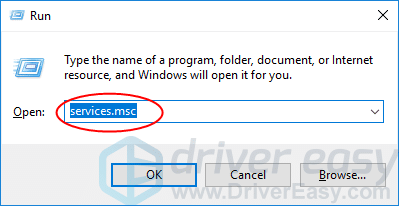
- दाबा विंडोज लोगो की आणि आर रन बॉक्सला कॉल करण्यासाठी
- डायलॉग बॉक्समध्ये टाइप करा services.msc आणि सर्व्हिस विंडो आणण्यासाठी एंटर दाबा.
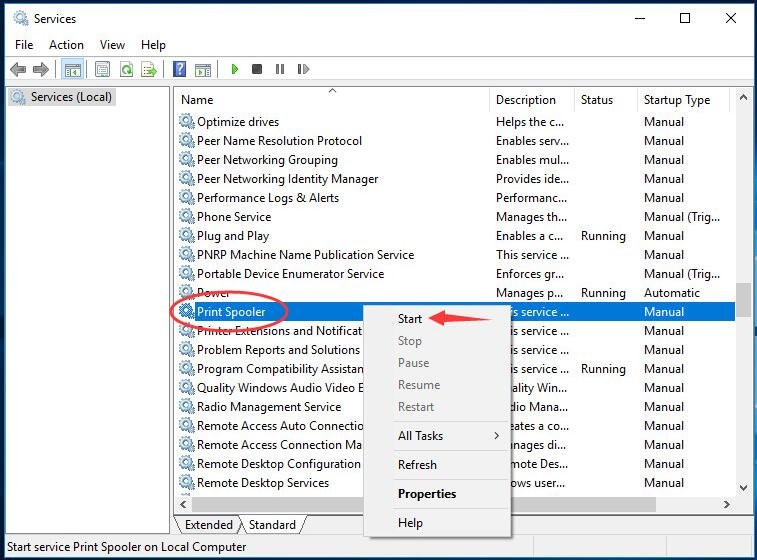
- राइट-क्लिक करा प्रिंटर स्पूलर सेवा आणि क्लिक करा सुरू करा.
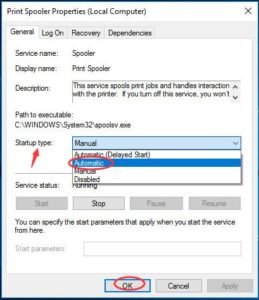
- प्रारंभ केल्यानंतर त्यावर डबल-क्लिक करा. त्याचा स्टार्टअप प्रकार यावर सेट करा स्वयंचलित. मग क्लिक करा ठीक आहे सेटिंग सेव्ह करण्यासाठी.
- सेवा विंडो बंद करा आणि तुम्ही यशस्वीरित्या काम करणाऱ्या फाइल्स मुद्रित करू शकता का ते तपासा.
पद्धत 3: प्रिंटरपोर्ट्स आणि विंडोजमध्ये प्रवेश मंजूर करणे
जर दोन्ही पद्धती काम करत नसतील तर आम्ही रेजिस्ट्री एडिटरच्या मदतीने परवानगी बदलण्याचा प्रयत्न केला पाहिजे. तुम्हाला प्रिंटर पोर्टला परवानगी देण्याची आवश्यकता आहे.
- विंडोज लोगो की आणि आर रन ऍप्लिकेशन लाँच करण्यासाठी.
- प्रकार regedit आणि दाबा प्रविष्ट करा रेजिस्ट्री एडिटर उघडण्यासाठी.

क्लिक करा होय जेव्हा वापरकर्ता खाते नियंत्रणाद्वारे सूचित केले जाते.
- एकदा रेजिस्ट्री एडिटरमध्ये, खालील फाइल मार्गावर नेव्हिगेट करा:
- रेजिस्ट्री विंडोवर, जा HKEY_CURRENT_USER > सॉफ्टवेअर > मायक्रोसॉफ्ट > विंडोज एनटी > वर्तमान आवृत्ती.
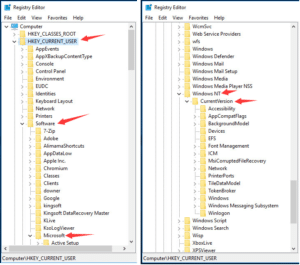
- राइट-क्लिक करा उपकरणे अंतर्गत वर्तमान आवृत्ती संवाद.
मग क्लिक करा परवानग्या.
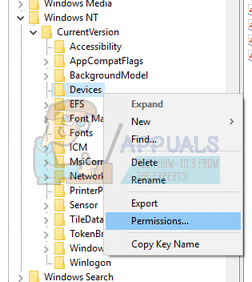
- या सूचीमधून तुमचे खाते शोधा. च्या अंतर्गत सर्व चेकबॉक्सवर टिकमार्क करा “परवानगी द्या” स्तंभ.
- साठी समान प्रक्रिया करा “प्रिंटरपोर्ट्स” आणि “विंडोज” मेनू.
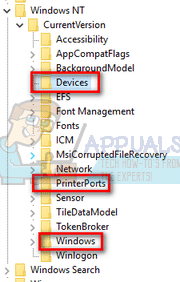
- यशस्वीरित्या पूर्ण झाल्यानंतर. कृपया तुमचा संगणक रीस्टार्ट करा.
येथे तुम्ही यशस्वी त्रुटी सोडवली सक्रिय निर्देशिका डोमेन सेवा सध्या अनुपलब्ध विंडो आहे 10.मला आशा आहे की तुम्हाला तुमचे समाधान मिळाले असेल. जर तुम्हाला माझी पोस्ट आवडली असेल तर कृपया Facebook च्या माध्यमातून गरजू लोकांपर्यंत शेअर करा, ट्विटर, मध्ये दुवा साधला, इ.
![व्हॉईसमेल आयफोनवर काम करत नाही या लेखाबद्दल अधिक वाचा? [सहज सोडवा]](https://toolpub.com/wp-content/uploads/2021/11/jason-goodman-BAanEbxe9No-unsplash-200x300.jpg)

