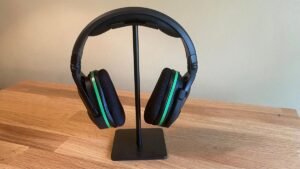
Adakah anda ingin menyambungkan alat dengar Yealink ke telefon anda? Kerana Yealink adalah yang terbaik dan paling terkenal dengan penyelesaian audio dan video dan reka bentuk bergaya mereka. Alat dengar ini adalah pilihan yang popular untuk bekerja kerana ciri dan prestasi luar biasa mereka.
Tetapi kebanyakan orang tidak tahu bagaimana menghubungkan yealink Alat dengar ke telefon mereka atau peranti Bluetooth yang lain. Tetapi jangan risau dalam artikel ini kami memberi anda panduan lengkap dan bagaimana untuk menyambungkan alat dengar Yealink seperti, WH66, WH67, WH62, WH63, BH76, dan EHS60 ke peranti anda. Mari kita mulakan!
Headset Wireless Yealiknk
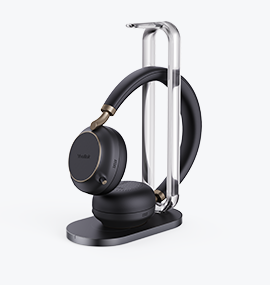
Alat dengar Yealink menyampaikan bunyi definisi tinggi yang membolehkan komunikasi yang berkesan dan menghapuskan salah faham.
Healink Headsets direka untuk bersesuaian dengan platform komunikasi yang berbeza, Seperti pasukan Microsoft, Zum, dan Cisco Webex. Headset Yealink menawarkan integrasi lancar, Membenarkan anda menikmati prestasi audio dan boleh dipercayai yang berkualiti tinggi semasa panggilan dan persidangan yang berkaitan dengan pekerjaan anda.
Cara menghubungkan alat dengar yealink?
Untuk menyambungkan alat dengar Yealink ke peranti anda ikuti langkah
- Letakkan alat dengar anda dalam mod berpasangan.
- Pergi ke tetapan pada peranti anda, Pilih Bluetooth, dan menghidupkannya.
- Pilih yealink dan tekan pasangan untuk menyambung ke peranti anda.
Cara menghubungkan yealink wh66&Alat dengar WH67 ke telefon anda?
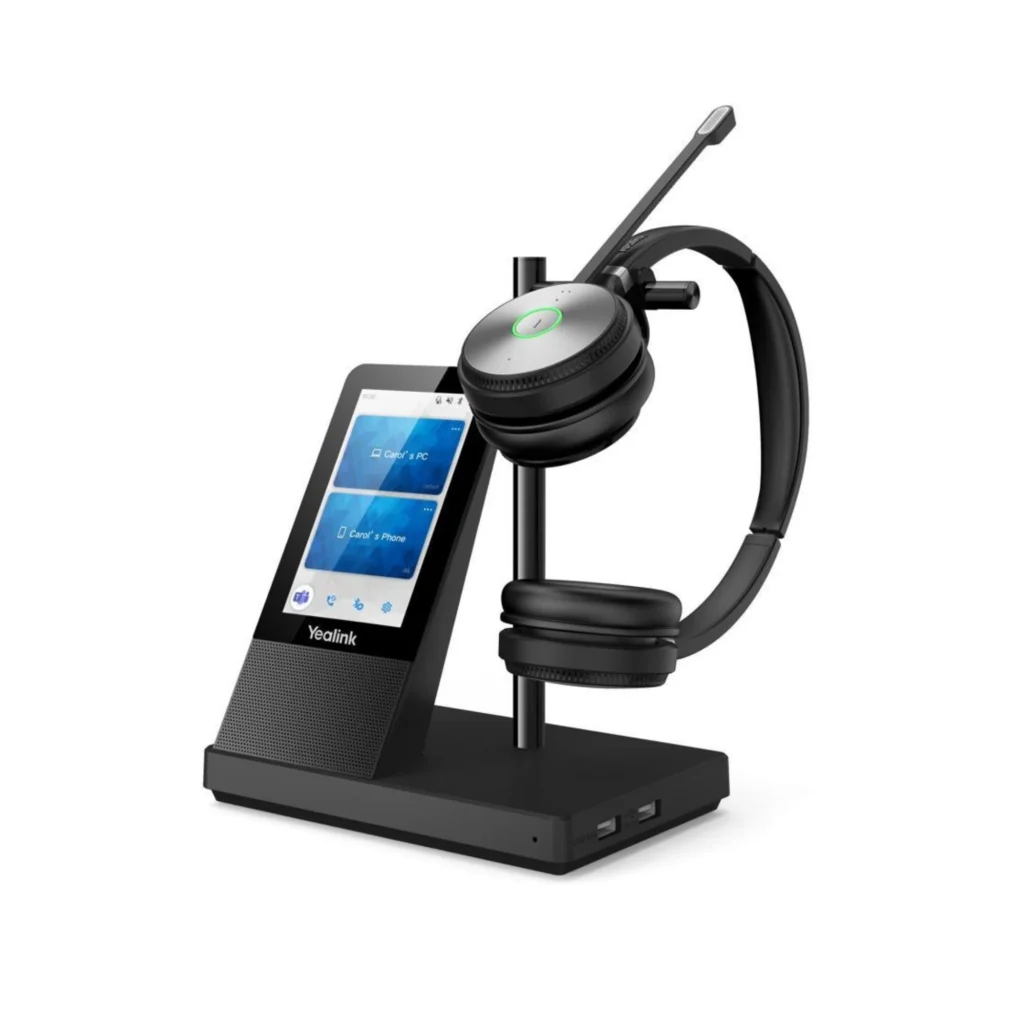
- Pada WH66 anda pastikan bahawa Bluetooth dihidupkan.
- Ubah suai nama peranti Bluetooth untuk mengenal pasti pangkalan anda dengan peranti lain.
- Sekarang, Pergi ke peranti telefon anda, Pergi ke menu Bluetooth, dan cari yealink wh66.
- Kemudian, Ketik pada pasangan.
- Selepas ini, telefon dan alat dengar dipasangkan dan bersedia untuk digunakan.
Cara menghubungkan yealink wh62&Headset WH63 ke PC atau telefon meja anda?
Berhubung dengan PC
- Pertama, pasangkan satu hujung kabel USB ke pangkalan.
- Dan pasangkan hujung yang lain ke PC.
- Butang PC LED dihidupkan.
- Sekarang, Pastikan bahawa WH63 ditetapkan sebagai peranti output lalai dalam tetapan bunyi Windows, Pastikan juga WH63 ditetapkan sebagai peranti audio lalai dalam telefon bimbit pilihan anda.
Sambungkan dengan telefon meja
- Pasangkan kabel USB ke pangkalan.
- Pasangkan hujung yang lain ke telefon.
- Butang Telefon Dipimpin.
- Sekarang, Pastikan peranti Ringer untuk alat dengar digunakan alat dengar melalui antara muka pengguna web telefon.
- Untuk mendapatkan lebih banyak maklumat mengenai produk anda, Gunakan Yealink USB Connect. Anda boleh memuat turunnya melalui halaman produk Yealink USB Connect.
- Gunakan Yealink USB Connect untuk menyesuaikan ciri yang anda perlukan.
- Juga, Pastikan produk anda dikemas kini untuk mendapatkan prestasi terkini.
Cara Menghubungkan Headset Yealink Bh76?
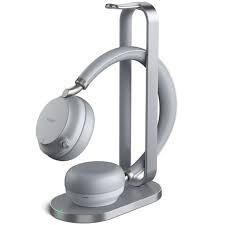
- Masukkan alat dengar anda ke dalam mod pasangan.
- Kemudian, Pergi ke tetapan pada peranti anda Hidupkan Bluetooth, dan cari yealink bh76 dari senarai peranti, Ketik padanya untuk berpasangan.
Catatan: Sekiranya peranti anda tidak mempunyai bluetooth terbina dalam, anda perlu dongle untuk digunakan.
Cara Menghubungkan Headet Wireless Yealink EHS60 dengan pihak ketiga?
- Pertama sekali, pasangkan EHS60 ke port telefon asas, Kerana terdapat dua port USB mikro di bahagian bawah pangkalan dengan label PC dan telefon.
- Sekarang, Sambungkan EHS60 menggunakan kabel yang sesuai dan sambungkannya ke peranti anda.
Pengadopsi disertakan dengan 3 kabel.
- Kabel a: Avaya, Grandstream dan Fanvil
- Kabel b: Cisco
- Kabel c: Poli
Yealink EHS60 penyesuai alat dengar tanpa wayar
Yealink EHS60 adalah peranti bermain plug-and-audio yang berfungsi sebagai antara muka antara alat dengar anda, asas, dan telefon. Dari ini, Alat dengar berkomunikasi dengan pangkalan dan pangkalan berkomunikasi dengan telefon.
Kesimpulan
Baiklah, Sekiranya anda ingin menyambungkan alat dengar Yealink ke peranti anda, ikuti proses yang disebutkan di atas. Jadi itu sahaja yang perlu anda ketahui tentang cara menyambungkan alat dengar Yealink ke peranti anda. Kami berharap artikel ini akan banyak membantu anda!