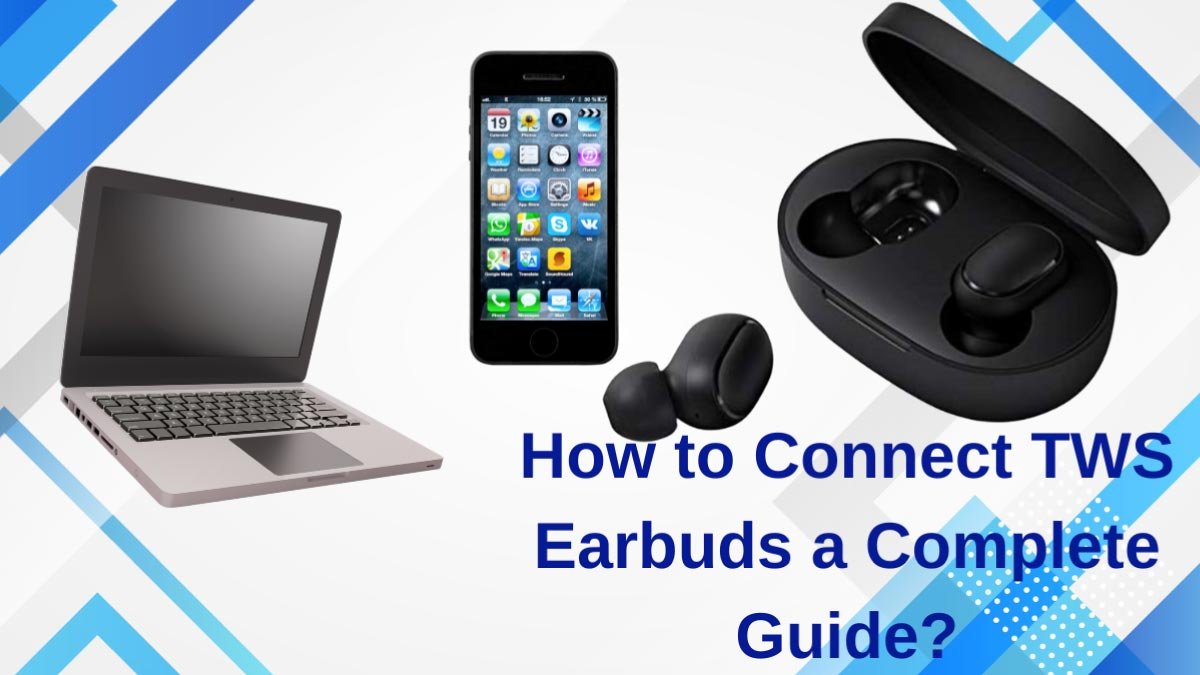
Earbud Bluetooth diperlukan oleh setiap orang hari ini. Mereka menawarkan untuk bergerak dan melaksanakan tugas kerana mereka tidak mempunyai sebarang wayar luaran. Fon telinga Wayarles ini juga mempunyai sarung yang boleh anda bawa ke mana-mana, kes menghalang mereka daripada rosak. Namun begitu, untuk pengalaman mendengar yang lebih baik, anda perlu memastikan kedua-dua fon telinga disambungkan ke peranti anda.
Jadi, di sini kami memberi anda panduan ringkas tentang cara menyambung ke Tws fon telinga.
Cara Menyambung Kedua-dua Earbud TWS?
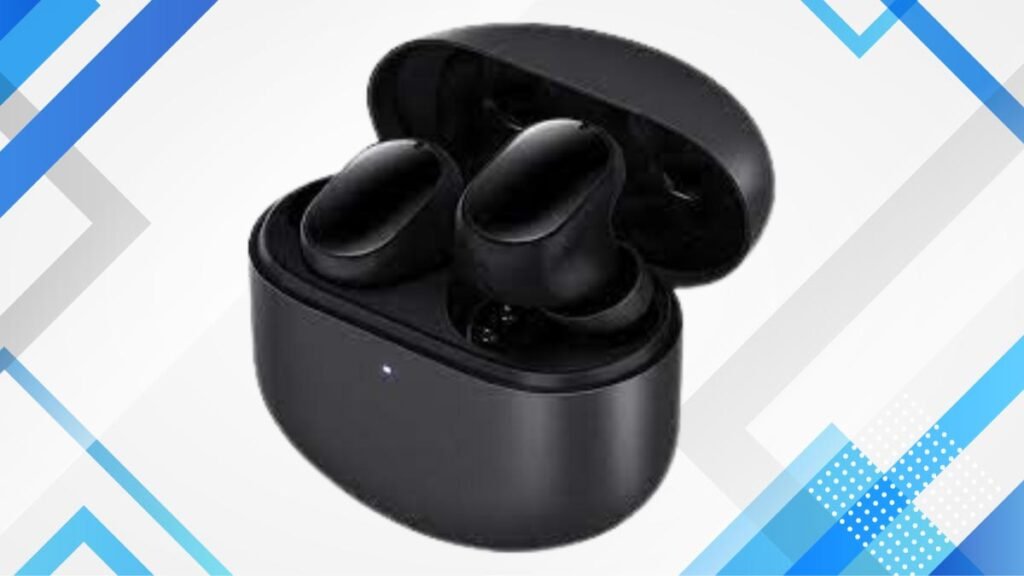
Fon telinga Tws ialah sepasang alat wayarles yang hebat, anda boleh menggunakannya dengan mana-mana peranti yang mempunyai keupayaan Bluetooth.
Gunakan kedua-dua fon telinga semasa mendengar audio. Mendengar pada kedua-dua fon telinga mengimbangi bunyi. Terdapat sebab utama anda harus menggunakan kedua-dua fon telinga semasa mendengar audio. Mendengar pada satu fon telinga meningkatkan risiko keletihan telinga dan ini boleh menjejaskan pendengaran anda.
Jika anda melihat bagaimana untuk menyambungkan anda fon telinga TWS, Ikuti langkah -langkah ini.
1: Hidupkan fon telinga Tws anda dengan menekan dan menahan butang kuasa untuk 3 detik, atau sehingga lampu biru menyala dan juga digesa oleh KUASA HIDUP suara.
2: Sekarang, mulakan proses berpasangan dengan menekan butang berpasangan pada kes pengecasan.
3: Selepas itu tekan butang berpasangan pada fon telinga individu. Semasa langkah-langkah ini, fon telinga akan memberikan cahaya berkelip, menunjukkan proses berpasangan berjaya.
Cara Menyambung Earbud TWS ke Peranti Anda?
Menyambungkan fon telinga TWS ke peranti anda berbeza sedikit untuk peranti yang berbeza. Namun begitu, cara menyambungkan fon telinga TWS ke komputer riba, android, atau iPhone, berikut adalah langkah-langkahnya.
Sambungkan Earbuds TWS ke Android
Cara sambungkan fon telinga Bluetooth TWS ke peranti Android. Ikuti langkah ini.
- Hidupkan Bluetooth. Anda boleh melakukan ini dengan pergi ke tetapan>Rangkaian> Bluetooth.
- klikPasangan, dan pilih peranti yang anda inginkan.
- Selepas itu, peranti akan bergerak ke atas, dan anda kini bersedia untuk menikmati audio.
Sambungkan Earbuds TWS ke iPhone
Seperti dengan peranti iOS, menyambungkan fon telinga TWS ke peranti iPhone adalah berbeza tetapi tidak sibuk, terutamanya jika anda mengikuti langkah mudah ini dengan berhati-hati.
- Pertama, pergi ke Tetapan dan kemudian klik bar togol Bluetooth apabila ia berwarna hijau Bluetooth akan dihidupkan.
- Apabila ia dihidupkan, peranti anda mengimbas peranti berdekatan secara automatik.
- Kemudian, ketik Pasangkan apabila fon telinga TWS berada.
- Selepas itu, pasangan yang berjaya memindahkan fon telinga ke bahagian peranti.
Sambungkan fon telinga TWS ke Komputer Riba.
Berikut ialah langkah-langkah untuk menyambungkan TWS fon telinga ke komputer riba
- Pada peranti anda, klik pada Mulaikon.
- Pergi ke tetapan, kemudian Klik Tambahkan Bluetooth dan peranti lain, kemudian Bluetooth.
- Klik peranti yang anda inginkan dan kemudian Selesai. Jika terdapat arahan lain pada skrin, ikut mereka.
Apakah Sebab Mengapa Pucuk Telinga Hanya Berfungsi dalam Satu Telinga?
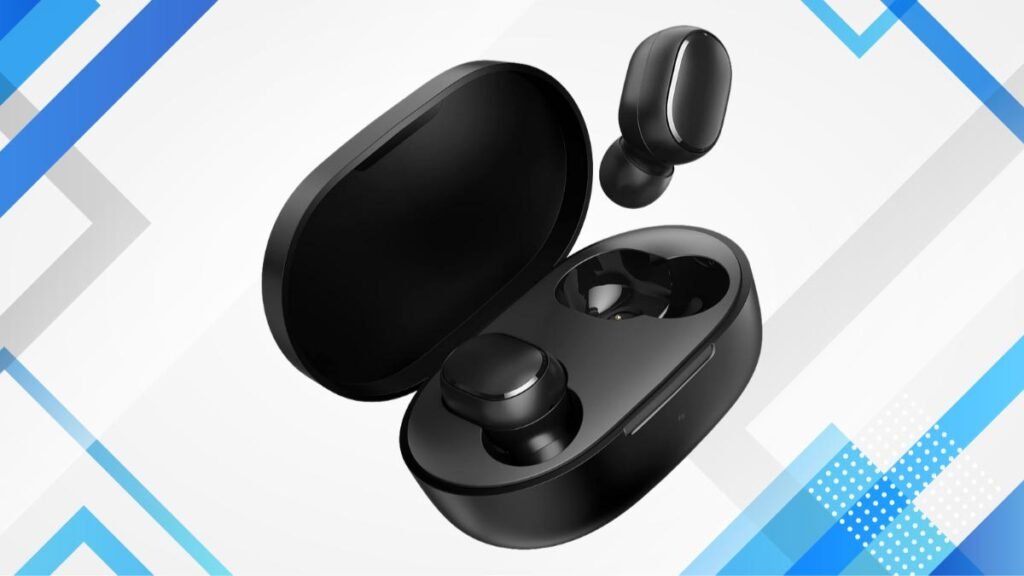
Fon telinga ialah cara yang bagus untuk mendengar muzik, tetapi apabila anda mempunyai sepasang fon telinga dan hanya satu kerja, ia boleh mengecewakan. Jika anda menghadapi masalah seperti itu, terdapat beberapa sebab.
Berikut ialah beberapa sebab biasa mengapa hanya satu fon telinga berfungsi dan penyelesaiannya.
1: Masalah dengan tetapan audio
Ramai orang tidak tahu cara membetulkan fon telinga wayarles TWS apabila hanya satu yang berfungsi. Mereka tidak tahu, puncanya mungkin tetapan audio.
- Untuk mendiagnosis masalah ini, anda harus mencuba pasangan lain atau peranti lain. Ini membantu anda mengetahui sama ada masalahnya adalah pada peranti anda atau fon telinga TWS. Jika pasangan baru bermain dari satu pihak, semak peranti dan mulakan semula peranti anda. Ini adalah penyelesaian yang mudah dan perlu, tetapi jika masih, fon telinga masih dimainkan dari satu sisi, sudah tiba masanya untuk menyemak tetapan audio.
- Semak tetapan audio. Tetapan audio boleh menyebabkan masalah ini.
- Untuk melakukan ini, klik Bunyi>Tahap> Baki, dan pastikan tahap adalah sama pada kedua-dua belah dan pilihan Mono dimatikan.
2: Masalah dengan tetapan fon telinga anda
Jika langkah di atas tidak memberikan penyelesaian kepada masalah dengan tetapan fon telinga anda, tetapkan semula fon telinga anda secara manual dengan mengikuti langkah ini.
- Pergi ke peranti anda tetapan, kemudian Cari nama fon telinga dan klik lupa.
- Letakkan fon telinga pada bekas pengecasnya tetapi biarkan penutupnya tetap terbuka.
- Ketik salah satu fon telinga 4 kali dan kemudian satu lagi sehingga warna pepejal kelihatan.
- Keluarkan fon telinga dan pasangkannya dengan peranti anda.
3: Kerosakan dalaman
Jika semua langkah di atas gagal, ia mungkin kerosakan dalaman. Kerosakan ini mungkin disebabkan oleh terjatuh, kerosakan air, terhempas, atau suhu yang melampau.
Soalan Lazim tentang Cara Menyambung Earbud TWS
Bagaimanakah cara saya menyambungkan fon telinga Bluetooth TWS secara serentak?
Untuk menyambungkan fon telinga Bluetooth TWS anda secara serentak, tekan mereka Pada butang dan lepaskannya.
Bagaimana anda menggunakan dan menyambungkan fon telinga wayarles TWS?
Hidupkan fon telinga wayarles TWS dan kemudian cari dan pasangkan mengikut nama masing-masing menggunakan telefon atau komputer riba anda.
Bolehkah anda menyambungkan fon telinga TWS wayarles ke mana-mana komputer riba?
Menyambungkan fon telinga wayarles TWS ke mana-mana komputer riba adalah mungkin, dengan syarat anda mengikuti langkah-langkah yang diperlukan.
Kesimpulan
Selepas membaca artikel ini, anda akan dapat cara menyambungkan fon telinga TWS. Panduan ini memberi anda perkara yang anda perlukan untuk menyambungkan fon telinga wayarles TWS anda dengan betul supaya anda boleh mendengar muzik pada peranti anda dengan bebas.
Selain itu, panduan ini telah memberikan petua berguna tentang cara menyambungkan fon telinga TWS ke peranti Android, iPhone, dan komputer riba. Kami berharap artikel ini akan banyak membantu anda!