
Sekiranya anda letih dari menggantung atau mengunci masalah dan ingin menetapkan semula iPhone anda 11, Saya akan kongsikan kaedah Pantas dan Mudah tentang Cara tetapan semula keras iPhone 11.
Apple kerap menyimpan perubahan untuk reka bentuk telefon. terdapat butang rumah yang disertakan dengan telefon lama, tetapi sekarang ia tidak wujud. Model iPhone X atau lebih baru butang diganti di tempat sebelah. Kini anda boleh melihat iPhone dilengkapi dengan tiga butang. Dua butang di sebelah kiri untuk mengawal kelantangan dan butang kanan di sebelah kanan untuk mengunci peranti.
Jika memori telefon anda penuh dengan apl dan data, anda mungkin mengalami masalah tergantung atau beku. Malah anda tidak boleh melakukan apa-apa dengan skrin beku. Hanya ada satu cara untuk membetulkan isu gantung anda. Tetapan semula keras adalah salah satu pilihan yang sempurna untuk menetapkan semula iPhone anda 11. tetapi anda mungkin keliru bagaimana untuk menetapkan semula keras iPhone 11 kerana anda tidak pernah melakukan perkara ini sebelum ini. Proses penetapan semula kini telah diubah sepenuhnya untuk Model iPhone baharu.
Jika anda keliru dengan masalah tersebut? jangan risau! Saya menyediakan kaedah langkah demi langkah. Di sini saya akan menerangkan kaedah tetapan semula untuk iPhone 11/ iPhone 11 Pro/ iPhone 11 Pro Max. kaedah tetapan semula keras adalah selamat dan mudah sepenuhnya. Ingat, semua data anda tidak akan dialih keluar daripada telefon yang anda hanya menetapkan semula iPhone anda.
[lwptoc]
Tiga kaedah tetapan semula boleh membetulkan iPhone anda.
- Tetapan Semula Lembut
- Tetapan Semula Keras
- Reset Kilang
Bagaimana untuk Set Semula Lembut iPhone 11
Setiap orang sudah biasa dengan kaedah ini. Kaedah lembut ialah proses but semula yang mudah. Apabila telefon anda berjalan perlahan atau tergantung seketika, anda mesti menggunakan kaedah ini. Memulakan semula telefon anda boleh menyelesaikan banyak masalah biasa.
Anda boleh melakukan perkara ini dengan dua butang sisi. Hanya tekan butang kelantangan turun dan kelantangan naik pada masa yang sama. Gelangsar kuasa akan muncul dalam masa beberapa saat. Hanya seret jari anda pada peluncur dari kiri ke kanan. Telefon akan ditutup.
Cara menetapkan semula iphone keras 11

Tetapan Semula Keras juga dikenali sebagai Force Restart. Anda hanya perlu menggunakan kaedah ini apabila skrin telefon anda dibekukan atau digantung. Ia memaksa telefon untuk dimulakan semula dan bermula sepenuhnya sebagai segar. Anda boleh menetapkan semula keras iPhone anda menggunakan kaedah di bawah.
- Tahan dan Lepaskan segera Butang Naikkan Kelantangan.
- Tekan dan keluarkan segera Butang Turun Kelantangan.
- Seterusnya, Pegang Butang Kuasa Sisi dan lepaskannya apabila anda menemui logo Apple pada skrin.
Anda akan melihat slaid kuasa semasa proses ini, tetapi anda perlu mengabaikan widget ini dan terus menahan butang kuasa sebelah sehingga anda menemui logo epal pada skrin.
Sebaik sahaja anda melakukan langkah ini sekarang, menangis sehingga proses telah selesai. Ia mengambil masa beberapa minit. Anda tidak perlu berbuat apa-apa sehingga telefon anda but semula sepenuhnya. selepas Tetapan Semula Keras, anda akan menyedari bahawa telefon anda berfungsi dengan betul tanpa sebarang gangguan. Jadi ini adalah satu-satunya cara anda boleh menetapkan semula iPhone anda 11, iPhone 12, dan iPhone 13.
Bagaimana untuk Tetapkan Semula Kilang iPhone 11
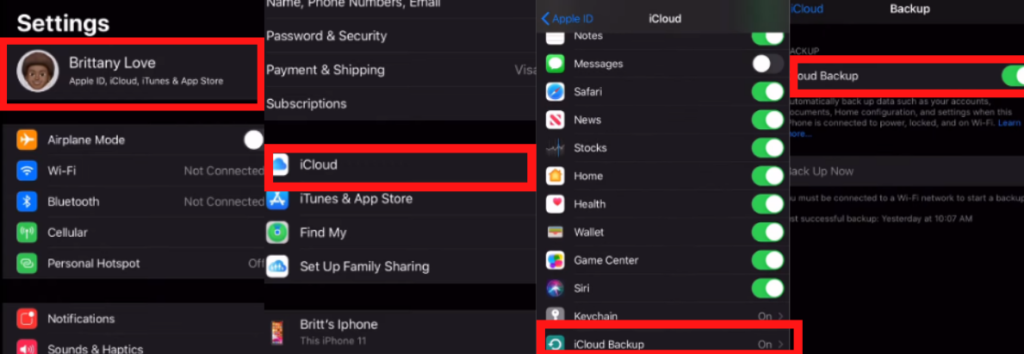
Tetapan Semula Kilang mengalih keluar maklumat dan data anda daripada telefon. Tetapan semula kilang adalah mudah dan boleh diakses pada masa kini. Sebelum menetapkan semula telefon anda, anda mesti membuat sandaran data anda daripada telefon. Untuk sandaran, anda perlu mengakses pilihan iCloud. Anda boleh mencarinya daripada tetapan anda. Anda akan melihat nama anda di bahagian atas menu tetapan. Hanya ketik pada Nama anda dan klik pada pilihan iCloud.
Dayakan togol untuk setiap data yang ingin anda pulihkan untuk masa hadapan. Kemudian pergi ke pilihan sandaran iCloud dan klik pada butang sandaran sekarang. Data anda akan disimpan dalam storan awan. Sila pastikan anda mempunyai storan awan yang mencukupi, dan telefon anda sepatutnya telah disambungkan dengan wifi.
Seterusnya, log keluar dari akaun Apple anda dan Cari akaun Telefon saya. Cuma buka akaun anda daripada tetapan dan log keluar daripada kedua-dua akaun. Semasa log keluar anda perlu memasukkan kata laluan id epal.
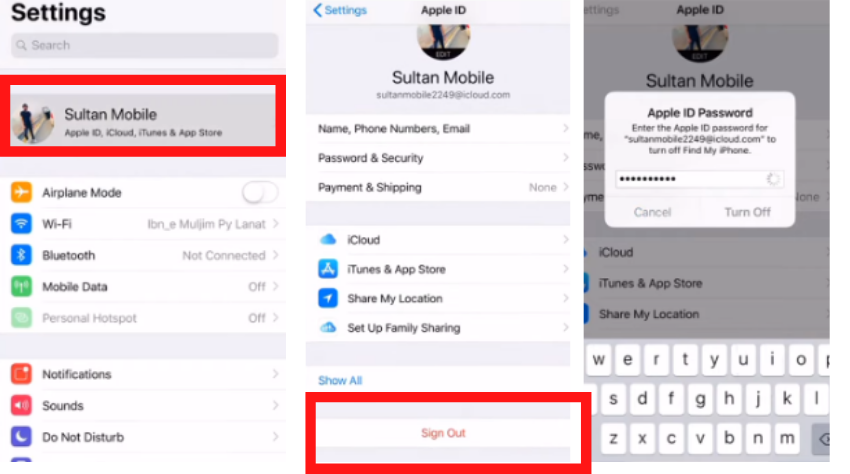
Selepas berjaya log keluar, anda boleh memulakan proses untuk Tetapan Semula Kilang.
- Untuk memulakan proses, ikut jalan ini : Menetapkan > Umum > Tetapkan semula > Padamkan semua kandungan
- Empat pilihan akan muncul pada skrin; anda boleh memilih mengikut keperluan anda. Saya Syorkan klik pada Padam Sekarang pilihan.
- Anda perlu menggunakan kata laluan Apple ID. Masukkan kata laluan anda untuk memulakan proses lain.
- Sebaik sahaja anda telah melakukan semua langkah, proses Reset akan bermula secara automatik. Ia mengambil sedikit masa. Anda boleh duduk berehat sehingga semuanya selesai dengan betul.
Apabila skrin telefon dimulakan semula, anda perlu menyediakannya semula. Telefon kelihatan seperti baharu seperti semasa anda membelinya dari kedai. Di sini anda telah melakukan semua langkah. Sekarang log masuk dengan id epal anda dan pulihkan sandaran lama anda. Tetapan semula lengkap telah berjaya dilakukan.
Jadi ini adalah tiga cara untuk menetapkan semula iPhone anda. Saya harap anda mempunyai idea yang jelas tentang cara menetapkan semula keras iPhone 11
Soalan Lazim
Bagaimana anda membetulkan iPhone beku 11?
Tetapan Semula Keras ialah cara terbaik untuk menyelesaikan masalah tergantung dan pembekuan. Ia but semula telefon anda supaya telefon anda berfungsi semula.
Bagaimana saya menetapkan semula iPhone saya 11 apabila skrin sentuh tidak berfungsi?
Terdapat tiga cara untuk menetapkan semula Tetapan Semula Lembut telefon anda, Tetapan Semula Keras, dan Tetapan Semula Kilang. Anda boleh menggunakan sebarang kaedah untuk menetapkan semula telefon anda sepenuhnya.
Adakah tetapan semula keras memadam semua pada iPhone?
Tiada Tetapan Semula Keras sahaja But semula telefon anda. semua data anda akan selamat dan terjamin.
Betulkan tetapan mel suara anda dengan membaca kaedah ini: Mel suara tidak berfungsi pada iPhone?
Ringkasan
Jika iPhone anda 11 tergantung atau beku kemudian tetapkan semula ialah pilihan terbaik untuk memulakan semula telefon anda. Anda boleh menetapkan semula telefon anda apabila sentuhan skrin anda tidak berfungsi. Tetapan semula keras boleh dilakukan melalui butang kuasa dan butang sisi. Selepas menekan satu butang, telefon akan but semula dan muat semula. Anda boleh membetulkan isu tergantung anda menggunakan kaedah ini. Tetapan semula kilang mengalih keluar sepenuhnya semua apl dan data daripada telefon, tetapi tetapan semula keras hanya memulakan semula telefon anda secara paksa. Data anda akan disimpan dengan selamat pada peranti anda.



