Għajjien tal-maws lag fit-twieqi tal-logħob 10? Jew il-cursor tal-maws ma jiċċaqlaqx bla xkiel? Għandek bżonn tiċċekkja s-settings tal-maws, ibdel is-sewwieq tal-maws jew ibdel il-batterija tiegħek. Hawn hu kif tiffissa d-dewmien tal-maws fil-Windows10.
Ippruvajt ukoll nuża maws bil-fili u jiġri l-istess, Ippruvajt ukoll inaqqas is-settings tad-DPI u xorta jiġri hekk m'inix ċert x'qed jikkawżaha. Jekk qed tuża maws mingħajr fili u l-maws tiegħek waqa' jew ittardja jista' jkollok bżonn tikkalibra l-cursor tal-maws għal setting differenti tal-maws dpi biex tiffissa ħin ta 'rispons bil-mod jew dewmien tal-ġurdien.
Windows 10 dewmien ġurdien jista 'jkun riżultat ta' ħafna affarijiet. Jekk qed ikollok żmien diffiċli biex tilgħab il-logħob, jew jekk issib li l-cursor jimxi bil-mod, hawn huma ftit passi li għandek tieħu biex teħles mid-dewmien tal-maws fil-Windows 10.
Xejn mhu agħar minn dewmien fil-logħba, għaliex huwa diffiċli li tilgħab jew timmira lejn il-mira tiegħek meta l-cursor tal-maws ma jkunx miexi bla xkiel. Is-settings tas-sewwieq tal-maws tiegħek jistgħu jkunu l-ħaġa li tikkawża d-dewmien, għalhekk huwa importanti li tiċċekkjahom. Hemm affarijiet oħra biex jiċċekkjaw ukoll, bħall-batterija tiegħek.
Il-maws tal-kompjuter huwa wieħed mill-aktar apparati bażiċi ta 'input li huma disponibbli ma' kwalunkwe desktop jew laptop. Il-maws jintuża biex iċċaqlaq il-cursor jew il-fokus tal-pointer fuq l-iskrin. Jista 'jintuża biex tagħżel, drag and drop jew biex tikklikkja fuq ikona. Il-maws jista 'ma jkunx l-apparat ta' input l-aktar sofistikat iżda huwa wieħed mill-aktar apparati bażiċi u wieħed mill-aktar importanti bħal dawn.
Bil-miġja tat-teknoloġija, il-kompjuters evolvew u l-maws evolviet magħha. Filwaqt li jżommu l-funzjoni bażika ta 'maws tal-kompjuter manifatturi introduċew numru ta' karatteristiċi u funzjonijiet li għandhom.
Waħħal id-dewmien tal-maws fil-Windows 10 jekk il-maws f'daqqa waħda mhux lixx daqs kemm kien, u mbagħad trid tiċċekkja xi settings. Din il-kariga hija kollha dwar id-dewmien tal-ġurdien, kif tiddijanjostikaha, u soluzzjonijiet pass pass sabiex tkun tista 'tikseb esperjenza ta' musing bla xkiel lura.
Kif Waħħal Lag tal-Maws Fil-Logħob Windows 10:
Hawnhekk ser ngħinuk tifhem kif tiffissa d-dewmien tal-maws fil-logħob, u spjega wkoll kif tiffissa l-ġrieden lura u jaqbeż. Eżatt bħalma jissuġġerixxi l-isem, Lag tal-maws tirreferi għas-sensazzjoni ta' kajman li tesperjenza waqt li tmexxi l-cursor fuq l-iskrin tiegħek.
Jekk inti disinjatur professjonali jew sempliċement gamer iebes, dewmien ġurdien hija xi ħaġa li tista 'tikseb fuq in-nervituri tiegħek. Jista 'jkun biss ftit millisekondi iżda huwa biżżejjed li tħassar sessjoni tal-logħob jew il-kompitu tat-tpinġija tiegħek jew il-proċess tad-disinn tiegħek. L-aħbar tajba hija li inti tista 'tiffissa dewmien ġurdien b'modifikazzjoni ftit affarijiet.
Intqal li dak li verament importanti, fl-aħħar, mhix il-kwantità tax-xogħol tiegħek imma l-kwalità tiegħu. U, b'ħafna ħidmiet li jsiru fuq il-post tax-xogħol, in-nies qed jixtru kull tip ta 'l-aħjar ġurdien għax-xogħol. Kultant, huwa diffiċli għan-nies li jagħżlu l-aħjar waħda għalihom.
Il-ġurnata l-oħra, Iltqajt ma’ ġurdien li naħseb li huwa l-aħjar, imma ħabib tiegħi qalli li ma kienx ġurdien tajjeb. Għalhekk, Ħsibt li għandi nikteb gwida tal-ġurdien sabiex in-nies ikunu jistgħu jsibu dak li qed ifittxu.
Ħafna mill-ħin, jista 'jidher bħallikieku int l-uniku wieħed li jesperjenza dewmien tal-maws fuq il-kompjuter tiegħek, Madankollu, hemm każijiet oħra meta tesperjenza dewmien tal-maws fuq il-kompjuter tad-dar tiegħek u mhux minħabba l-kompjuter tiegħek. Dan il-blog se jiffoka fuq il-kawżi ta 'problemi ta' dewmien tal-ġurdien, għaliex mhux biss il-kompjuter tiegħek jesperjenza l-problema, u kif tista’ tirranġaha.
Issolvi l-problemi tal-Maws Tiegħek:
Jekk tiegħek ġurdien lura u jaqbeż waqt li tuża u ma taħdimx sew. L-ewwel, kun żgur li hija problema tal-maws u mhux problema tal-kompjuter. Jekk għandek maws ieħor jipprova jużah fuq il-kompjuter tiegħek. Jekk taħdem taf li huwa l-maws tiegħek li qed ikollu l-problema u mhux il-portijiet USB tiegħek.
Issa ejja nkomplu issolvi l-problemi. L-ewwel, kun żgur li jkollok batteriji friski. Jekk huwa maws mingħajr fili imbagħad ibdel il-batteriji b'oħrajn ġodda. Jekk huwa maws bil-fili imbagħad aqla’ mill-kompjuter tiegħek u plaggha lura. Ipplaggjaha f'port USB differenti. Jekk l-ebda waħda minn dawn l-affarijiet ma taħdem allura l-maws huwa probabbli miksur.
Naddaf il-Maws Tiegħek:
Huwa xenarju komuni, Int qed taħdem fuq il-kompjuter tiegħek meta f'daqqa waħda jibda l-maws lag u ġurdien tkaxkir. Qed tipprova tikklikkja fuq xi ħaġa, iżda huwa diffiċli li ċċaqlaq il-pointer. Inti tipprova tikklikkja fuq ikona jew link, imma ma tistax tikseb il-maws biex timxi 'l hemm.
Qisu mwaħħla fuq il-post. Tmexxi l-maws u jibqa' lura. Inti wiggle madwar, imma xorta ebda moviment. Imbagħad, b'xi mod, il-problema tirranġa ruħha, u tista 'tmur lura biex tikklikkja madwar. Allura x'jikkawża dan id-dewmien?
Il-maws huwa probabbilment l-aktar mezz ta’ input użat għall-kompjuters tagħna, u jekk ma jkunx f’kundizzjoni tajba, xejn mhu se jaħdem b'mod korrett. Maż-żmien, ħmieġ u grass jistgħu jakkumulaw ġewwa l-maws, b'hekk tnaqqas il-prestazzjoni tagħha u anke tipprevjeni milli tużaha kif suppost. Jekk il-maws mhux qed jaħdem sew, l-ewwel ħaġa li għandek tagħmel hu li tnaddafha.
L-eħfef mod huwa li tuża bott ta’ arja kkompressata sabiex tneħħi l-ħmieġ u l-grass kollu., iżda dan jaħdem biss jekk ma jkunx hemm tant ħmieġ li l-maws ma jkunx qed jiċċaqlaq sew. Jekk dan huwa l-każ, ser ikollok bżonn tiftaħ il-maws u naddaf il-ħmieġ manwalment.
Ittestja l-Maws Tiegħek Fuq Apparat Ieħor:
Jekk ikollok problemi ta' dewmien tal-maws fuq il-Windows tiegħek 10 kompjuter, huwa probabbli ħafna minħabba kwistjoni bil-kompjuter tiegħek. Dan jista' jiġri minħabba li l-kompjuter tiegħek qed ikollu problemi biex jipproċessa d-data mill-maws, jew qed ibati minn kwistjoni ta 'hardware. Huwa importanti li teskludi kwistjoni ta 'hardware kemm jista' jkun malajr.
L-ewwel ħaġa li għandek tagħmel jekk ikollok esperjenza kwistjonijiet ta' dewmien tal-ġurdien huwa li tuża l-istess maws fuq kompjuter ieħor. Huwa possibbli li l-maws tiegħek ikun miksur. Madankollu, jekk il-maws jaħdem tajjeb fuq kompjuter ieħor, allura x'aktarx hija kwistjoni bil-kompjuter tiegħek.
Ittestja l-Port USB Tiegħek:
Jekk il-maws huwa konness permezz tal-USB u għadek qed ikollok problemi biex taħdem, ipprova twaħħalha f'port USB differenti. Jekk għandek aktar minn wieħed disponibbli, ipprova ieħor. Jekk għandek kompjuter desktop, ipprova port differenti fuq wara tal-kompjuter tiegħek. Jekk qed tuża laptop, ipprova port differenti fuq in-naħa tal-laptop tiegħek. Ipprova waħħal il-maws f'port USB differenti fuq il-kompjuter tiegħek. Jekk qed tuża USB 3.0 port, ipprova uża USB 2.0 port.
Aġġorna Sewwieq tal-Maws Tiegħek:
Jekk il-maws jaħdem tajjeb fuq apparat ieħor imma tara lag tal-maws fuq il-Windows tiegħek 10 taf li l-kwistjoni hija mal-kompjuter tiegħek, mhux il-maws. If you test the mouse on another device and see that the issue is your computer you need to take a look at the drivers of your mouse and need to update your mouse latest and official drivers.

Settings tal-Veloċità U Sensittività tal-Maws:
If you have recently updated your Windows 10, and have noticed that it is acting strange then it is possible that you have reset your mouse speed and sensitivity settings back to default. To fix these problems go to your mouse option or settings and click on the advanced tab or go to the mouse properties and then click on the settings tab.
Now you should see a slider that allows you to adjust the speed and sensitivity of your mouse. L-aħjar mod biex terġa' lura għall-mod kif kien il-maws huwa li tiżżerżaq is-slider kollha lejn il-lemin u mbagħad ċċaqlaqha lejn ix-xellug sakemm tkun madwar nofs triq.

Itfi Cortana:
Ħafna Windows 10 utenti rrappurtaw soluzzjoni kwistjonijiet ta' dewmien tal-ġurdien billi tiddiżattiva Cortana. Ħafna rrappurtaw li ladarba tfew Cortana, il-maws tagħhom beda jimxi bla xkiel. Utent wieħed qal li kienu nnotaw dewmien tal-maws meta l-ewwel xtraw il-PC tagħhom u mbagħad il-maws waqaf jirrispondi. Imbagħad skoprew li l-problema kienet ma’ Cortana.
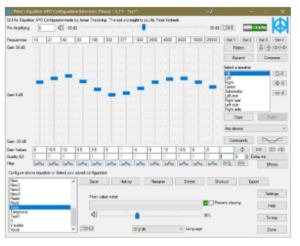
Id-diżattivazzjoni ta' Apparat Awdjo ta' Definizzjoni Għolja:
Jekk qed tesperjenza problemi bil-lag tal-maws fuq il-Windows tiegħek 10 apparat, jista 'jkun ikkawżat minn apparat awdjo ta' definizzjoni għolja li huwa attivat. Biex issolvi l-kwistjoni, tkun trid ipprova tiddiżattiva l-apparat awdjo ta' definizzjoni għolja tiegħek.

Id-diżattivazzjoni tal-Modalità ta' Iffrankar tal-Enerġija:
Waqt li tkun qed tuża laptop, the USB ports may be powered down to save battery life. This can cause the mouse to lag. If this issue occurs, check the power options to make sure that the USB ports are not in Power Saving mode. If the USB ports are in Power Saving Mode, you can disable this feature so that the USB ports are always available regardless of whether the system is plugged in or running on battery.
Kwistjonijiet ta' Batteriji:
A lot of people use a wireless mouse and in my experience, if you use a wireless mouse for about a year, you will likely encounter battery problems. It’s not a big deal if you know how to fix it, but if you don’t, it can be frustrating. After a year of use, the batteries in your wireless mouse will probably die.
When this happens it usually means that you’re about to lose the functionality of your mouse. F'ħafna każijiet, it means that it will not pair with your computer anymore. When that happens you’re pretty much stuck with a dead mouse until you find new batteries.
The best thing to do is to replace the batteries as soon as you see the light on the mouse blinking. The reason this happens is that the mouse is not able to communicate with the computer to tell it that there is a low battery. So you have to replace the batteries before this happens.
Konklużjoni
Whenever you experience the issue of mouse lag in Windows 10 and the mouse is slow and jerky, you might feel like you’re using a really old computer. Iżda, it’s really not the case. The reason that you are experiencing the issue is due to over-heating and it can be fixed. F'dan il-kitba, we tried to explain how to fix mouse lag Windows 10.
If you are facing a mouse lag issue, you are not the only one. Many Windows users have reported this issue over the years. The lag is a result of some hardware or software issues. Windows 10 has improved the operating system greatly, but few people are still facing the issue. The above-discussed solutions may help you resolve the lag with your mouse.
A common problem with the mouse is a jerky, slow cursor. This problem can happen for a variety of reasons, ranging from poor mouse drivers to a high DPI setting. We hope this article was able to help you get your cursor back to a smooth, responsive state. Jekk għandek xi mistoqsijiet, please feel free to contact us at any time. Thanks for reading and sharing our blog!