
झिम्क्याउनुहोस् अनुप्रयोग एक सीसीटीभी क्यामेरा व्यवस्थापन अनुप्रयोग हो. तपाईं आफ्नो मोबाइलबाट कहिँ पनि आफ्नो घर निगरानी गर्न सक्नुहुन्छ. झिम्क्याइन अनुप्रयोग एन्ड्रोइड फोनको लागि उपलब्ध छ. तपाईं यसलाई गुगल प्ले स्टोरबाट डाउनलोड गर्न सक्नुहुन्छ. यदि तपाइँ कम्प्युटरमा ब्लिङ्क एप इन्स्टल गर्न चाहनुहुन्छ भने यो पोस्टलाई अन्त्यसम्म पढ्नुहोस्. यस लेखलाई पछ्याएर तपाइँ पीसीको लागि ब्लिंक एप डाउनलोड गर्न सक्षम हुनुहुनेछ.
ब्लिंक एप CCTV क्यामेराहरू निगरानी गर्न डिजाइन गरिएको छ. तपाइँ एप संग ब्लिंक उपकरण कन्फिगर गरेर लाइभ स्ट्रिमिङ हेर्न सक्नुहुन्छ. ब्लिंक एपले एलेक्सा उपकरणहरूलाई पनि समर्थन गर्दछ. तपाईं आवाज आदेश दिएर क्यामेरा नियन्त्रण गर्न सक्नुहुन्छ. ब्लिंक क्यामेरा उपकरण AA ब्याट्रीको साथ आएको छ, तपाईं यसलाई कहीं पनि राख्न सक्नुहुन्छ. बिजुली गयो भने पनि, तपाईं अझै पनि भिडियो रेकर्डिङ गर्न सक्नुहुन्छ.
ब्लिंक उपकरणको ब्याट्री जीवन दुई वर्ष हो. ब्लिंक एपको मद्दतले, तपाईं HD गुणस्तरमा भिडियो रेकर्ड गर्न सक्नुहुन्छ. यो एपले गति पत्ता लगाउन समर्थन गर्दछ. यदि कुनै असामान्य गतिविधि पत्ता लाग्यो, ब्लिंक उपकरणले तुरुन्तै तपाईंको मोबाइलमा अलर्ट पठाउँछ. ब्लिंक एपले राम्रो गुणस्तरमा नाइट भिजन पनि रेकर्ड गर्छ. सबै रेकर्डिङ आफ्नो उपकरणमा भण्डारण छन्. तपाइँ यसलाई पछि पनि हेर्न सक्नुहुन्छ. कुनै कामको लागि बाहिर जानु पर्यो भने, त्यसोभए तपाईं जहाँबाट पनि आफ्नो घरमा नजर राख्न सक्नुहुन्छ.
तपाइँ ब्लिंक एप मार्फत भिडियोबाट स्क्रिनसटहरू पनि लिन सक्नुहुन्छ. यदि तपाईंको क्यामेरा चल छ भने, तपाईं यसलाई फोनबाट सीधा नियन्त्रण गर्न सक्नुहुन्छ.
पलक एप सुविधाहरू
- आफ्नो घर सुरक्षित गर्न स्मार्ट तरिकाहरू
- आवाज आदेश संग नियन्त्रण
- HD गुणस्तरमा लाइभ स्ट्रिमिङ
- गति पत्ता लगाउने सेन्सर
- स्थानीय भण्डारणमा भिडियो रेकर्डिङ बचत गर्नुहोस्
- Alexa संग कन्फिगर गर्नुहोस्
ब्लिंक एप एन्ड्रोइड मोबाइलको लागि उपलब्ध छ. तपाईं यसलाई गुगल प्ले स्टोरबाट डाउनलोड गर्न सक्नुहुन्छ. यदि तपाइँ यसलाई Windows र Mac कम्प्युटरहरूमा स्थापना गर्न चाहनुहुन्छ भने, त्यसपछि तपाइँ एन्ड्रोइड संस्करण स्थापना गर्न सक्नुहुन्न.
यो अनुप्रयोग विन्डोज र म्याक कम्प्युटरहरूको लागि उपलब्ध छैन. यदि तपाईं यसलाई कम्प्युटरमा प्रयोग गर्न चाहानुहुन्छ भने, तपाईं सही ठाउँमा आउनुभयो. यहाँ हामी पूर्ण विधि साझा गर्नेछौं, जुन तपाइँ सजिलै संग पीसी को लागी ब्लिंक एप डाउनलोड गर्न सक्नुहुन्छ.
एक इमूएलले एक महान उपकरण हो जसले तपाईंको कम्प्युटरमा कुनै पनि android अनुप्रयोग स्थापना गर्न मद्दत गर्दछ. इमुलेटर उपकरणले भर्चुअल एन्ड्रोइड वातावरण सिर्जना गर्दछ. यो इन्टरफेस एक एन्ड्रोइड फोन जस्तै राम्रो देखिन्छ. इमुलेटर उपकरणहरू ठूला छन्, त्यसैले यी उपकरणहरूले तपाईंको कम्प्युटरमा अधिक ठाउँ लिन्छन्.
कहिलेकाँही यी अनुशासकहरू केही कम्प्युटरमा स्थापना हुँदैनन् किनकि तपाईंले ड्राइभर वा प्रणालीमा ड्राइभर वा प्रणाली अपडेट गर्नुभएको छैन. त्यहाँ धेरै आवश्यकताहरू छन्. तपाईंले तिनीहरूलाई एक पटक देख्नु पर्छ.
आवश्यकता
- विन्डोज XP वा नयाँ अपरेटिंग प्रणाली
- पछिल्लो रूपरेखा
- अपडेट गरिएको ड्राइभर
- 2 GB र्याम
- 20 GB हार्ड डिस्क स्पेस
तपाईंले इन्टरनेटमा धेरै हेलकर्टरहरू भेट्टाउनुहुनेछ, तर तपाईं जान्नुहुने छैन कि कुन राम्रो हो. म तीन इमुलेटर उपकरणहरू सिफारिस गर्दछु. तपाईंले तिनीहरूलाई आफ्नो कम्प्युटरमा प्रयोग गर्नुपर्दछ.
- ब्लूस्ट्याक प्लेयर
- नोक्स खेलाडी
- मेमु खेलाडी
यहाँ म तपाईंलाई "NEX प्लेयर उपकरणहरू प्रयोग गरेर अनुप्रयोग कसरी स्थापना गर्ने भनेर सिकाउनेछु. म चरण विधि द्वारा चरण साझेदारी गर्न जाँदैछु. तपाईंले सबै चरणहरू ध्यानपूर्वक पालना गर्नुपर्नेछ.
पहिले, हामी विन्डोज कम्प्युटरमा ब्लिंक एप डाउनलोड गर्नेछौं. यस पछि, हामी म्याक कम्प्युटरहरूको लागि पनि व्याख्या गर्नेछौं. त्यसोभए समय बर्बाद नगरीकन प्रक्रिया सुरु गरौं.
ब्लुस्ट्याक्स प्लेयर मार्फत पीसीको लागि ब्लिंक डाउनलोड र स्थापना गर्नुहोस्
ब्लूस्ट्याकहरूले विन्डोज कम्प्युटरमा धेरै राम्ररी काम गर्छन्. यसैले तपाईंले यसको लागि उसलाई मूर्ख बनाउनु पर्छ.
- डाउनलोड गर्नुहोस् आधिकारिक साइटबाट ब्लूस्टेक प्लेयर. तपाईं यसलाई यसलाई डाउनलोड गर्न सक्नुहुन्छ बन्धन.

- डाउनलोड गरेपछि, मानक स्थापना विधि प्रयोग गरेर तपाईंको कम्प्युटरमा यसलाई स्थापना गर्नुहोस्. स्थापना प्रक्रिया केहि समय लिन सक्दछ. त्यसो भए सम्म, तपाईंले कुर्नु पर्छ.
- जतिसक्दो चाँडो यो स्थापना भयो, तपाईँ हुनु पर्छ यो खोल डेस्कटपबाट उपकरणको आइकनमा डबल क्लिक गरेर.
- खोल्ने पछि, लग इन गर तपाईंको आईडीको साथ तपाईंको गुगल खातामा. तपाईं प्ले स्टोर अनुप्रयोगमा लगइन विकल्प पाउनुहुनेछ.
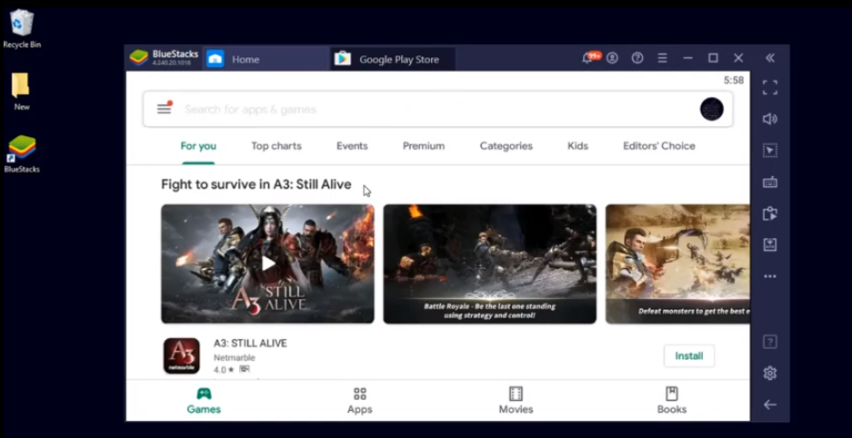
- अर्को, गुगल प्ले स्टोर खोल्नुहोस्, सर्च विकल्पमा ‘ब्लिङ्क एप’ टाइप गर्नुहोस्, र इन्टर थिच्नुहोस्.
- अनुप्रयोग पृष्ठमा, तपाईं स्थापना बटन देख्नुहुनेछ. दबाउनुहोस्. डाउनलोड प्रक्रिया सुरु हुनेछ.

- अनुप्रयोग डाउनलोड गरिसकेपछि, तपाईंले डेस्कटपमा ब्लिंक आइकन देख्नुहुनेछ. तपाईँ हुनु पर्छ डबल-क्लिक गरेर यसलाई खोल्नुहोस् यो.
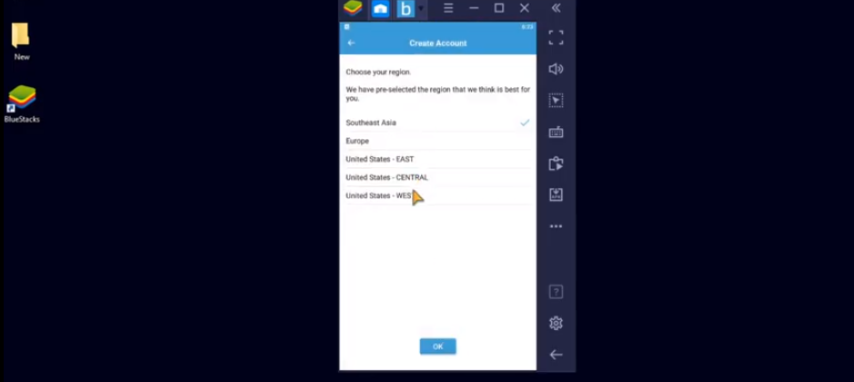
- बधाई छ! तपाईंले विन्डोजको लागि आफ्नो ब्लिङ्क डाउनलोड गर्नुभएको छ.
नक्स प्लेयर मार्फत म्याकको लागि ब्लिंक डाउनलोड र स्थापना गर्नुहोस्
नोक्स प्लेयरले म्याक कम्प्युटरमा धेरै राम्रो काम गर्दछ. तपाईंको कम्प्युटरले यस इमुलेटरसँग पनि झुण्ड्याउँदैन.
- पहिले, आधिकारिक साइटबाट नोक्स प्लेयर डाउनलोड गर्नुहोस्.
- डाउनलोड गरेपछि, तपाईंले स्क्रिनमा निर्देशनहरू पालना गरेर यो स्थापना गर्नुपर्नेछ. प्रक्रिया अपेक्षाकृत सजिलो छ.
- अर्को, ओपन नोक्स प्लेयर, र आधारभूत सेटअप गर्नुहोस्. जसरी तपाईंले नयाँ फोन लिइरहनुभएको सबै फोन विकल्पहरू चयन गर्नुभयो, त्यस्तै प्रकारले, विकल्पहरू यहाँ छनौट गर्नुपर्नेछ.
- अब, गुगल प्ले स्टोर खोल्नुहोस् र ब्लिंक एप खोज्नुहोस्.
- खोजी परिणामहरू प्राप्त गरेपछि, ब्लिंक भिडियो सम्पादकको स्थापना पृष्ठमा जानुहोस् र स्थापना बटन थिच्नुहोस्. डाउनलोड प्रक्रिया स्वत: सुरू हुन्छ. एकचोटि समाप्त भयो, यो तपाईं द्वारा स्थापित हुनेछ.
- तपाईंले म्याक कम्प्युटरमा ब्लिङ्क एप सही रूपमा डाउनलोड गर्नुभएको छ.
त्यसैले यो पीसी को लागी ब्लिंक डाउनलोड गर्ने तरिका थियो. यस बाहेक, कुनै अन्य विकल्प सम्भव छैन. यदि तपाइँ स्थापना गर्न समस्या भइरहेको छ, तपाईं मलाई टिप्पणी मा भन्न सक्नुहुन्छ. यदि तपाइँ यो पोष्ट मन पराउनुहुन्छ भने कृपया आफ्ना साथीहरूसँग साझेदारी गर्नुहोस्. तपाईं यसलाई सामाजिक मिडियामा साझा गर्न सक्नुहुनेछ.
सारांश
ब्लिंक एप CCTV क्यामेरा नियन्त्रण गर्न प्रयोग गरिन्छ. यदि तपाइँ ब्लिंक कम्पनीको क्यामेरा उपकरण आफ्नो मोबाइलमा जडान गर्न चाहनुहुन्छ भने, त्यसपछि तपाइँ ब्लिंक एपको मद्दतले गर्न सक्नुहुन्छ. ब्लिंक एप कम्प्युटरहरूको लागि उपलब्ध छैन, यदि तपाइँ यसलाई कम्प्युटरमा डाउनलोड गर्न चाहनुहुन्छ भने तपाइँ यसलाई एन्ड्रोइड इमुलेटरको मद्दतले सजिलै गर्न सक्नुहुन्छ. हामीले माथि चरण-दर-चरण पूर्ण जानकारी साझा गरेका छौं. यो एक पीसी मा ब्लिंक एप डाउनलोड गर्ने एक मात्र तरिका हो.
मलाई आशा छ कि तपाईंले आफ्नो कम्प्युटरमा ब्लिंक एप स्थापना गर्ने विचार पाउनुभयो. यदि यो पोस्ट तपाईलाई उपयोगी छ भने तपाईले यसलाई आफ्नो परिवार र साथीहरूसँग साझा गर्न सक्नुहुन्छ.
उपयोगी विषयहरू हेर्नुहोस्