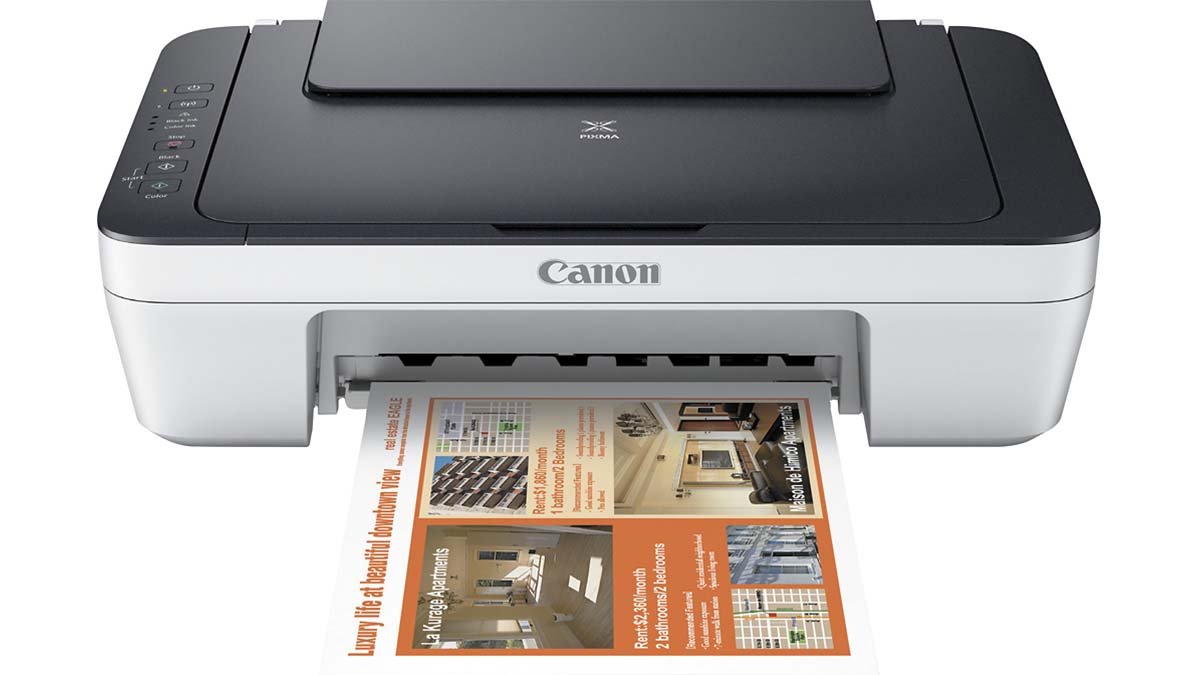
के तपाईं क्यानन MG22222222 प्रिन्टर जडान गर्न एक तरीकाको खोजी गर्दै हुनुहुन्छ? तपाईंले यो किन्नुभयो र जान्नुहुन्छ कि तपाईंलाई यसलाई वाइफाइमा जडान गर्ने बारेमा अलमल्लमा परेको छ. राम्रो, चिन्ता नगर्नुहोस्. तपाईं सही ठाउँमा एक समाधान प्राप्त गर्न को लागी हुनुहुन्छ.
यो आश्चर्यजनक र उन्नत प्रिन्टरले विभिन्न अद्वितीय सुविधाहरू समावेश गर्दछ. कनेक्ट क्यानन MG22222 प्रिन्टर वाइफाइमा एयर-प्रिन्ट र गुगल क्लाउड प्रिन्टिंग सुविधाहरू छन्. यो करिब सबै अपरेटिंग प्रणालीहरू र उपकरणहरूको साथ निरन्तर सबै अपरेटि systems प्रणालीहरू र उपकरणहरूको साथ अनुरूप छ.
यहाँ एक विस्तृत दिशानिर्देश wifi मा यो आदर्श प्रिन्टर जडान गर्न एक विस्तृत दिशानिर्देश छ.
क्यानन MG222222 प्रिन्टरलाई वाइफाइमा जडान गर्नुहोस्
क्यानन MG22222 प्रिन्टर जडान गर्न वाइफाई नेटवर्कमा जडान गर्न, तपाईंले यो चरण-चरणनिर्देशन दिशानिर्देशको पालना गर्नुपर्नेछ:
- सबै भन्दा पहिले, तपाईंले आफ्नो क्यानन प्रिन्टरमा स्विच गर्नुपर्नेछ र प्रिन्टरलाई पावर प्लगमा जडान गर्नुपर्नेछ.
- तेस पछि, तपाईंले सजिलो वायरलेस जडान विकल्प सक्षम गर्नुपर्नेछ, तपाईंले प्रत्यक्ष वाई-फाई-फाई बटन थिच्नु पर्छ जुन प्रिन्टरमा राखिएको छ. तपाईंले केहि सेकेन्डको लागि यो बटन समात्नु पर्छ.
- अब, तपाईंले जडान प्रक्रिया चयन गर्नुपर्नेछ. र तपाईंले उपलब्ध नेटवर्क सूचीबाट तपाईंको नेटवर्क चयन गर्नुपर्नेछ.
- अर्को, तपाईंले नेटवर्क पासवर्ड प्रविष्ट गर्नुपर्नेछ र त्यसपछि तपाईं वाइफाइ सेटअपको लागि अन-स्क्रिन निर्देशनहरू पालना गर्नुहुनेछ.
- तेस पछि, तपाईं सेटअप अप विकल्पमा क्लिक गर्नुहुन्छ जुन तपाईंले सेटअप देख्नुहुनेछ.
- तपाईंको क्यानन MG2222 प्रिन्टर अब वाइफाइ नेटवर्कमा जडान गरिएको छ. त्यसैले, तपाईं एक परीक्षण पृष्ठ प्रिन्ट गर्न सक्नुहुन्छ.
म्याक मेग 222222 प्रिंटर म्याक उपकरणहरूमा जडान गर्नुहोस्
तपाईंले तल उल्लेखित चरणहरू पालना गर्नुपर्नेछ तपाईंको क्यानन प्रिन्टरलाई म्याक उपकरणहरूमा वाइफाइमा जडान गर्न:
- सबै भन्दा पहिले, तपाईंले आफ्नो कम्प्युटरमा स्विच गर्नुपर्नेछ र वाइफाइ विकल्प पनि सक्षम पार्नुपर्दछ.
- तेस पछि, तपाईंले आफ्नो कम्प्युटरलाई वाइ-फाई नेटवर्कमा जडान गर्नुपर्दछ र त्यसपछि नेटवर्क बटन थिच्नुहोस्.
- अब, एक वायरलेस प्रकाश फ्ल्यास गर्न थाल्नेछ. त्यसोभए तपाईंले wps बटन थिच्नु पर्छ जुन तपाईंको क्यानन प्रिन्टरमा अवस्थित छ.
- अर्को, क्यानन mg2222 प्रिन्टर नेटवर्क पत्ता लगाउनेछ र यो अब यो सम्मिलित हुनेछ.
सेटअप वायरलेस क्यानन प्रिन्टर MG2222
वायरलेस क्यान स्टोन प्रिन्टर MG सेट अप गर्न 2922, तपाईंले तल-उल्लेखित निर्देशनहरू पालना गर्नुपर्नेछ:
- पहिले, तपाईंले आफ्नो क्यानन प्रिन्टरमा स्विच गर्नुपर्नेछ र त्यसपछि सजीलो कनेक्ट विकल्प सक्षम गर्नुपर्नेछ.
- तेस पछि, तपाईंले केही सेकेन्डको लागि सीधा बटन थिच्नुहोस् र समाउनुहोस्. त्यसो भए तपाईले विकल्पमा क्लिक गर्नुपर्नेछ “सेटअप सुरू गर्नुहोस्”.
- अब, एक इजाजत पत्र सम्झौता हुनेछ, तपाईंले यसलाई स्वीकार्नु पर्छ.
- अर्को, तपाईंले अर्को विकल्पमा क्लिक गर्नुपर्नेछ र त्यसपछि तपाईंले जडान विधिको प्रकार चयन गर्नुपर्नेछ. र नेटवर्कको नाममा क्लिक गर्नुहोस्.
- तेस पछि, तपाईंले आफ्नो नेटवर्क पासवर्ड प्रविष्ट गर्नुपर्नेछ र तपाईंको प्रिन्टर अब एक वाइफाइ नेटवर्कमा जडान हुनेछ.
तपाइँ वाई-फाई नेटवर्कमा तपाईंको प्रिन्टर जडान गर्दा तपाईं त्रुटिहरूको सामना गर्न सक्नुहुन्छ. त्यसैले, यदि तपाईं यी त्रुटिहरू बेवास्ता गर्न चाहनुहुन्छ भने, तपाईंले आफ्नो प्रिन्टर ड्राइभरहरूलाई समय-समयमा अपडेट गर्नुपर्नेछ.
क्यानन MG222 वाइफाइ रिसेट गर्नुहोस्
पहिले, सुनिश्चित गर्नुहोस् कि तपाईंको मेशिन सकियो. त्यसपछि, तपाईंले थिच्नुहोस् र स्टप बटन होल्ड बटन समात्नुहोस् जबसम्म अलार्म बत्ती ब्लाकहरू सम्म 21 समय. अब, तपाईंले स्टप बटन छोड्नु पर्छ. मेशिनका सबै सेटिंग्स आरम्भ गरिएको छ. त्यसपछि IJ नेटवर्क उपकरण द्वारा निर्दिष्ट गरिएको प्रशासक उपकरण पूर्वनिर्धारित सेटिंग्समा फर्किन्छ.
कनेक्ट मेनन MG2222222022222222 को सेक्सेटर
तपाईंको क्यानन MG222222 प्रिंटर कसरी सीडी बिना कम्प्युटरमा जडान गर्ने?
सबै भन्दा पहिले, तपाईंले कम्प्युटर प्रोसेसर र तपाईंको प्रिन्टरको मोडेल जाँच गर्नुपर्नेछ. अब, तपाईंले वेब ब्राउजर क्रोम खोल्नु पर्छ, सफा नुहा, वा अरू. त्यसपछि, तपाईंले प्रिन्टरको आधिकारिक वेबसाइटको खोजी गर्नुपर्नेछ. तेस पछि, तपाईंले वेबसाइट खोल्नु पर्छ र त्यसपछि वेबसाइटमा खोजी बारमा तपाईंको प्रिन्टरको मोडेल टाइप गर्नुहोस्. अर्को, तपाईंले प्रिन्टर डाउनलोड गर्नुपर्नेछ तपाईंको आवश्यकता अनुसार र सफ्टवेयर स्थापना गर्नुहोस् तपाईंको प्रिन्टरलाई वाइफाइमा जडान गर्न.
कसरी एन्ड्रोइड मा क्यानन MG2222 वायरलेस सेटअप गर्न?
पहिले, तपाईंले आफ्नो एन्ड्रोइड अनलक गर्नुपर्नेछ र त्यसपछि वायरलेस नेटवर्कमा जडान गर्नुपर्दछ. तेस पछि, तपाईं आफ्नो मोबाइलको सेटिंग्स को लागी जानु पर्छ. त्यसपछि पछिल्लो एन्ड्रोइड संस्करणमा प्रिन्टरको खोजी गर्नुहोस्. अब, तपाईंको मोबाइलमा तपाईंको प्रिन्टर थप्न तपाईंले ट्याप गर्नु पर्छ. अब, तपाईं आफ्नो मोबाइलमा तपाइँको मोबाईल मा तपाइँको मोबाईल सेट गर्न सक्षम हुन सक्नुहुन्छ भाइ प्रिन्ट अनुप्रयोग प्रयोग गरेर.
निष्कर्ष
क्यानन MG222222 प्रिन्टर जडान गर्न सजिलो छ. यदि तपाईंसँग यो उन्नत प्रिन्टर छ र यसलाई तपाईंको वाइफाइ नेटवर्कमा जडान गर्न चाहनुहुन्छ भने यो लेखले तपाईंलाई धेरै मद्दत गर्दछ. माथिको-माथि उल्लेखित निर्देशनहरू ध्यानपूर्वक पढ्नुहोस् र क्यानन MG2222222 प्रिन्टरलाई वाइफाइमा जडान गर्ने प्रयास गर्नुहोस्.