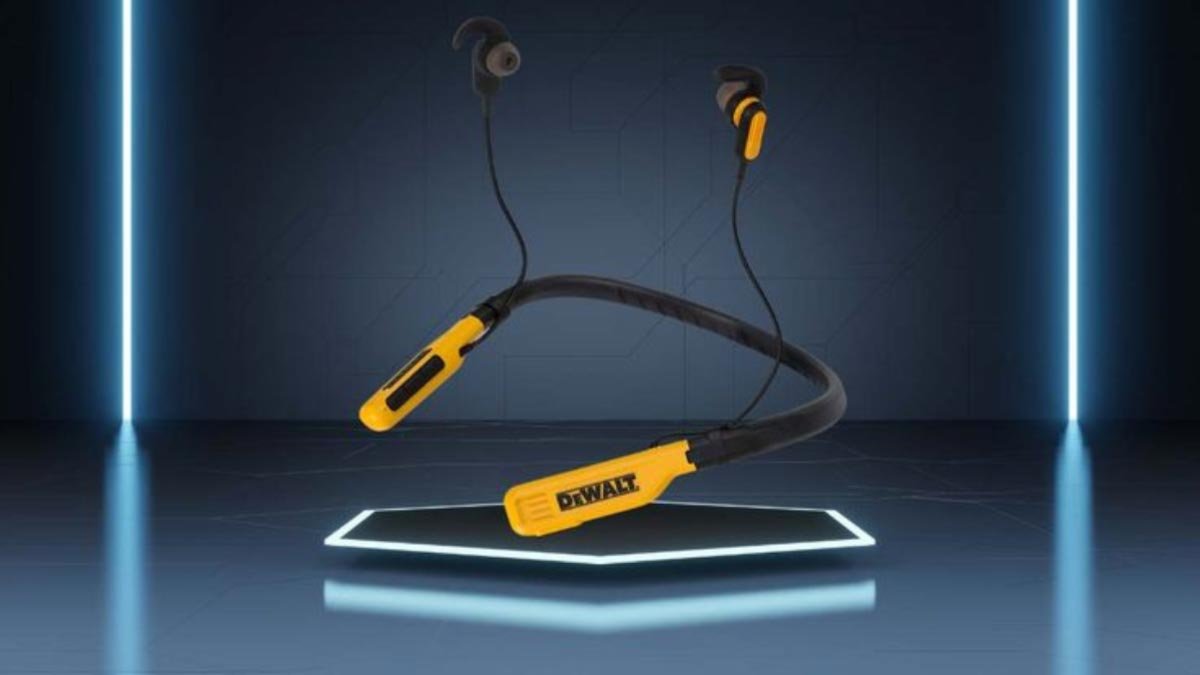
जब किन्नुहुन्छ Dewalt ब्लुटुथ हेडफोन तिनीहरूले तपाईंलाई आफ्नो मनपर्ने संगीत नयाँ तरिकामा सुन्न लगाउँछन्. तर तपाईं कसरी dwwalt ब्लुटुथ हेडफोन जोडी गर्नुहुन्छ? धेरै जसो, प्रयोगकर्ताहरूले यो समस्याको सामना गर्छन् र तिनीहरूलाई तिनीहरूको यन्त्रहरूमा जोड्न सजिलो र उचित विधि सिक्न चाहन्छन्.
त्यसैले, तपाईले चिन्ता लिनु पर्दैन तपाईले यो लेख पढे पछि सजिलैसँग Dewalt ब्लुटुथ हेडफोनहरू जोड्न सक्नुहुन्छ. तपाइँको Dewalt ब्लुटुथ हेडफोनलाई जोडा बनाउनु अघि केहि आवश्यक सेटिङहरू चाहिन्छ.
Dewalt ब्लुटुथ हेडफोनहरू जोड्न धेरै सजिलो छ तपाईंले केवल आफ्नो तारयुक्त हेडफोनहरू प्लग गर्न र संगीत सुन्न सुरु गर्न आवश्यक छ।.
तर यदि तपाइँसँग ब्लुटुथ हेडफोन छ भने तिनीहरूलाई केहि सेटिङहरू चाहिन्छ. Dewalt कसरी जोड्ने जान्नको लागि यो लेख पढ्न जारी राख्नुहोस् ब्लुटुथ हेडफोनहरू र यसको बारेमा थप. सुरु गरौं.
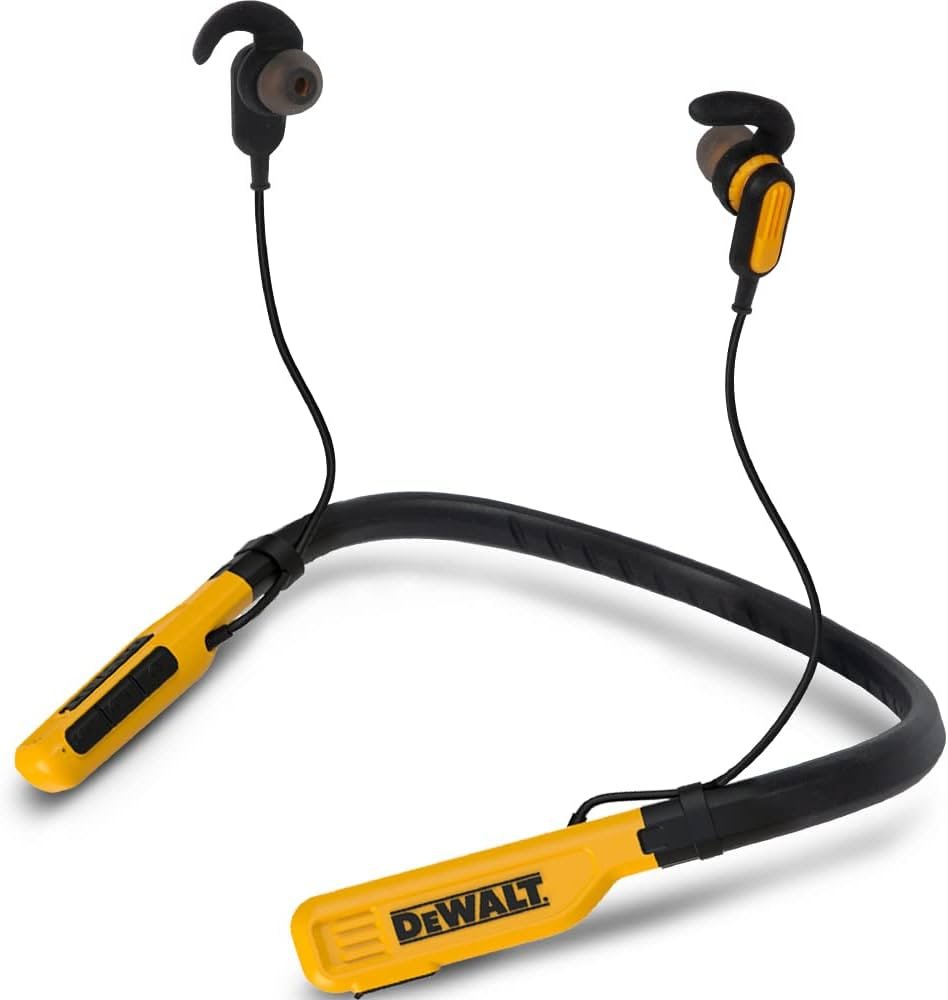
तपाइँ कसरी Dewalt ब्लुटुथ हेडफोन जोड्न सक्नुहुन्छ?
- पहिले, सुनिश्चित गर्नुहोस् कि रेडियो/चेन्जर र ब्लुटुथ अडियो दुबै भित्र ठीकसँग राखिनेछ 3.3 (1m) एक अर्काको.
- त्यसपछि, तपाईंले रेडियो/चेन्जर खोल्नको लागि पावर बटन थिच्नु पर्छ.
- इन्टरनेट पहुँच गर्न तपाईं ब्लुटुथ बटन प्रयोग गर्न सक्नुहुन्छ.
- यस पछि, तपाइँ ब्लुटुथ बटन थिचेर अर्को उपकरण जोडा गर्न सक्नुहुन्छ.
- अब, सुनिश्चित गर्नुहोस् कि तपाइँको यन्त्र तपाइँको कम्प्युटरमा ठीकसँग जडान भएको छ.
- यी सबै प्रक्रियाहरू पछि यदि ब्लुटुथ सूचक सफल छ, त्यसपछि जोडी पूर्ण रूपमा जोड्न सक्छ.
तपाइँ तपाइँको ब्लुटुथ हेडफोन कसरी जोड्न सक्नुहुन्छ?
- पहिले, सबै सेटिंग्स खोल्नुहोस्.
- त्यसपछि, अर्को जडान लिङ्क ट्याप गर्नुहोस्.
- तेस पछि, तपाईं तयार हुँदा तपाईंले ब्लुटुथ ट्याप गर्नुपर्छ.
- अब, स्क्यान गर्न ट्याप गर्नुहोस् तपाईंले स्क्रिनमा एप खोल्नु भएपछि तपाईंले यसलाई आफ्नो स्क्रिनको माथिल्लो दायाँ कुनामा फेला पार्नुहुनेछ.
- अर्को, तपाईंले आफ्नो ब्लुटुथ हेडफोनमा पावर बटन थिच्नुहोस् र होल्ड गर्नुहुनेछ.
- पावर बटन थिचेपछि तपाईंले हेडफोनहरू फेला पारेपछि ट्याप गर्नुपर्छ.
Dewalt ब्लुटुथ हेडफोन कसरी रिसेट गर्ने?
हार्ड रिसेट गर्न वा लागू गर्नको लागि यो आवश्यक र महत्त्वपूर्ण भाग हुन सक्छ. तपाईंले USB चार्जर वा पोर्ट प्रयोग गर्नुपर्छ, त्यसपछि तपाईंले आफ्नो हेडफोन उपकरणमा जडान गर्नुपर्छ. जब तपाइँ यसलाई प्लग इन देख्नुहुन्छ, तपाइँ एकै समयमा भोल्युम र पावर बटन होल्ड गर्नुहुनेछ. यसले तपाईंको Dewalt हेडफोनहरू रिसेट गर्नुपर्छ.
तपाइँ तपाइँको Dewalt Earbuds कसरी रिसेट गर्नुहुन्छ?
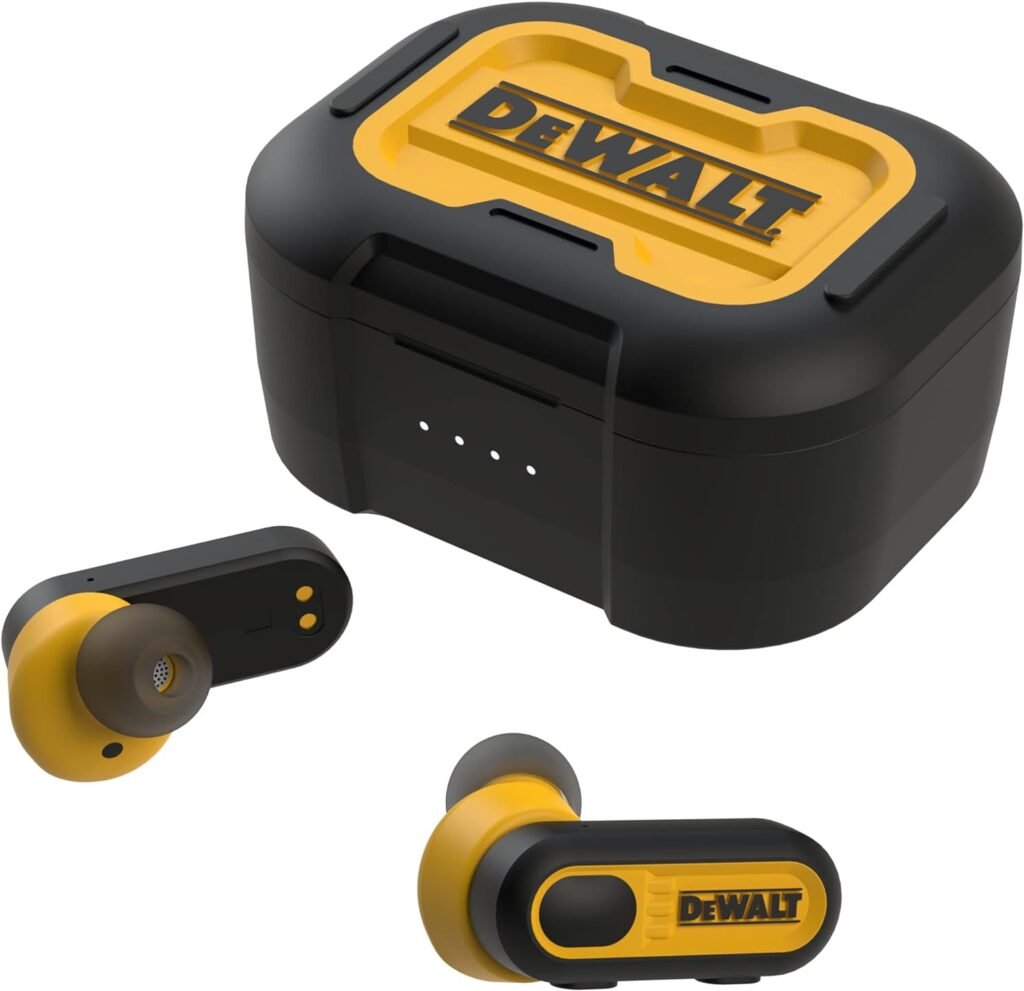
- सबै भन्दा पहिले, तपाईंले पावर बटन थिचेर इयरबडहरू अन गर्नुपर्छ.
- तेस पछि, तपाईंले एक पटक फेरि पावर बटन थिच्नु पर्छ 5 सेकेन्ड.
- अब, तपाईले एकान्तर नीलो र रातो बत्ती फ्ल्यास देख्नुहुन्छ जसको मतलब तपाईको हेडफोन रिसेट हुन्छ, र अब तपाईं आफ्नो उपकरणमा Dewalt Earbuds जोडा गर्न सक्षम हुन सक्नुहुन्छ.
तपाइँ कसरी तपाइँको ब्लुटुथ हेडफोनहरू फेरि सही काम गर्न खोज्नुहुन्छ?
- पहिले, निश्चित गर्नुहोस् कि तपाइँ जानकारी प्राप्त गर्न भरपर्दो स्रोत प्रयोग गर्दै हुनुहुन्छ.
- तेस पछि, तपाईंले हेडफोनहरू राम्रो र उचित काम गर्ने स्थितिमा छन् भनी जाँच गर्नुपर्छ.
- अब, तपाईंले आफ्नो हेडफोनहरू आफ्नो यन्त्रको नजिक राख्नु पर्छ.
- त्यसपछि निश्चित गर्नुहोस् कि तपाईंले प्रत्येक कोपिला जोड्नुभएको छ.
- तपाईं अन्य सबै उपकरणहरूबाट विच्छेद हुनुपर्छ.
- अब तपाईंले आफ्नो फर्मवेयर सही रूपमा अद्यावधिक गर्न आवश्यक छ.
- त्यहाँ कुनै अडियो प्रशोधन भइरहेको छैन भनेर सुनिश्चित गर्न यो धेरै महत्त्वपूर्ण छ.
- तपाईंको ब्लुटुथको अडियोकोडिक सही छ भनी सुनिश्चित गर्नुहोस्.
कसरी Dewalt ब्लुटुथ स्पिकर ठीकसँग जडान गर्ने?
Dewalt DCR010 स्पिकरमा ब्लुटुथ जोडी धेरै सरल र सजिलो छ.
- सबै भन्दा पहिले, तपाईंले स्पिकर प्रेसको पावर अन गर्नुपर्छ.
- तेस पछि, तपाईंले ब्लुटुथ बटन होल्ड गर्नुपर्छ.
- देख्ने बित्तिकै निलो बत्ती चम्कन थाल्छ, यसको मतलब तपाईं फोनमा DCR010 खोज्न सक्षम हुन सक्नुहुन्छ र जोडी विकल्प चयन गर्नुपर्छ.
निष्कर्ष
तारयुक्त हेडफोनहरू जोडा बनाउन सजिलो र सरल छन् र अन्य ब्लुटुथ हेडसेटहरू जोडा बनाउन सेटिङहरू चाहिन्छ।.
यदि तपाइँसँग Dewalt ब्लुटुथ हेडफोनहरू छन् भने चिन्ता नगर्नुहोस् तपाइँलाई हामीले माथि उल्लेख गरे अनुसार आवश्यक सेटिङहरू गर्न आवश्यक छ र तपाइँ तपाइँको Dewalt ब्लुटुथ हेडफोनहरू जोड्न सक्षम हुन सक्नुहुन्छ।.
त्यसैले, आशाबादि, तपाईंले बारेमा सिकेका छन्, Dewalt ब्लुटुथ हेडफोन कसरी जोडा बनाउने. र यी हेडफोनहरूको बारेमा केही थप. हामी आशा गर्छौं कि यो लेखले तपाईंलाई धेरै मद्दत गर्नेछ!