
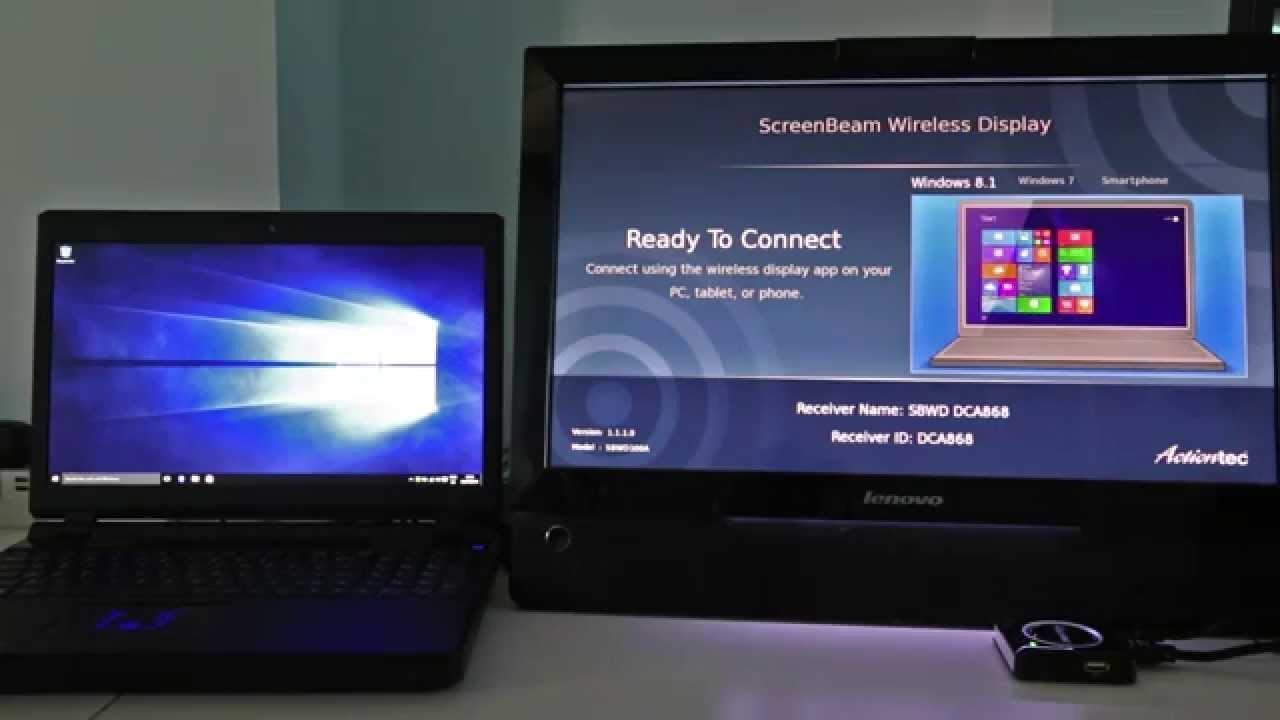
कहिलेकाँही असुविधाजनक एचडीएमआई वा VGA जडान प्रयोग गर्न. त्यसोभए मइराहास्ट एक वाइफाइ जडान प्रयोग गरेर स्ट्रिम सम्बन्धको उत्कृष्ट समाधान हो. तपाइँ सुनिश्चित गर्नुहुन्छ कि तपाइँको उपकरणले यी सुविधाहरू समर्थन गर्दछ. Miracast अनुप्रयोग तपाइँको टिभी मा तपाइँको स्क्रिन साझा गर्न प्रयोग गरिन्छ. Miracast ले WiDi प्रविधि प्रयोग गर्दछ स्मार्ट टिभी र प्रोजेक्टरमा तपाईंको स्क्रिन स्ट्रिम गर्न. WiDi इंटेल वायरलेस डिस्प्लेको छोटो रूप हो. यो एपले Chromecast साझेदारीको रूपमा काम गर्दछ. तपाइँ केबल बिना तपाइँको स्क्रिन एक उपकरणबाट अर्कोमा प्रसारण गर्न सक्नुहुन्छ. तपाईं फोटोहरू साझेदारी गर्न सक्नुहुन्छ, भिडियोहरू, र अन्य फाइलहरू. Miracast विन्डोजको लागि पनि उपलब्ध छ 7/8/10. यहाँ म स्थापना बारे लेख्न जाँदैछु विन्डोजका लागि miairast 7.
Miracast पहिले नै Windows मा उपलब्ध छ 8.1 र विन्डोजहरू 10. तर विन्डोज 7 र 8 Miracast समर्थन प्रदान नगर्नुहोस्. यदि तपाइँ पुरानो विन्डोजहरूमा यो प्रविधि स्थापना गर्न चाहनुहुन्छ भने 7 र 8 pc त्यसपछि तपाईंले Miracast वायरलेस डिस्प्ले प्रयोग गर्न नवीनतम ड्राइभर डाउनलोड गर्नुपर्छ. तपाईं मा कुनै पनि चालक पाउन सक्नुहुन्छ इन्टरनेट.
[lwptoc]
Windows को लागि Miracast स्थापना गर्न आवश्यकता 7/8/10
Miracast ले वाइफाइ प्रणालीहरूसँग मात्र काम गर्दछ जसको मतलब तपाइँ यसलाई ल्यापटप र अन्य वायरलेस समर्थन उपकरणहरूमा प्रयोग गर्न सक्नुहुन्छ।. त्यसैले कृपया सुनिश्चित गर्नुहोस् कि तपाईंको wifi जडान छिटो र भरपर्दो हुनुपर्छ. यदि तपाइँको पीसी वाइफाइ प्रविधि संग आउँदैन. तपाईं वाइफाइ एडाप्टर प्रयोग गर्नुहुन्छ. त्यहाँ धेरै वाइफाइ एडेप्टरहरू उपलब्ध छन् जुन तपाईं कुनै पनि उपकरण किन्न सक्नुहुन्छ.
मैले पहिले नै तपाइँलाई भनें Miracast विन्डोज समर्थन गर्दछ 8.1 र विन्डोजहरू 10. तर यो विन्डोजको पुरानो संस्करणमा उपलब्ध छैन. यदि तपाइँ साँच्चै विन्डोजको लागि यो उपकरण चाहनुहुन्छ भने 7 र विन्डोजहरू 8 त्यसपछि तपाईंले आफ्नो संस्करण र ड्राइभरहरू अद्यावधिक गर्नुपर्छ. तपाईंसँग विन्डोजका लागि नवीनतम अद्यावधिकहरू हुनुपर्छ 7 Miracast अनुप्रयोग स्थापना गर्न. पनि, कम्प्युटर WiDi प्रमाणित हुनु आवश्यक छ. WiDi एक एकीकृत प्रोटोकल हो जुन मुख्य रूपमा Intel को CPU र wi-fi नेटवर्किङ कार्डहरूमा आधारित छ।.
विन्डोजको लागि Miracast डाउनलोड गर्नुहोस् 7/8/10
विधि 1: Miracast सेटिङहरू सेटअप गर्नुहोस्
यो विधिले मात्र काम गर्दछ यदि तपाईंले Miracast सँग काम गर्न आफ्नो कम्प्युटरमा सबै सेटअप गर्नुभयो. अब स्क्रिन मिररिङ सुरु गर्न तलका चरणहरू पालना गर्नुहोस्.
- तपाईंले पहिलो कुरा टिभी खोल्नु र स्रोत बटन थिच्नु हो
- स्क्रिन मिरर छान्नुहोस्
- त्यसपछि सेटिङ खोल्नुहोस् र उपकरण र प्रिन्टर क्लिक गर्नुहोस्.
- उपकरण थप्नुहोस् मा क्लिक गर्नुहोस्
- आफ्नो टिभी जडान चयन गर्नुहोस्
यदि तपाइँ कुनै पनि समस्याहरूको सामना गर्नुहुन्छ भने कृपया तपाइँको विन्डोज अपग्रेड गर्नुहोस् 7 झ्यालहरूमा 8. तपाईं Windows संस्करण Windows मा अपग्रेड गर्न सक्नुहुन्छ 8.1 र विन्डोज 10.
विधि 2: विन्डोजमा Miracast डाउनलोड र स्थापना गर्नुहोस् 7 Bluestacks प्लेयर मार्फत
यदि तपाइँ आफ्नो ड्राइभर अपडेट गर्न सक्नुहुन्न भने, यो विन्डोजमा Miracast स्थापना गर्न वैकल्पिक विधि हो 7. यहाँ हामी एन्ड्रोइड संस्करण उपकरण प्रयोग गर्नेछौं. पहिलो, एन्ड्रोइड संस्करण स्थापना गर्न हामीलाई एन्ड्रोइड इमुलेटर चाहिन्छ. एन्ड्रोइड इमुलेटरले तपाईंलाई कम्प्युटरमा कुनै पनि एन्ड्रोइड एप प्रयोग गर्न मद्दत गर्दछ.
Bluestack प्लेयर उत्तम एन्ड्रोइड इमुलेटर हो. तपाईं यसलाई आधिकारिक साइटबाट डाउनलोड गर्न सक्नुहुन्छ.
- ब्लुस्ट्याक एन्ड्रोइड प्लेयर तपाईंको पीसीमा तिनीहरूको साइटबाट डाउनलोड गर्नुहोस्.

- अब साधारण स्थापना प्रक्रिया द्वारा सफ्टवेयर स्थापना गर्नुहोस्.
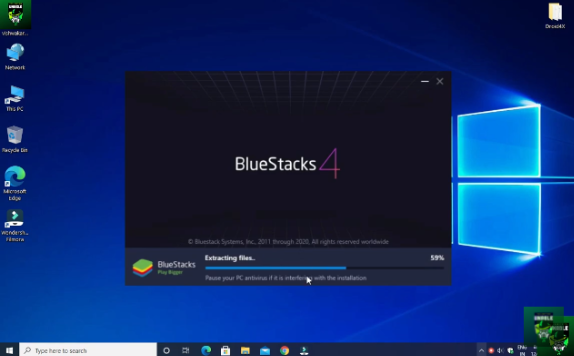
- आइकनमा डबल क्लिक गरेर Bluestack प्लेयर खोल्नुहोस्
- यसले तपाइँको गुगल खाताको साथ साइन इनको लागि सोध्नेछ. यदि तपाइँसँग खाता छैन भने तपाइँ नयाँ बनाउनको लागि साइन अप गर्न पनि जानुहुन्छ.
- होम स्क्रिनबाट गुगल प्ले स्टोर एप खोल्नुहोस्.
- Miracast वायरलेस डिस्प्ले खोज्नुहोस् र बटन थिच्नुहोस्.
- Miracast वाइफाइ डिस्प्ले डाउनलोड र स्थापना गर्नुहोस्
- स्थापना गर्दा केही समय लाग्नेछ.
- एप डाउनलोड गरेपछि, अनुप्रयोग खोल्नुहोस्, र आफ्नो TV सँग जडान गर्नुहोस्.
तपाईंले आफ्नो पीसीमा Miracast सफलतापूर्वक स्थापना गर्नुभएको छ. यदि तपाइँ कुनै समस्या सामना गर्नुहुन्छ भने कृपया मलाई थाहा छ. अब तपाइँ स्क्रिन सेयर गेमिङ र चलचित्रहरू गर्न सक्षम हुनुहुन्छ.
Miracast एडाप्टर समर्थन
केही पुरानो स्मार्ट टिभीले Miracast सुविधालाई समर्थन गर्न सक्दैन. यदि तपाइँ अझै तपाइँको टिभी मा Miracast प्रयोग गर्न चाहानुहुन्छ भने तपाइँ तपाइँको टिभी मा Miracast लाई समर्थन गर्दैन पनि एडेप्टर मार्फत प्रयोग गर्न सक्नुहुन्छ।. बजारमा धेरै एडेप्टरहरू उपलब्ध छन्. तपाईं अमेजन फायर स्टिक प्रयोग गर्न सक्नुहुन्छ, माइक्रोसफ्ट वायरलेस डिस्प्ले. यो एडाप्टर महँगो तर साँच्चै अद्भुत हुन सक्छ. तपाईं सस्तो एडेप्टरहरू पनि प्रयोग गर्न सक्नुहुन्छ तर कृपया निश्चित गर्नुहोस् कि यसले Miracast समर्थन गर्दछ. उपकरण.
एडेप्टर खरिद गरेपछि, आफ्नो मा प्लगइन टिभी, र टिभी सुरु गर्नुहोस्. अब तपाइँको कम्प्युटरमा Miracast सुरु गर्नुहोस् र यो स्वचालित रूपमा उपकरणको लागि खोजी हुनेछ. तपाईंको यन्त्र फेला पारेपछि तपाईंको टिभीसँग जडान गर्नुहोस् र टिभीमा तपाईंको स्क्रिन साझा गर्नुहोस्.
फाइदा र विपक्षको
प्रो
Miracast ले तपाइँलाई टिभीमा तपाइँको स्क्रिन साझा गर्न अनुमति दिन्छ, प्रोजेक्टर, र एन्ड्रोइड उपकरणहरू. तपाईं खेलहरूको मजा लिन सक्नुहुन्छ, चलचित्रहरू, र ठूलो स्क्रिनमा अन्य भिडियोहरू. तपाईं पनि यो उपकरण संग एक सेमिनार व्यवस्था गर्न सक्नुहुन्छ. सहज र छिटो स्ट्रिमिङले मिररिङ उपकरणहरू प्रदान गर्दछ.
विपक्ष
Miracast ले वाइफाइ जडानको साथ मात्र काम गर्दछ त्यसैले तपाइँ केहि उपकरणहरूमा सक्षम नहुन सक्नुहुन्छ. त्यहाँ धेरै सुविधाहरू सहित धेरै स्क्रिन साझेदारी उपकरणहरू उपलब्ध छन्. कहिलेकाहीँ उपकरण जडानको लागि बढी समय लाग्छ.
समान स्क्रिन मिरर एप RUCU अनुप्रयोग पीसीको लागि
सूचि
1. विन्डोजमा Miracast उपलब्ध छ 7?
Miracast विन्डोज समर्थन गर्दछ 7. तपाईंले आफ्नो संस्करण अद्यावधिक गर्न आवश्यक छ. कृपया सबै नवीनतम ड्राइभरहरू स्थापना गर्न निश्चित गर्नुहोस्. यस पोष्टमा सबै चरण-दर-चरण विधिहरू वर्णन गरिएको छ.
2. विन्डोजमा मिराकास्ट कसरी स्थापना गर्ने? 7?
तपाईंले आफ्नो प्रणाली र ड्राइभहरू अपग्रेड गरेर तिनीहरूको आधिकारिक साइटबाट नवीनतम संस्करण डाउनलोड गर्न सक्नुहुन्छ. पनि, तपाइँ यसलाई Bluestack प्लेयर मार्फत प्रयोग गर्न सक्नुहुन्छ.
भिडियो
मलाई आशा छ कि यो गाइडले तपाईंलाई मद्दत गर्नेछ. यदि तपाइँसँग अझै समस्या छ भने कृपया मलाई थाहा दिनुहोस् म तपाइँको प्रश्न समाधान गर्ने प्रयास गर्नेछु. साथीहरू यदि तपाइँ विन्डोजको लागि Miracast स्थापना गर्ने बारे मेरो गाइड मनपर्छ 7 कृपया आफ्नो सामाजिक मिडिया संग साझा गर्नुहोस्. प्रतिक्रियाको लागि तल टिप्पणी गर्नुहोस्.
सारांश
Miracast ले वाइफाइ जडान भएको ल्यापटपमा मात्र काम गर्छ. यदि तपाइँ जडान समस्या सामना गर्दै हुनुहुन्छ भने तपाइँ तपाइँको कम्प्युटर ड्राइभरहरू अद्यावधिक गर्नुपर्छ. ड्राइभरहरू अद्यावधिक गरेपछि, म पक्का छु कि तपाइँ टिभीमा तपाइँको स्क्रिन मिरर गर्न सक्षम हुनुहुन्छ. यदि तपाइँ यो समस्या सामना गर्दै हुनुहुन्छ भने तपाइँ आफ्नो टिभी प्रणाली जाँच गर्नुपर्छ. तपाईं ग्राहक समर्थन सम्पर्क गर्न सक्नुहुन्छ. तिनीहरूले यसलाई समाधान गर्न मद्दत गर्नेछ. अन्य प्रकारले, तपाईंले आफ्नो अपरेटिङ सिस्टमलाई नवीनतम अपरेटिङ सिस्टममा अपग्रेड गर्नुपर्छ. माइक्रोसफ्टले सधैं नयाँ विन्डोज संस्करणको लागि आफ्नो प्रविधि सुधार गर्दछ.


